

 Magyarmagyar
Termékleképező: a termék adatai
Az import 3. lépése: a fájl mezőinek hozzárendelése a WooCommerce-termék adataihoz.
A 3. lépés oldala a Termékleképező. Itt a WooCommerce termékmezőihez rendeled a fájl mezőit. A jobb oldali XML-adatok nézete panelen az aktuális termék adatai látszanak. Egy mező értékét kétféleképp adhatod meg: a kívánt címkét behúzod az előnézetből a mezőbe, vagy beírod a mezőkódot kapcsos zárójelben, például {nev[1]}. Fix értéket és szöveget is beírhatsz, akár a mezőkóddal együtt.
A jobb oldali Import neve mezőben nevet adhatsz az importnak (például „Konyhai termékek”). Ezt látod majd az Importálás-kezelőben és a terméklista Dropshipping oszlopában.
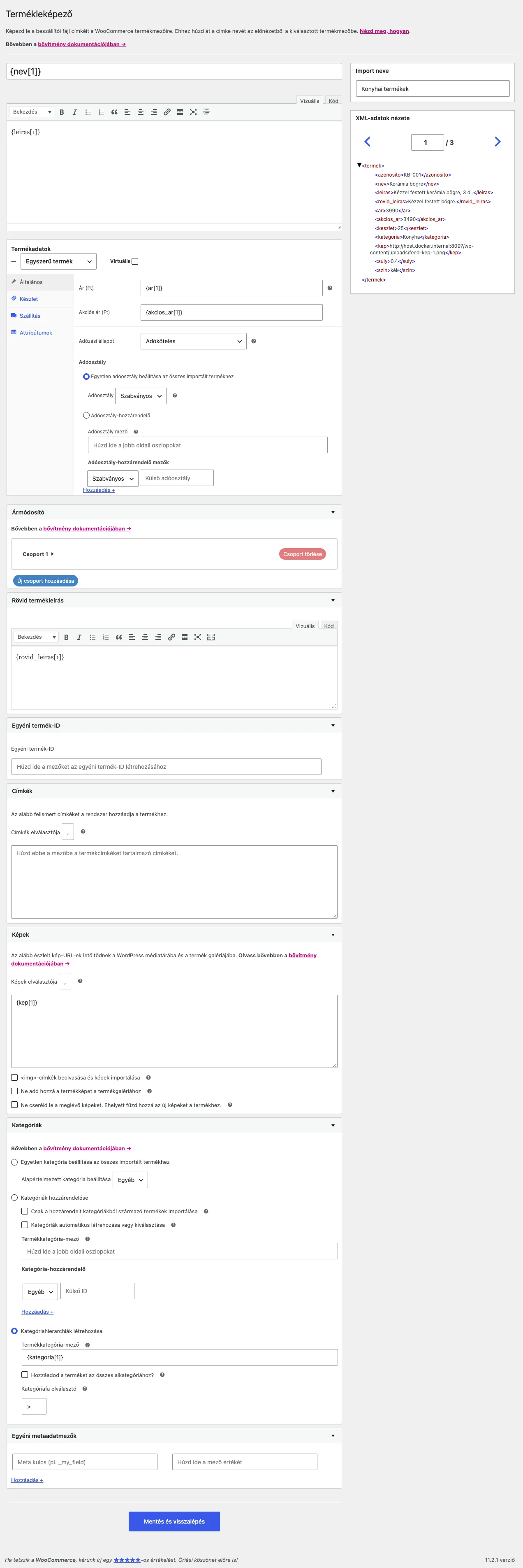
A kép a teljes oldalt mutatja: fent a cím és a leírás, alatta a Termékadatok doboz, majd az Ármódosító, a Rövid termékleírás és a többi szakasz.
Cím és leírás
Szekció neve “Cím és leírás”- A címmezőbe (Húzd ide a termék címét) azt a mezőkódot tedd, amelyik a terméknevet tartalmazza. Hozzáadhatsz saját előtagot vagy utótagot is.
- A leírásnál bármennyi mezőkódot és saját szöveget is használhatsz, minden a termékleírásba kerül. A szerkesztő vizuális és kód módban is használható.
- A Rövid termékleírás szakasz ugyanígy működik, ha használsz rövid leírást.
Termékadatok
Szekció neve “Termékadatok”A Termékadatok doboz a WooCommerce termékszerkesztőjére hasonlít. A termék típusát itt választod ki: Egyszerű termék, Variálható termék, Külső/partneri termék. A Virtuális jelölőnégyzettel a terméket virtuálisként hozza létre, ilyenkor a szállítási beállítások rejtve vannak.
Általános
Szekció neve “Általános”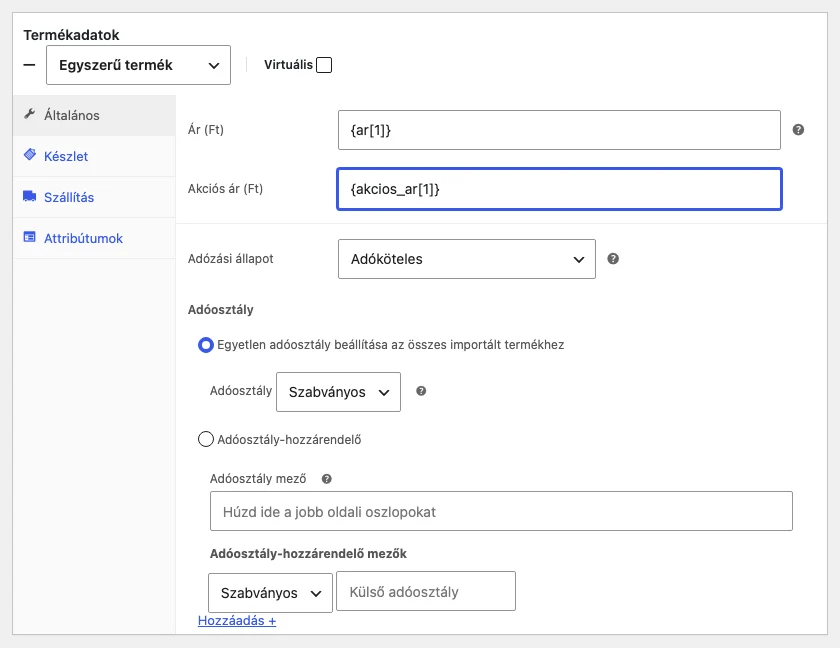
A képen az Ár (Ft) és az Akciós ár (Ft) mezőkben mezőkódok állnak.
| Beállítás | Mit csinál |
|---|---|
| Ár | A fájl ármezőjét húzd ide, vagy írj be fix értéket. |
| Akciós ár | Az akciós ár mezőjét húzd ide, vagy írj be fix értéket. |
| Adózási állapot | Adóköteles, Csak szállítás vagy Nincs. |
| Egyetlen adóosztály beállítása az összes importált termékhez | Minden importált termék ugyanabba az adóosztályba kerül, amit az Adóosztály listában választasz (például Szabványos). |
| Adóosztály-hozzárendelő | A fájlban lévő adóosztály-azonosítókat köti a bolt adóosztályaihoz. Ha egy érték nem szerepel a hozzárendelésben, az alap adókulcs érvényesül. |
Az adóosztály-hozzárendelőnél:
- Az Adóosztály mező mezőbe húzd be a fájl adóosztályt vagy adóazonosítót tartalmazó mezőjét. Több mezőt is megadhatsz, vesszővel elválasztva.
- Az Adóosztály-hozzárendelő mezők sorában a bal oldali listában válaszd ki a WooCommerce adóosztályát, mellette a Külső adóosztály mezőbe írd be a fájlban használt azonosítót.
- A Hozzáadás + gombbal vegyél fel további sorokat minden, a fájlban előforduló adóosztályhoz.
Készlet
Szekció neve “Készlet”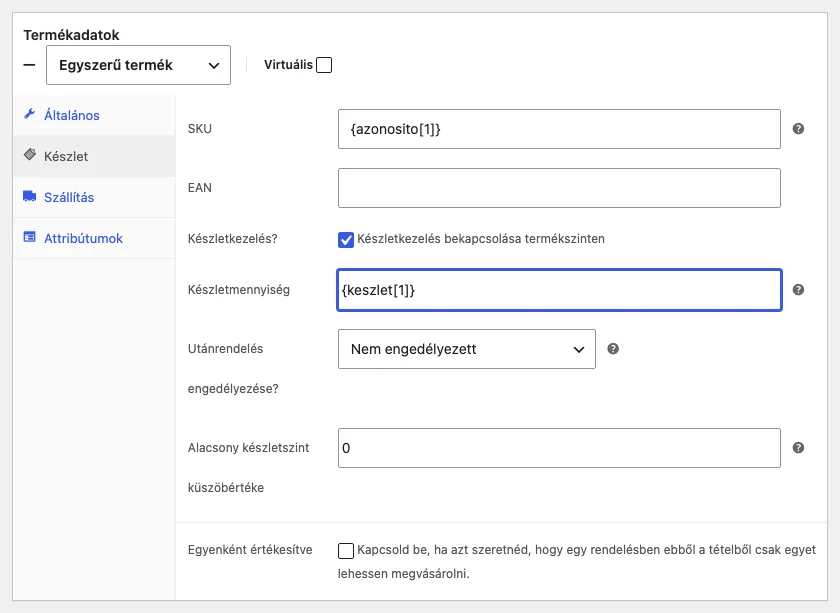
| Beállítás | Mit csinál |
|---|---|
| SKU | A termék egyedi azonosítója az áruházban. Érdemes a gyártó vagy a nagykereskedő kódját használni, mert a következő lépésben ez alapján azonosíthatod a termékeket. Az SKU a vásárlóknak nem látszik. |
| EAN | Az EAN-kódot tartalmazó mezőkód. |
| Készletkezelés? | Ha bejelölöd, a készletet a fájl alapján frissíti. |
| Készletmennyiség | A készletet tartalmazó mezőkód. |
| Utánrendelés engedélyezése? | Nem engedélyezett, Engedélyezve, de értesüljön a vásárló vagy Engedélyez. |
| Alacsony készletszint küszöbértéke | Ha a készlet ez alá esik, a WooCommerce e-mailben értesít. |
| Elérhetőség | A készletállapot: Készleten, Elfogyott vagy Függőben levő rendelés. |
| Egyenként értékesítve | Bejelölve egy rendelésben a tételből csak egy darab vásárolható. |
Szállítás
Szekció neve “Szállítás”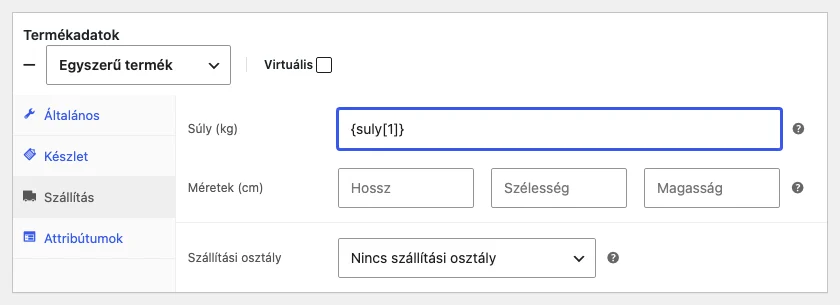
A Súly (kg) mező a súlyt, a Hossz, Szélesség és Magasság mezők a méreteket kapják a fájlból (a mértékegységet a WooCommerce beállításai adják, itt kilogramm és centiméter). A Szállítási osztály listával a termékek szállítási osztályát is megadhatod, amit egyes szállítási módok használnak a hasonló termékek csoportosítására.
Attribútumok
Szekció neve “Attribútumok”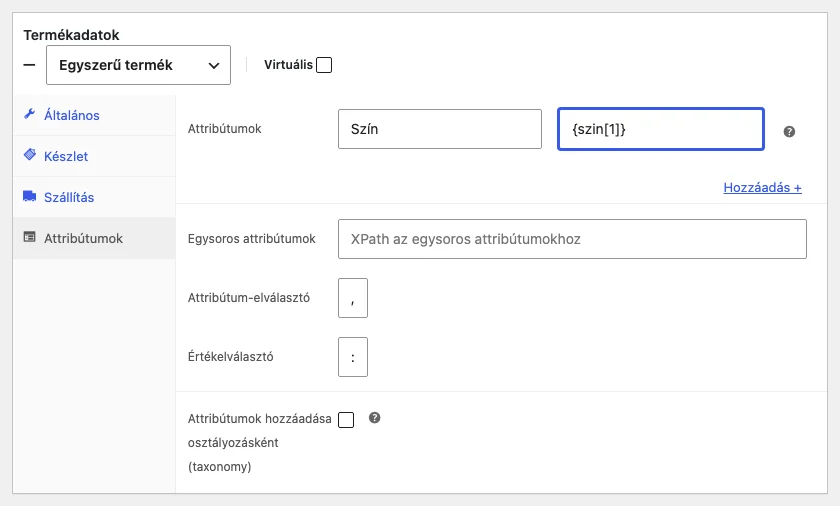
Az attribútumok az importnál a termékhez kerülnek. A lista két oszlopból áll:
- Név: az attribútum neve. Beírhatod kézzel, vagy az előnézetből húzott címkével is megadhatod.
- Érték: az attribútum értéke. Ha az értéket a fájlból veszed, a termékfeed címkéjét húzd ide.
A Hozzáadás + gombbal újabb attribútumot vehetsz fel. A felesleges sort törölheted. Ha a fájlban a név vagy az érték hiányzik, az attribútum nem kerül a termékre.
| Beállítás | Mit csinál |
|---|---|
| Egysoros attribútumok | Akkor használd, ha az attribútumok a fájlban egyetlen mezőben vannak, például „szín: piros, kék, fehér”. |
| Attribútum-elválasztó | Az egyes attribútumokat elválasztó karakter. |
| Értékelválasztó | Az attribútum értékeit elválasztó karakter. |
| Attribútumok hozzáadása osztályozásként (taxonomy) | Az attribútumok és értékeik globálisan, a Termékek → Attribútumok alatt is létrejönnek, így más termékeknél is használhatod őket. Anélkül csak az adott termékre érvényesek. |
Külső/partneri termék
Szekció neve “Külső/partneri termék”Ha a terméktípus Külső/partneri termék, két további mező jelenik meg az Általános fülön:
- Termék-URL: a külső termék címét tartalmazó mezőkód. Ha a fájlban relatív útvonalak vannak, a mezőkód elé írd be az URL elejét, például
https://pelda.hu/{//xpath}. - Gomb szövege: a külső termékre mutató gomb felirata. Mezőkód is lehet.
Az Általános és az Attribútumok fül ugyanúgy működik, mint egyszerű terméknél. A Készlet fülön csak az SKU adható meg.
Ármódosító
Szekció neve “Ármódosító”Az Ármódosító az importált termékek normál vagy akciós árát növeli vagy csökkenti fix összeggel vagy százalékkal, feltételekhez kötve.
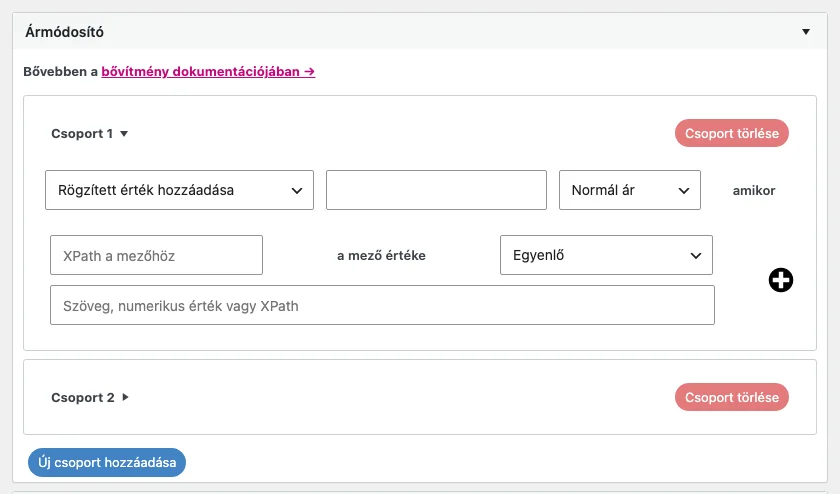
A képen a Csoport 1 kinyitva: a módosítás típusa, értéke, az érintett ár és a feltétel látszik.
- Kattints az Új csoport hozzáadása gombra.
- Kattints a csoport nevére a beállítások kinyitásához.
- Válaszd ki a módosítás típusát: Rögzített érték hozzáadása vagy Százalékos érték hozzáadása.
- Add meg az értéket.
- Válaszd ki, hogy a Normál ár vagy az Akciós ár módosuljon.
- Állítsd be a feltételt, hogy a módosítás csak a megadott termékekre vonatkozzon. Például a terméknévre: az XPath a mezőhöz mezőbe másold be a mező XPath-ját (pl.
{//node/name}), válaszd ki a viszonyt (Egyenlő, Nem egyenlő, Tartalmaz, nem tartalmazza, Nagyobb, mint, Kisebb, mint), majd írd be az ellenőrzendő értéket (pl. „Póló”). - A plusz ikonnal újabb feltételt adhatsz hozzá (nem kötelező).
- További csoportot az Új csoport hozzáadása gombbal veszel fel, a Csoport törlése gombbal pedig törölhetsz egyet.
Egyéni termék-ID
Szekció neve “Egyéni termék-ID”Az Egyéni termék-ID olyan saját azonosító, amelyet a bővítmény az első importnál és a későbbi szinkronizálásoknál is használ a termék felismerésére. Húzz be egy vagy több mezőt a fájlból (például a beszállító termékazonosítóját). A bővítmény az eredményt a termék metaadataiban, custom_id kulcs alatt tárolja.
Ha az Importálási opciók lépésben a Termékek importálása ez alapján listában az Egyéni termék-ID-t választod, a bővítmény megkeresi a megadott azonosítójú terméket vagy változatot, frissíti, és ha nincs ilyen, újat hoz létre.
Akkor hasznos, ha:
- a beszállító stabil azonosítót ad, de SKU-t nem,
- az SKU változhat,
- az SKU nem egyedi,
- több értékből kell egyedi kulcsot képezni (például termékkód + változatkód).
Fontos tudnivalók: az értéknek egyedinek és változatlannak kell lennie. A bővítmény a termékek és változatok között globálisan keres, nem csak az aktuális importon belül. Ismétlődő azonosítónál rossz termék frissülhet, ha pedig a forrásfájlban megváltozik az azonosító, a következő szinkronnál új termék jön létre. Ez nem a WordPress termékazonosítója és nem a látható SKU helyettesítője, csak a bővítmény belső egyeztető kulcsa.
Készült: