

 Magyarmagyar
Importálási opciók
Az import 4. lépése: a termékek azonosítása, feltételes logika, szinkronizált mezők és időzítés.
A 4. lépés oldala az Importálási opciók. Itt adod meg, hogyan azonosítsa a bővítmény a meglévő termékeket, mi történjen a hiányzókkal, és mikor fusson az import.
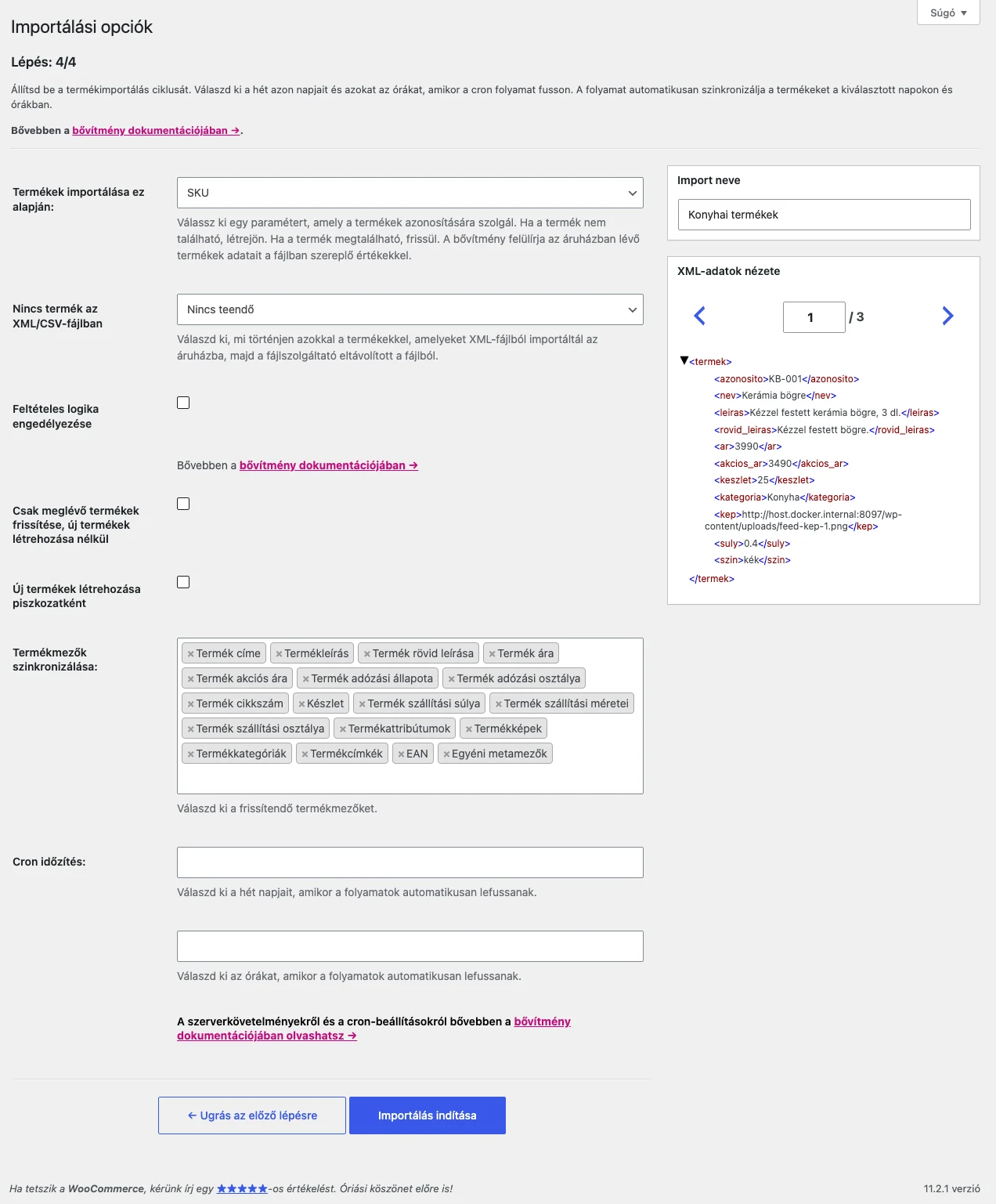
A képen az összes opció látszik, alul az Importálás indítása gombbal.
Termékek importálása ez alapján
Szekció neve “Termékek importálása ez alapján”Ez az a paraméter, amely alapján a bővítmény összeveti a fájl termékeit a bolt termékeivel. Ha találja a meglévő terméket, frissíti, ha nem, újat hoz létre. A lehetőségek: SKU, Termék neve, Egyéni termék-ID, EAN.
Az Egyéni termék-ID választása után megjelenik a Termék egyedi azonosítója mező, ahol egy vagy több fájlmezőből képezhetsz azonosítót.
Nincs termék az XML/CSV-fájlban
Szekció neve “Nincs termék az XML/CSV-fájlban”Azt adod meg, mi történjen azokkal a korábban importált termékekkel, amelyek a következő importoknál már nincsenek a fájlban:
- Nincs teendő: a korábban importált termékek változatlanok maradnak.
- Az áruházi termékek készletének 0-ra állítása: a termék a boltban marad, de a készlete nulla lesz.
- Termékek áthelyezése a kukába: a „hiányzó” termékek a kukába kerülnek. Csak az ehhez az importhoz kötött termékek kerülnek a kukába. Ha a termék másik, már meglévő sablonnal lett importálva, nem törlődik.
Feltételes logika engedélyezése
Szekció neve “Feltételes logika engedélyezése”A jelölőnégyzet bejelölése után megjelennek a Logikai feltételek mezői. Ezekkel kihagyhatsz vagy beengedhetsz termékeket a fájl értékei alapján.
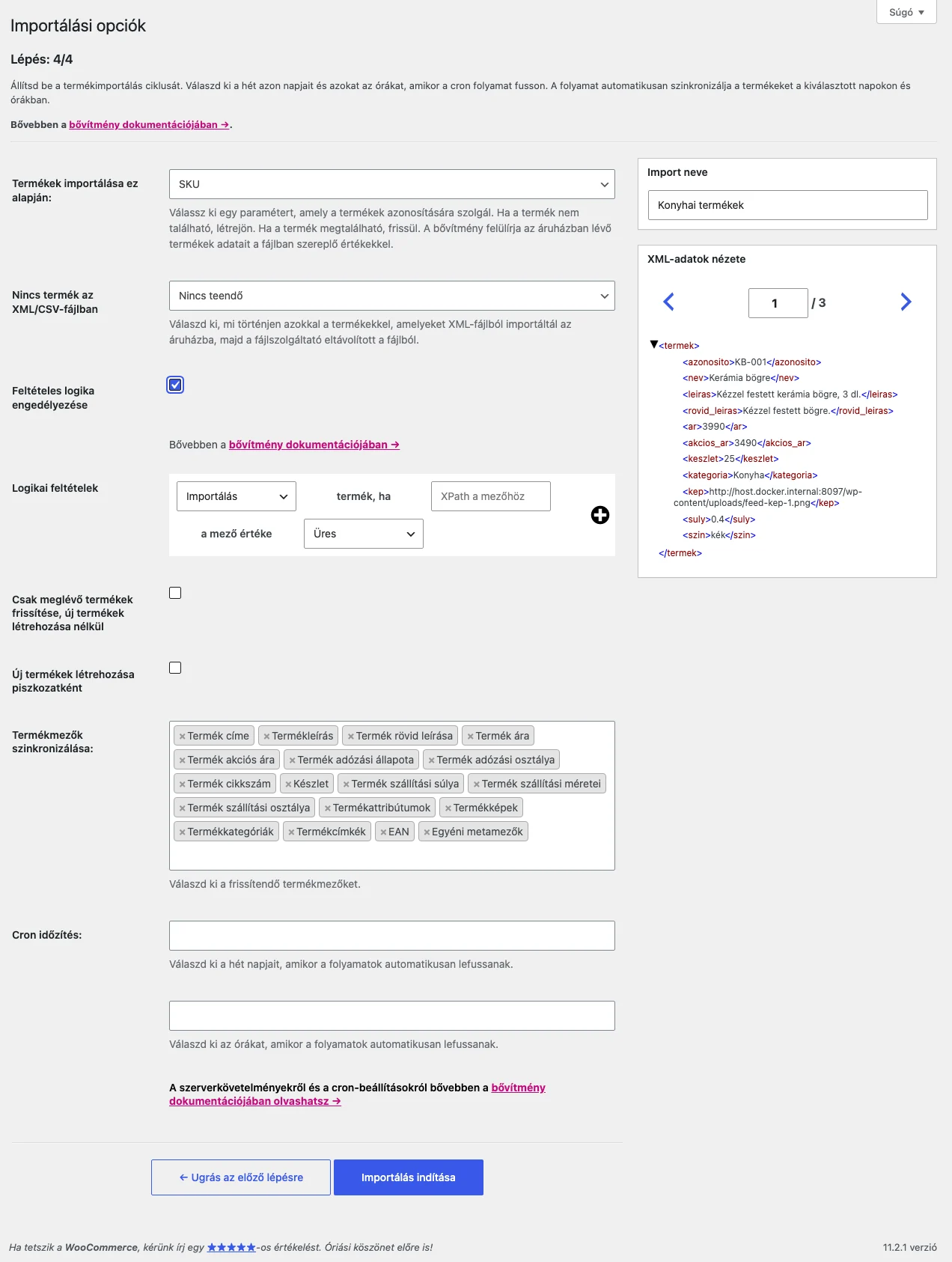
A képen az első feltétel sora látszik: Importálás vagy Importálás mellőzése, az XPath a mezőhöz mező és az érték viszonya.
Egy feltétel részei:
- Importálás / Importálás mellőzése: a feltétel teljesülésekor a terméket beengeded vagy kihagyod.
- XPath a mezőhöz: a vizsgált mező, húzással választod ki.
- a mező értéke: az összehasonlítás módja. Értékei: Üres, Nem üres, Nagyobb, mint, Kisebb, mint, Egyenlő, Nem egyenlő, Tartalmaz, nem tartalmazza. Az utolsó négyhez egy érték megadó mező is tartozik.
- A plusz ikonnal újabb feltételt adhatsz hozzá.
Példák
Szekció neve “Példák”- Kihagyás, ha a készlet 0: válaszd az Importálás mellőzése lehetőséget, húzd be a készletmennyiség mezőjét, válaszd az Egyenlő viszonyt, és írd be: 0.
- Kihagyás, ha nincs SKU: válaszd az Importálás mellőzése lehetőséget, húzd be az SKU-ként használt címkét, és állítsd az értéket Üres-re.
- Csak az 1500 és 10 000 Ft közötti árú termékek: válaszd az Importálás lehetőséget, húzd be az ár címkéjét, válaszd a Kisebb, mint viszonyt, és írd be: 10000. A plusz ikonnal adj hozzá egy második feltételt ugyanazzal a címkével, Nagyobb, mint viszonnyal és 1500 értékkel.
- Csak 27%-os áfájú termékek: válaszd az Importálás lehetőséget, húzd be az áfa címkéjét, válaszd az Egyenlő viszonyt, és írd be: 27.
Több érték közül választáshoz a | jelet használd. Ha például csak a fekete vagy fehér színű termékeket akarod, válaszd az Importálás lehetőséget, húzd be a szín címkéjét, válaszd a Tartalmaz viszonyt, és írd be: fekete | fehér.
Csak meglévő termékek frissítése, új termékek létrehozása nélkül
Szekció neve “Csak meglévő termékek frissítése, új termékek létrehozása nélkül”Ha bejelölöd, az import csak a boltban már létező termékeket frissíti, és nem hoz létre újakat a fájlból.
Új termékek létrehozása piszkozatként
Szekció neve “Új termékek létrehozása piszkozatként”Ha bejelölöd, a bővítmény minden új terméket Piszkozat állapotban hoz létre. A piszkozat a vásárlóknak nem látszik, ezért az import éles boltban is kipróbálható. A beállítás csak akkor él, ha a Csak meglévő termékek frissítése, új termékek létrehozása nélkül opció ki van kapcsolva. Ha nem jelölöd be, az új termékek Közzétéve állapotúak lesznek.
A piszkozat termékeket a Termékek listában az állapot szerinti szűréssel találod meg.
Termékmezők szinkronizálása
Szekció neve “Termékmezők szinkronizálása”Itt választod ki, mely mezők frissüljenek a további importoknál. Alapból az összes: Termék címe, Termékleírás, Termék rövid leírása, Termék ára, Termék akciós ára, Termék adózási állapota, Termék adózási osztálya, Termék cikkszám, Készlet, Termék szállítási súlya, Termék szállítási méretei, Termék szállítási osztálya, Termékattribútumok, Termékképek, Termékkategóriák, Termékcímkék, EAN, Egyéni metamezők.
Vedd ki a listából azokat, amelyeket nem akarsz felülírni. Ha például nem szeretnéd, hogy az árak frissüljenek, az első import után töröld a Termék ára elemet. Így a későbbi importok kihagyják az árat, és a boltban lévő árak változatlanok maradnak. A beállítás főként ár- és készletfrissítésnél hasznos.
Cron időzítés
Szekció neve “Cron időzítés”Válaszd ki a hét napjait és az órákat, amikor a fájl automatikusan szinkronizálódik. Ha semmit nem választasz, a folyamat a jövőben nem indul el magától.
Az automatikus, rendszeres importhoz szükség van a cronra, vagyis a szerver ütemezett feladataira. A WP-Cron felelős többek között a rendszeres frissítésellenőrzésért, az ütemezett bejegyzések közzétételéért, a WooCommerce-rendelések időzített lemondásáért és a termékek automatikus importjáért.
Ha a böngészőfület nyitva hagyod, az import gyorsabb, mert a következő feladatokat AJAX-hívások indítják. Ha bezárod a fület, a folyamat a háttérben, a WP-Cron feladataival folytatódik.
Import indítása
Szekció neve “Import indítása”Az Importálás indítása gombbal mented az opciókat, és elindul az import. A ← Ugrás az előző lépésre gombbal visszaléphetsz a leképezéshez.
Készült: