

 Magyarmagyar
Importálás: fájl és előnézet
Az import első két lépése: a fájl megadása és az előnézet, CSV és XML esetén.
Az importot a Dropshipping import → Importálás létrehozása menüponttal (vagy az Importálás-kezelő Új létrehozása gombjával) indítod. Négy lépésen mész végig, a beállításaid mentődnek, és az időzített futtatások is ezeket használják.
1. lépés: Fájl importálása
Szekció neve “1. lépés: Fájl importálása”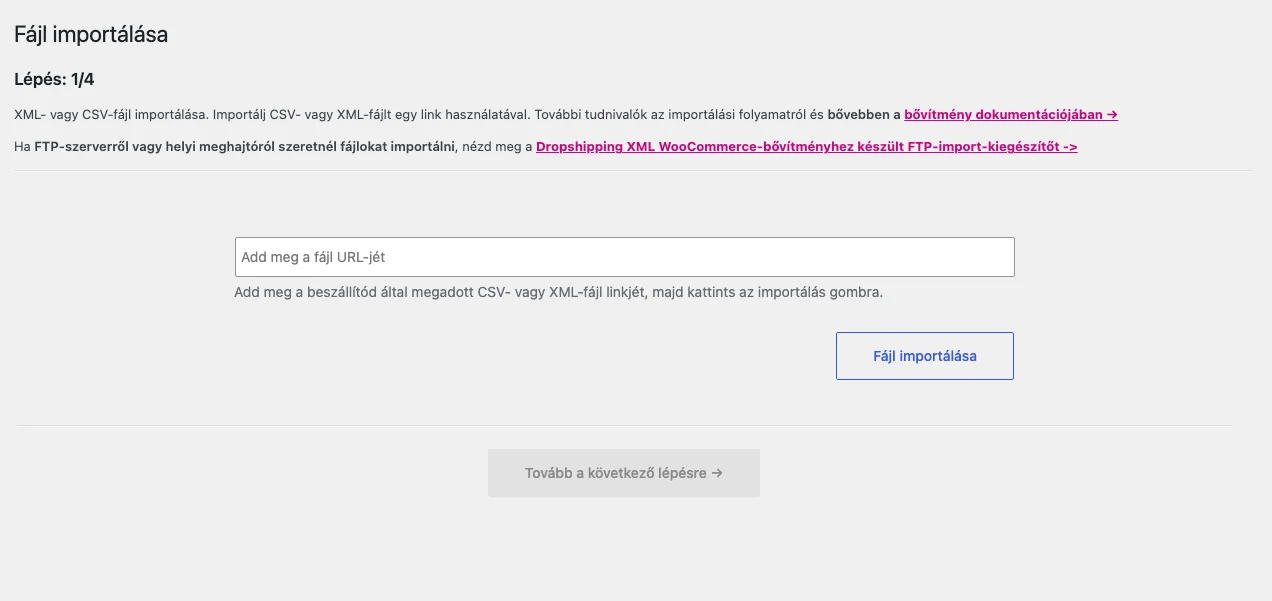
- Írd be a CSV- vagy XML-fájl URL-jét az Add meg a fájl URL-jét mezőbe. Az URL-nek
http://vagyhttps://előtaggal kell kezdődnie, szóköz és különleges karakter nélkül. - Kattints a Fájl importálása gombra. A bővítmény letölti a fájlt, és értesítést ad, ha ez sikerült.
- A Tovább a következő lépésre → gomb ekkor aktívvá válik, kattints rá.
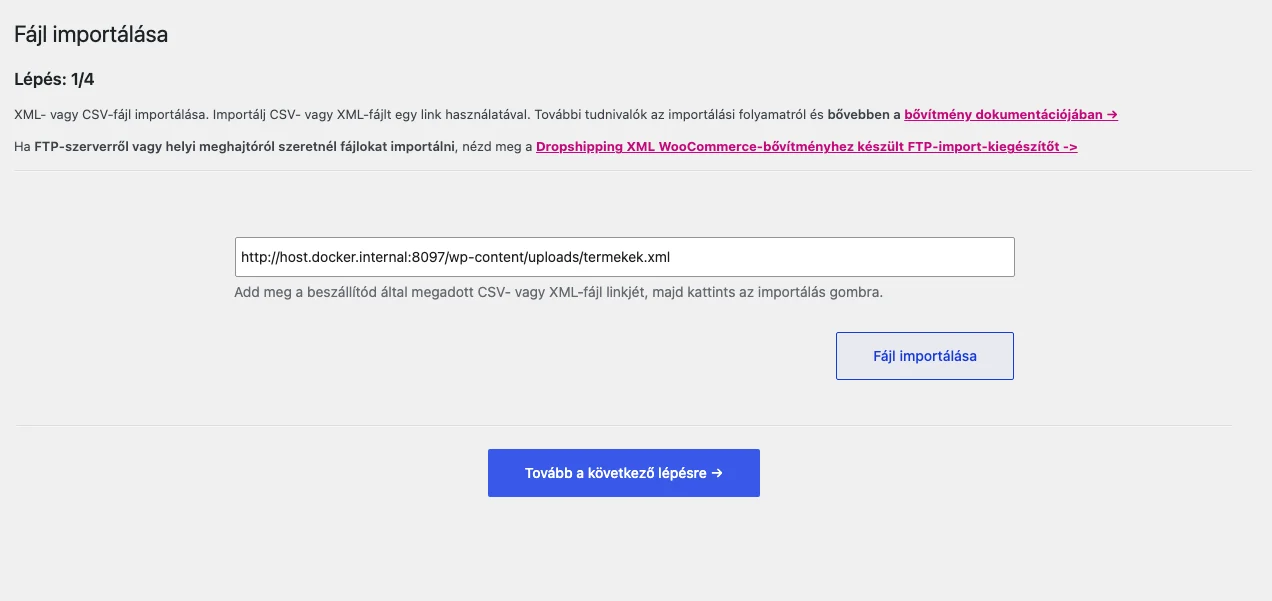
A kép alján látszik, hogy a fájl letöltése után a Tovább a következő lépésre → gomb már kattintható.
Ha a fájl FTP-szerveren vagy a saját gépeden van, ahhoz külön FTP-importáló kiegészítő kell.
2. lépés: Fájl előnézete
Szekció neve “2. lépés: Fájl előnézete”Letöltés után az XML-fájl fája látszik. A bal oldali listából azt az elemet kell kiválasztanod, amelyik egy termék összes adatát tartalmazza. A bővítmény automatikusan javasol egyet. A nyilakkal lapozhatsz a termékek között, vagy a sorszámot is beírhatod.
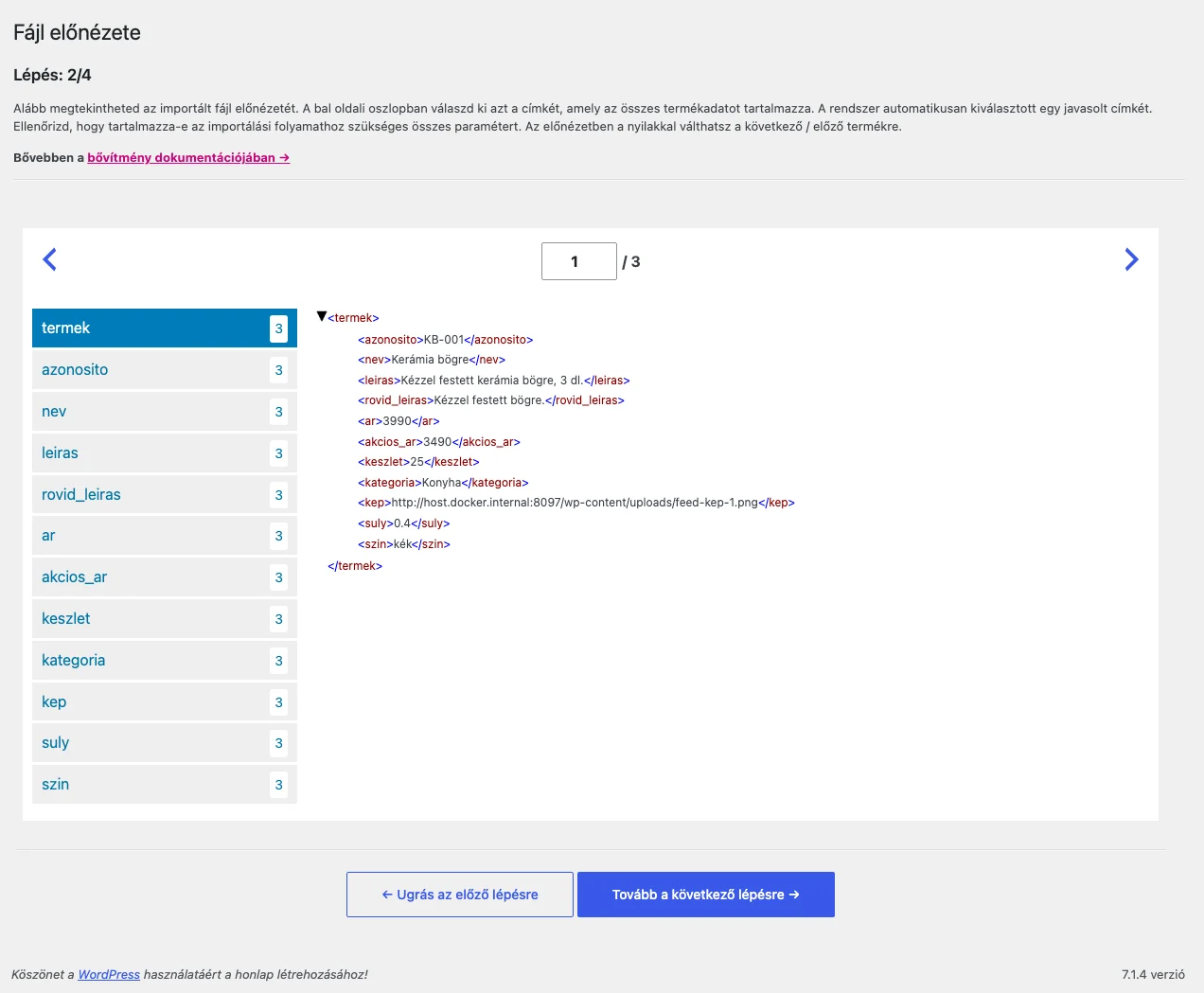
A képen a bal oldalon az XML elemei és előfordulásuk száma látszik, jobbra az első termék adatai.
Honnan tudod, hogy jó elemet választottál?
- Az előnézetben látod a termék minden adatát: cím, ár, készlet, leírás stb.
- Az elem előfordulási száma megegyezik a fájlban lévő termékek számával.
- Ha így sem biztos, töltsd le és nyisd meg az XML-fájlt, és keresd meg benne az ismétlődő szerkezetet.
CSV esetén a fájl táblázatként jelenik meg, a termékek adataival. Ellenőrizd, hogy minden érték helyesen látszik-e, és a nyilakkal lapozhatsz a termékek között. A bővítmény magától felismeri az elválasztó karaktert. Ha az előnézet mégis hibás, írd be a megfelelő elválasztót az elválasztó megadására szolgáló mezőbe, majd alkalmazd. Ha nem tudod, melyik a helyes elválasztó, töltsd le a CSV-t, nyisd meg, és nézd meg kézzel, mi választja el az értékeket.
Ha minden rendben, kattints a Tovább a következő lépésre → gombra. A ← Ugrás az előző lépésre gombbal visszaléphetsz.
Készült: