

 Magyarmagyar
Kapcsolat a Trellóval
Trello Power-Up létrehozása, az API-kulcsok megadása a Ninja Formsban, és a kapcsolat engedélyezése.
Mielőtt egy űrlap Trello-kártyát hozhatna létre, a Ninja Formsot össze kell kötnöd a Trello-fiókoddal. Ehhez a Trelloban kulcsokat kell létrehoznod, be kell írnod őket a Ninja Forms beállításaiba, végül engedélyezned kell a kapcsolatot.
API-kulcsok létrehozása a Trelloban
Szekció neve “API-kulcsok létrehozása a Trelloban”- Jelentkezz be a Trello-fiókodba. Ha még nincs fiókod, előbb regisztrálj.
- Nyisd meg a Trello Power-Up adminisztrációs oldalát egy új lapon, és kattints az Új gombra.
- Töltsd ki az űrlapot:
- a Power-Up (integráció) neve,
- a Trello-munkaterület, amelyhez tartozik,
- annak az oldalnak a címe, amelyen a Ninja Forms űrlap van (https címnek kell lennie),
- az e-mail-cím, amelyen a Power-Up ügyében elérhetnek,
- az e-mail-cím vagy támogatási hivatkozás, amelyen a felhasználók elérnek téged vagy a támogató csapatodat,
- a szerző neve (a cégedé vagy a sajátod).
- Az űrlap kitöltése után a jobb alsó sarokban aktív lesz a Létrehozás gomb. Kattints rá.
- A bal oldali menüben válaszd az API Keys elemet.
- Kattints a Generate a new API Key gombra, a felugró ablakban pedig a Generate API Key gombra.
- Mielőtt kimásolnád a kulcsokat, add meg az Allowed origins (engedélyezett eredetek) mezőben az oldalad címét.
A Trello két értéket ad: az API-kulcsot és a titkos kulcsot (Secret).
A kulcsok megadása a Ninja Formsban
Szekció neve “A kulcsok megadása a Ninja Formsban”- Lépj a Ninja Forms → Beállítások oldalra.
- Keresd meg a Trello-beállítások részt.
- Másold az API-kulcsot a Developer Key, a titkos kulcsot az Oauth Secret mezőbe.
- Kattints a lap alján a Beállítások mentése gombra.
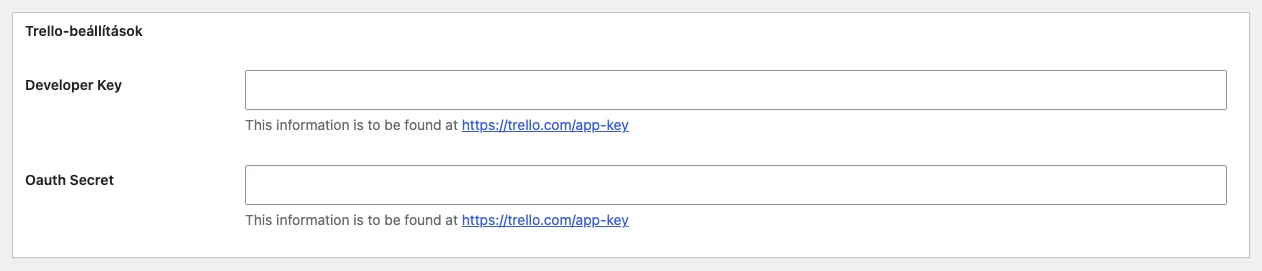
A képen a két üres mező látszik, ide kerülnek a Trelloból kimásolt értékek.
| Beállítás | Mit csinál |
|---|---|
| Developer Key | A Trello Power-Up API-kulcsa. |
| Oauth Secret | A Power-Up titkos kulcsa. |
A kapcsolat engedélyezése
Szekció neve “A kapcsolat engedélyezése”- Lépj a Ninja Forms → Trello oldalra. Amíg a két kulcs nincs megadva, itt csak egy tájékoztató szöveg áll arról, hogy a Trello-hitelesítő adatokat a Ninja Forms beállításaiban kell megadni.
- A kulcsok mentése után ezen az oldalon megjelenik a Connect with Trello gomb. Kattints rá.
- A Trello oldalán engedélyezd a hozzáférést.
- A sikeres kapcsolat után az oldal kiírja a Trello-felhasználóneved (Connected as felirat).
Ha később meg akarod szakítani a kapcsolatot, ugyanezen az oldalon a Disconnect gombbal teheted meg.
A Trello művelet csak összekapcsolt fióknál jelenik meg az űrlapok E-mailek és műveletek fülén.
Készült: