

 Magyarmagyar
A Stripe művelet
A Stripe művelet hozzáadása az űrlaphoz: az összeg forrása, ismétlődő fizetés, szállítási cím, terméknév és metaadat.
A művelet hozzáadása
Szekció neve “A művelet hozzáadása”- Nyisd meg az űrlapot a szerkesztőben, és válaszd az E-mailek és műveletek fület.
- Kattints az Új művelet hozzáadása gombra.
- Az INSTALLED ADD-ON ACTIONS csoportban kattints a Stripe műveletre.
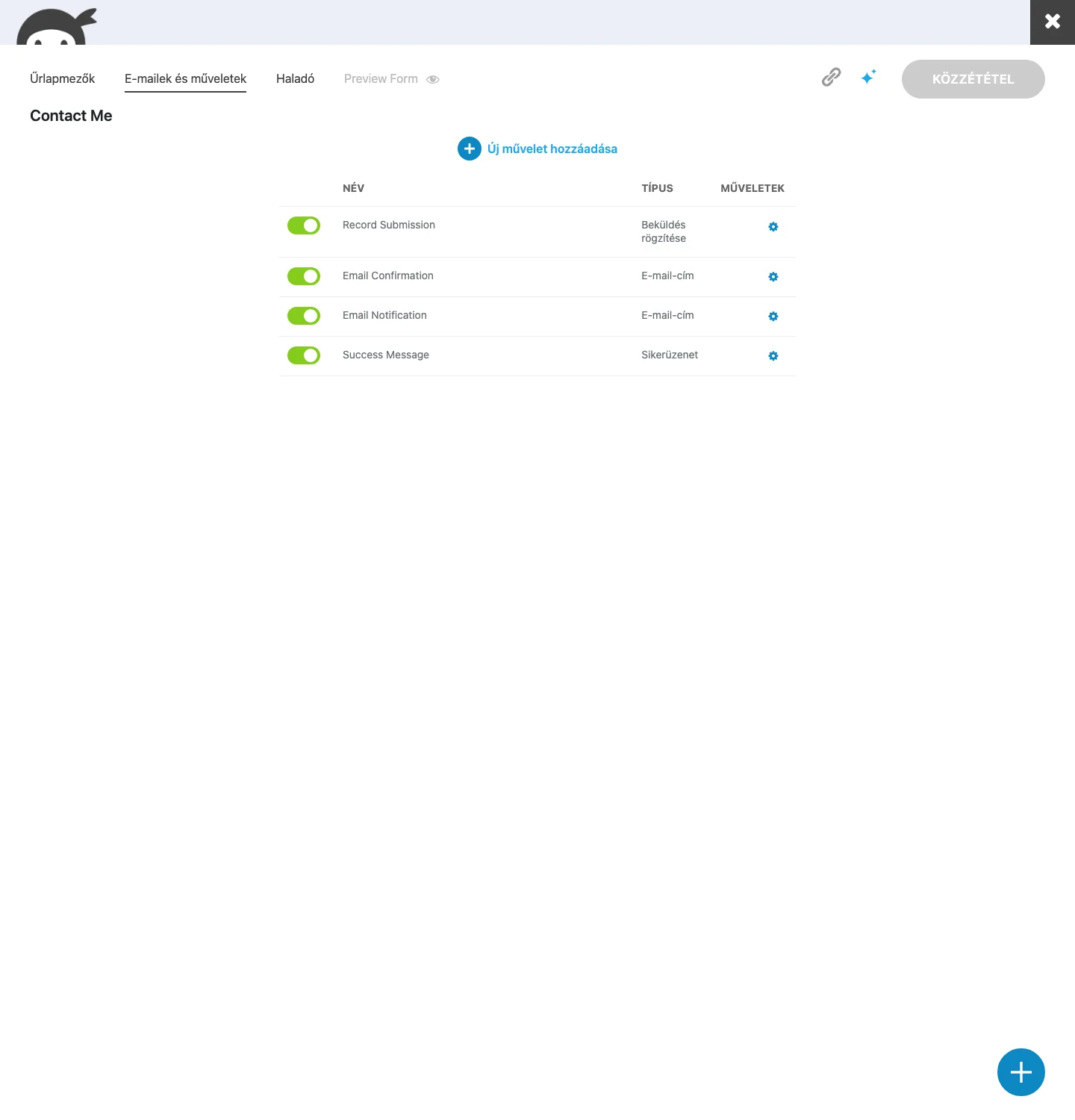
A képen az űrlap alapműveletei láthatók, ide kerül a Stripe művelet is.
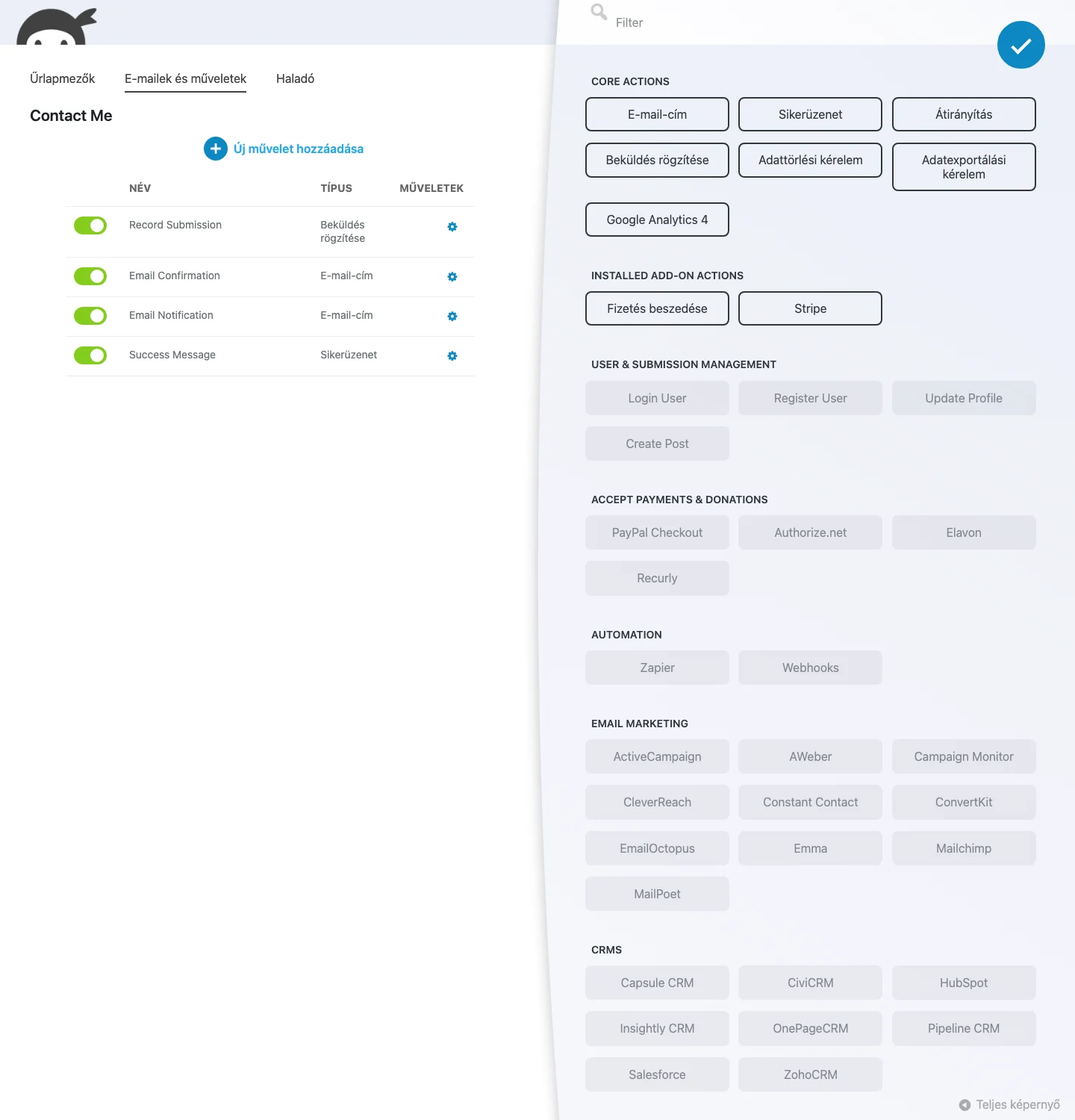
Az ablakban a telepített kiegészítők műveletei között megtalálod a Stripe gombot. Mellette a Fizetés beszedése művelet is megjelenik.
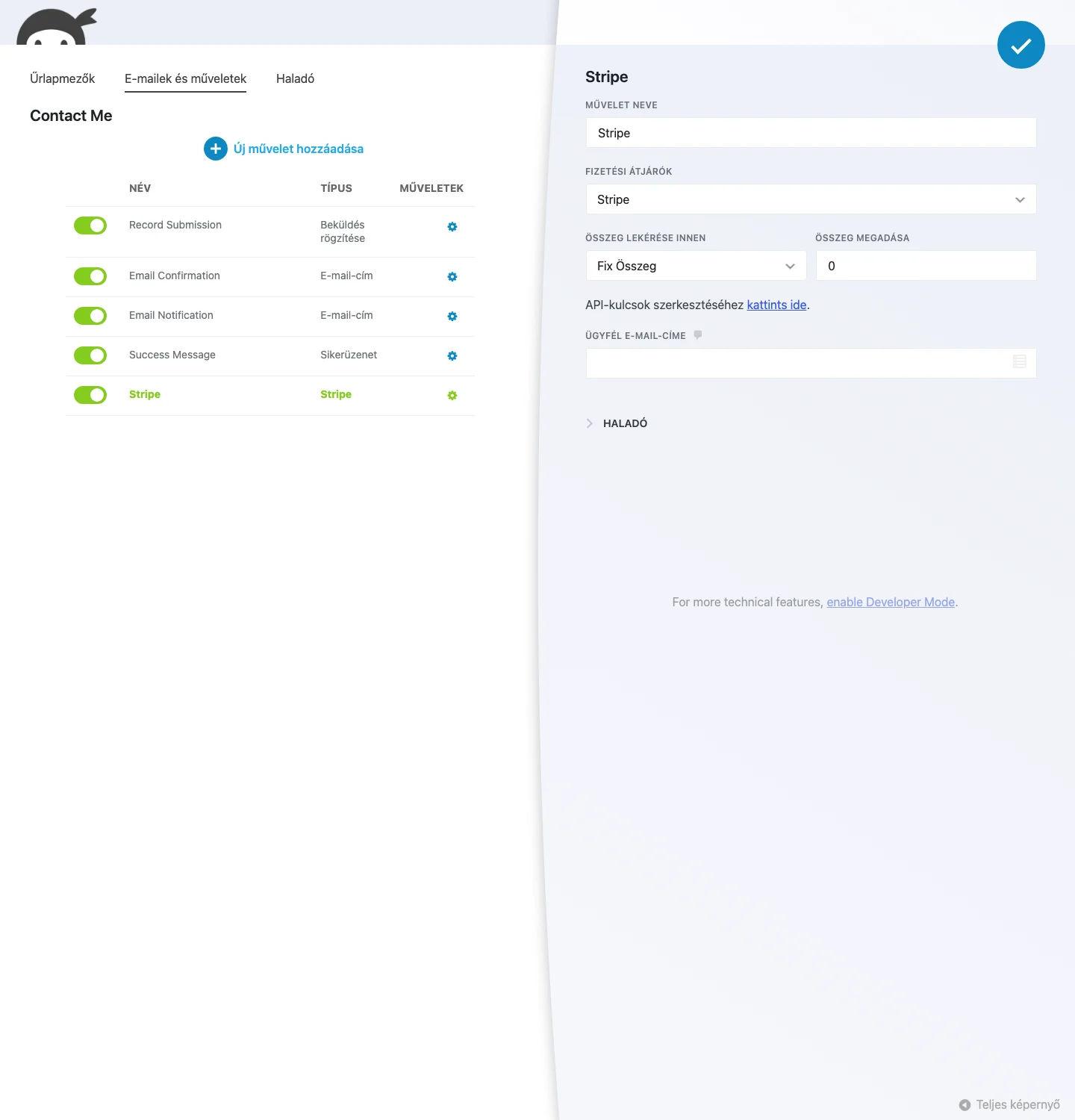
A jobb oldali panelen állítod be a műveletet. A Fizetési átjárók listában a Stripe az átjáró.
Az összeg forrása
Szekció neve “Az összeg forrása”Az Összeg lekérése innen beállításnál három lehetőség közül választasz:
| Választás | Mit kell még megadnod |
|---|---|
| Fix összeg | Az Összeg megadása mezőbe írd be a fizetendő összeget. Minden beküldésnél ennyit kér a Stripe. |
| Számítás | A Számítás kiválasztása listából válaszd ki az űrlap egyik számítását. Annak értékét kéri a Stripe. |
| Mező | A Mező kiválasztása listából válaszd ki azt a mezőt, amelyik az összeget tartalmazza. |
A Mező választásnál csak olyan mezők közül választhatsz, amelyeknek van számított értékük (calc value). Ilyen mezőtípusok: egyetlen jelölőnégyzet, jelölőnégyzet-lista, legördülő lista, többes választólista, rádiógomb-lista, képválasztó és szám.
Ügyfél e-mail-címe
Szekció neve “Ügyfél e-mail-címe”Az Ügyfél e-mail-címe mezőbe illeszd be az űrlap e-mail mezőjének merge tag-jét. A Ninja Forms ezt a címet adja át a Stripe-nak a fizetéssel együtt, és két dologhoz kell:
- Stripe vevőazonosító. Egyszeri fizetésnél a Stripe csak akkor hoz létre vevőt (Customer), ha kap e-mail-címet. Ha a mező üres, a fizetés lemegy, de a
{stripe:customerID}merge tag, a beküldés és az exportok vevőazonosítója üres marad. - Nyugta. A Stripe a címre nyugtát küldhet, a Stripe-fiókod nyugtabeállításai szerint.
Érdemes mindig kitölteni. Az üresen felvett fizetések utólag nem módosíthatók.
Ismétlődő fizetés
Szekció neve “Ismétlődő fizetés”Az ismétlődő (előfizetéses) fizetéshez a Stripe-fiókodban előbb létre kell hoznod egy ismétlődő díjú terméket, és ki kell másolnod az árazás API-azonosítóját:
- A Stripe-ban nyisd meg a Termékek listát, és kattints a termék nevére.
- Görgess az Árazás részhez, és másold ki az API-azonosítót.
- A Stripe műveletben bontsd ki a Haladó részt, és illeszd be az azonosítót az Ismétlődő fizetési csomag ID-ja mezőbe.
Fontos: ha ez a mező ki van töltve, az Összeg lekérése innen beállítás figyelmen kívül marad. Az előfizetés összegét teljesen a Stripe-ban beállított csomag adja. Az összeg módosításához a Stripe-ban kell átírnod a csomagot. Egyszeri fizetésnél hagyd a mezőt üresen.
Több csomag az űrlapon. Adj az űrlaphoz egy legördülő listát, amelynek címkéi az árak, értékei pedig a Stripe előfizetés-azonosítói. Ezután a Stripe műveletben az Ismétlődő fizetési csomag ID-ja mezőbe illeszd be ennek a mezőnek a merge tag-jét. A kiválasztott csomag szerint történik a fizetés.
Két további beállítás csak ismétlődő fizetésnél számít:
| Beállítás | Mit csinál |
|---|---|
| További egyszeri díj | Az előfizetés mellé egyszeri összeget számláz a fizetéskor, például beállítási díjat. Csak az első fizetéskor kerül felszámításra. Hagyd üresen, ha csak az előfizetést akarod. |
| Előfizetés próbaidőszaka | Napokban megadott próbaidőszak az előfizetéshez. A Stripe vezérlőpultján beállított próbaidőszak hibát okoz a Stripe Connect API-ban, ezért itt add meg. |
Haladó beállítások
Szekció neve “Haladó beállítások”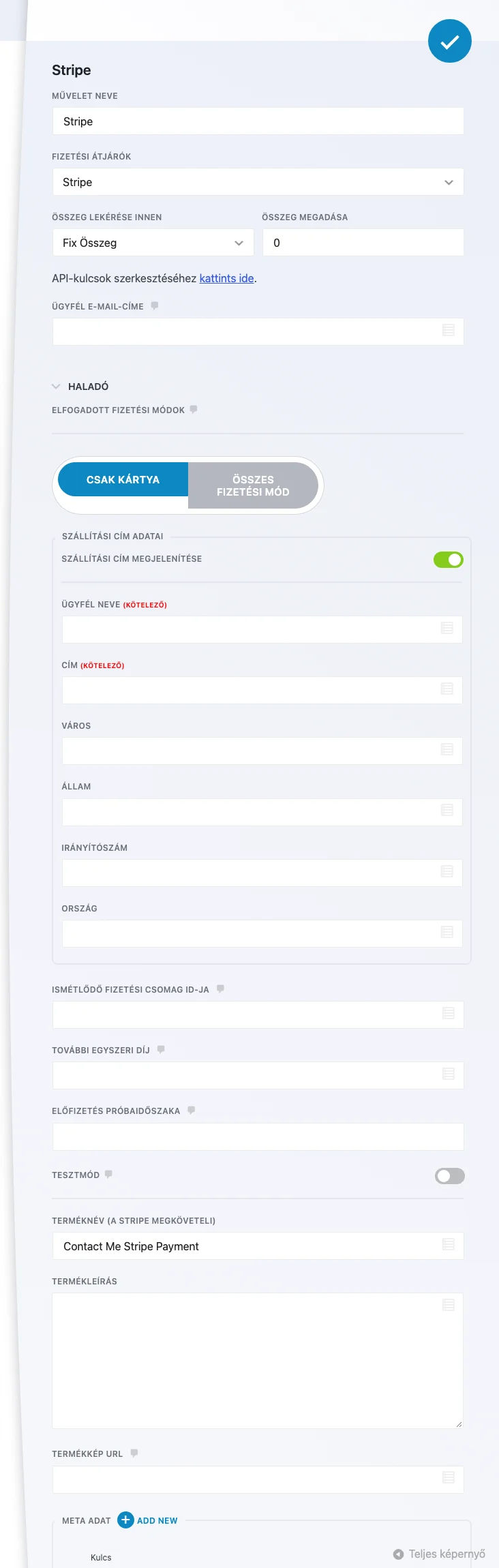
A képen a Haladó rész látható, bekapcsolt szállítási címmel. Az alábbi beállítások itt találhatók.
| Beállítás | Mit csinál | Alapérték |
|---|---|---|
| Elfogadott fizetési módok | Csak kártya vagy Összes fizetési mód. Lásd: Fizetési módok. | Csak kártya |
| Szállítási cím megjelenítése | Bekapcsolva a Stripe fizetési oldalán szállítási címet is kér, és elküldi a fizetéssel. | Ki |
| Ismétlődő fizetési csomag ID-ja | Lásd fent. | üres |
| További egyszeri díj | Lásd fent. | üres |
| Előfizetés próbaidőszaka | Lásd fent. | üres |
| Tesztmód | Bekapcsolva a Stripe teszt kulcsait használja. Lásd: Tesztelés. | Ki |
| Terméknév (a Stripe megköveteli) | A Stripe-nak elküldött terméknév. | az űrlap neve és „Stripe Payment” |
| Termékleírás | A termék leírása, amely a Stripe-ban megjelenik a fizetéshez. | üres |
| Termékkép URL | A termék képének címe. Érvényes URL-nek kell lennie. | üres |
| Meta adat | Kulcs-érték párok, amelyeket a Stripe a fizetéshez tárol. | üres |
A Szállítási cím megjelenítése bekapcsolása után ezek az almezők jelennek meg: Ügyfél neve (kötelező), Cím (kötelező), Város, Állam, Irányítószám és Ország. Mindegyikbe beilleszthetsz merge tag-et az űrlap megfelelő mezőjéből.
A metaadatot a Meta adat résznél az ADD NEW gombbal veheted fel, soronként egy kulcsot és egy értéket. A Stripe metaadatáról a Stripe API-dokumentációjában olvashatsz bővebben.
Ha a PayPal fizetési módot használod a Stripe-on belül, kötelező a szállítási cím használata, különben nem működik.
Készült: