

 Magyarmagyar
A Slack művelet
A Slack művelet hozzáadása az űrlaphoz, az üzenet és a webhook URL megadása, a haladó beállítások és a kipróbálás.
Az űrlap beküldésekor a Slack művelet küld üzenetet a Slack-csatornára. A műveletet űrlaponként kell hozzáadnod.
A művelet hozzáadása
Szekció neve “A művelet hozzáadása”- Nyisd meg az űrlapot a szerkesztőben.
- Lépj az E-mailek és műveletek fülre.
- Kattints az Új művelet hozzáadása gombra.
- Az Installed Add-on Actions csoportban válaszd a Slack elemet.
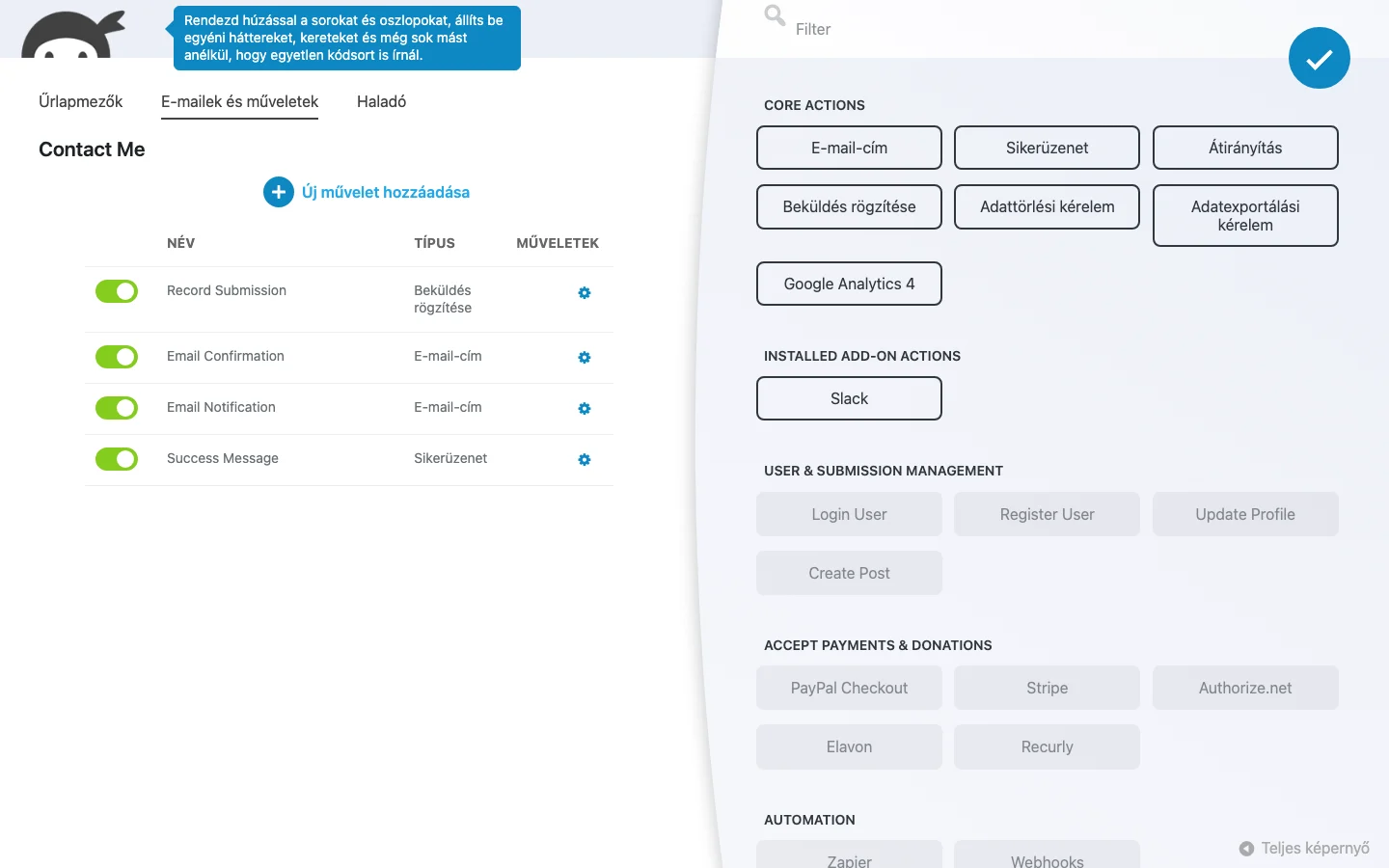
A művelet a beépített műveletek alatt, a telepített kiegészítők csoportjában jelenik meg.
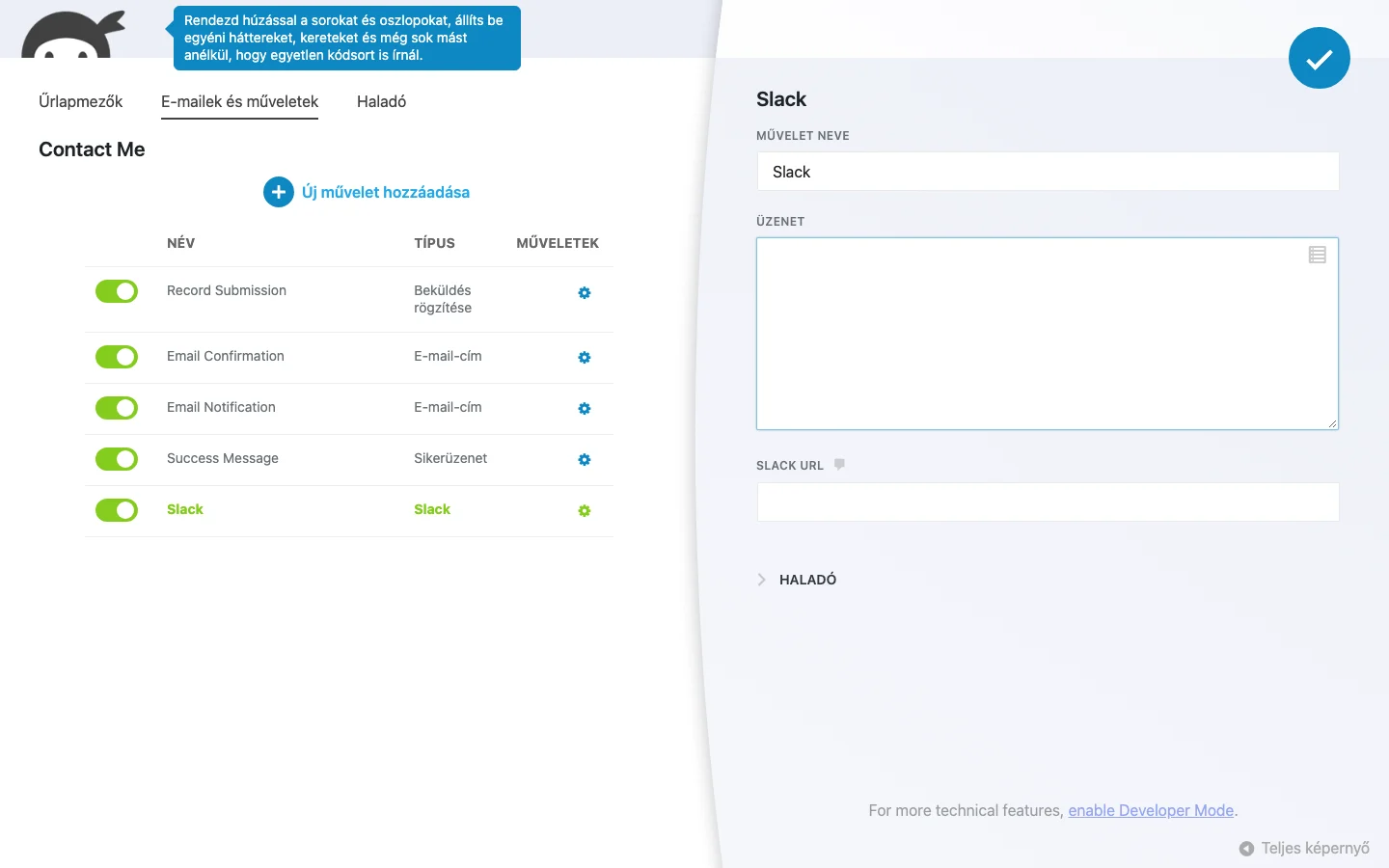
A jobb oldali panelen a Művelet neve, az Üzenet és a Slack URL mező látszik, alatta a lenyitható Haladó rész.
A művelet beállítása
Szekció neve “A művelet beállítása”- Illeszd be a kimásolt webhook URL-t a Slack URL mezőbe.
- Írd meg az üzenetet az Üzenet mezőben. A mező jobb szélén lévő ikonra kattintva az űrlap mezőinek értékeit (összevonási címkéket) is beillesztheted, de szabad szöveget is írhatsz.
- Kattints a jobb felső sarokban lévő pipára, majd mentsd (tedd közzé) az űrlapot.
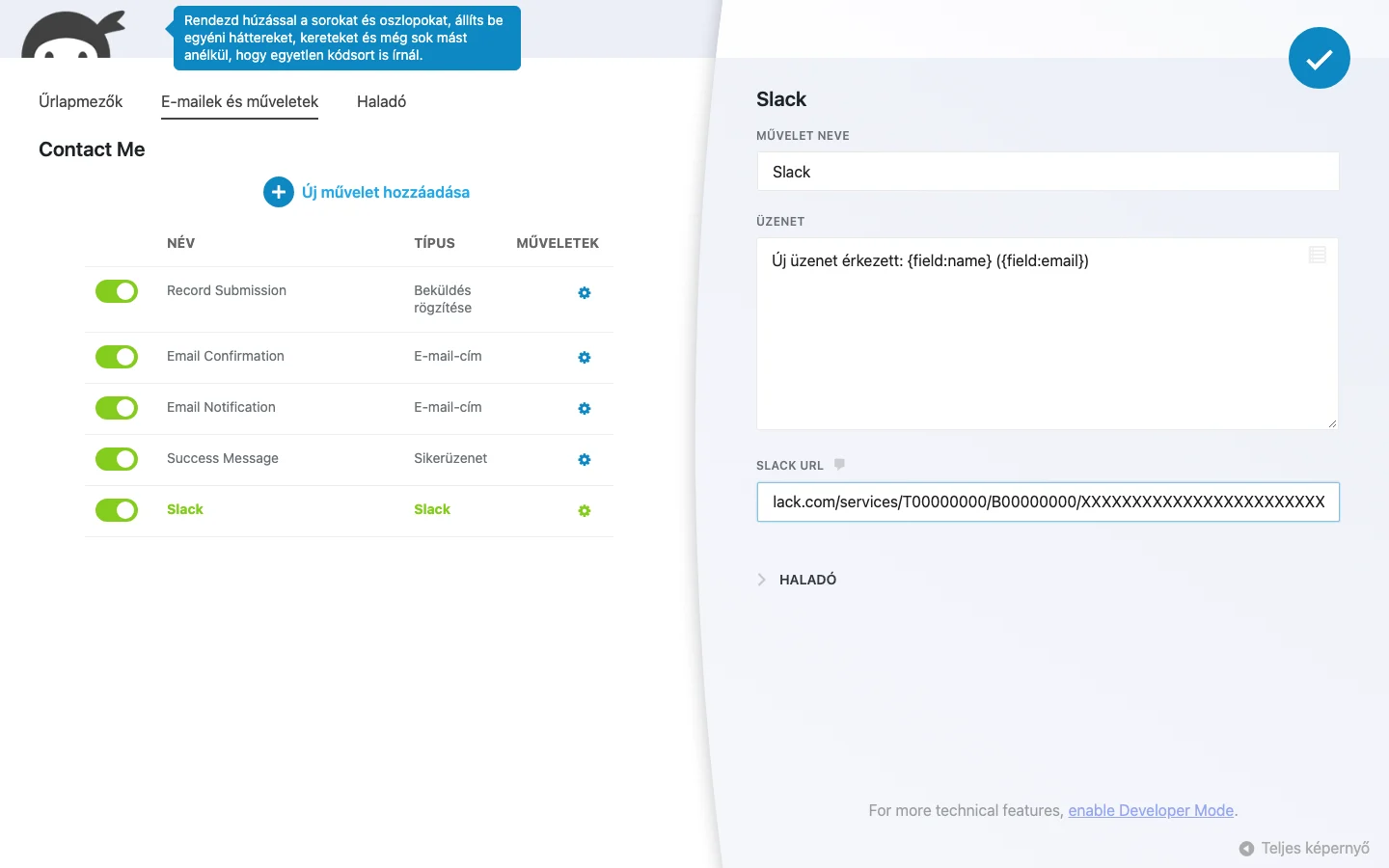
A képen az üzenetben összevonási címkék szerepelnek, a Slack URL mezőben pedig egy minta webhook cím.
| Beállítás | Mit csinál |
|---|---|
| Művelet neve | A művelet neve az E-mailek és műveletek listában. |
| Üzenet | Az üzenet, amely a Slackben megjelenik. Összevonási címkékkel bármelyik mező értékét beillesztheted. |
| Slack URL | A Slack-munkaterület webhook URL-je. |
Haladó beállítások
Szekció neve “Haladó beállítások”A Haladó részt lenyitva további beállítások jelennek meg.
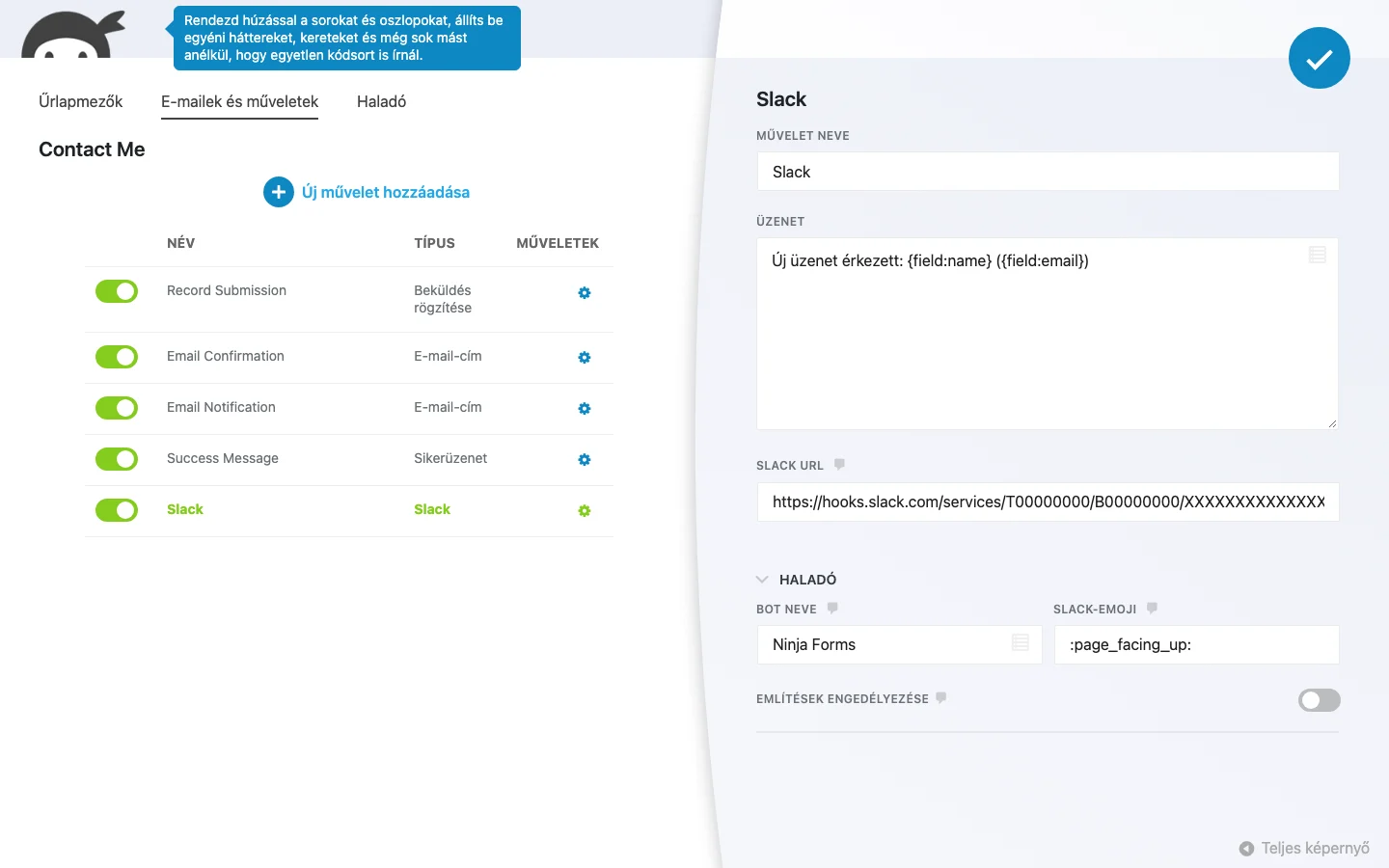
| Beállítás | Mit csinál | Alapérték |
|---|---|---|
| Bot neve | A név, amely a Slack-csatornában az üzenet küldőjeként megjelenik. | Ninja Forms |
| Slack-emoji | A küldő ikonja. Egy Slack-emojikódot adj meg, például :simple_smile:. |
:page_facing_up: |
| Említések engedélyezése | Ha bekapcsolod, az üzenetben a @ jellel célzott értesítést küldhetsz a csatornán. |
Kikapcsolva |
Kipróbálás
Szekció neve “Kipróbálás”- Tedd közzé az űrlapot, és küldj be egy próbaüzenetet.
- Nézd meg azt a Slack-csatornát, amelyet a webhook létrehozásakor választottál.
Ha a webhook helyesen van beállítva, az értesítés megjelenik a csatornában.
Készült: