

 Magyarmagyar
A Mentés gomb és a mentések használata
A Save mező hozzáadása az űrlaphoz, a mentés menete és a mentett állapot betöltése a látogató oldaláról.
A mentés lehetőségét az űrlaphoz adott Save mező adja. Úgy kerül az űrlapra, mint bármelyik másik mező, és a látogatónak Mentés gombként jelenik meg.
A mező hozzáadása
Szekció neve “A mező hozzáadása”- Nyisd meg az űrlapot a szerkesztőben: Ninja Forms → Űrlapkészítő, majd válaszd ki az űrlapot.
- Az Űrlapmezők fülön kattints az Új mező hozzáadása gombra.
- A Gyakori mezők között válaszd ki a Save mezőt.
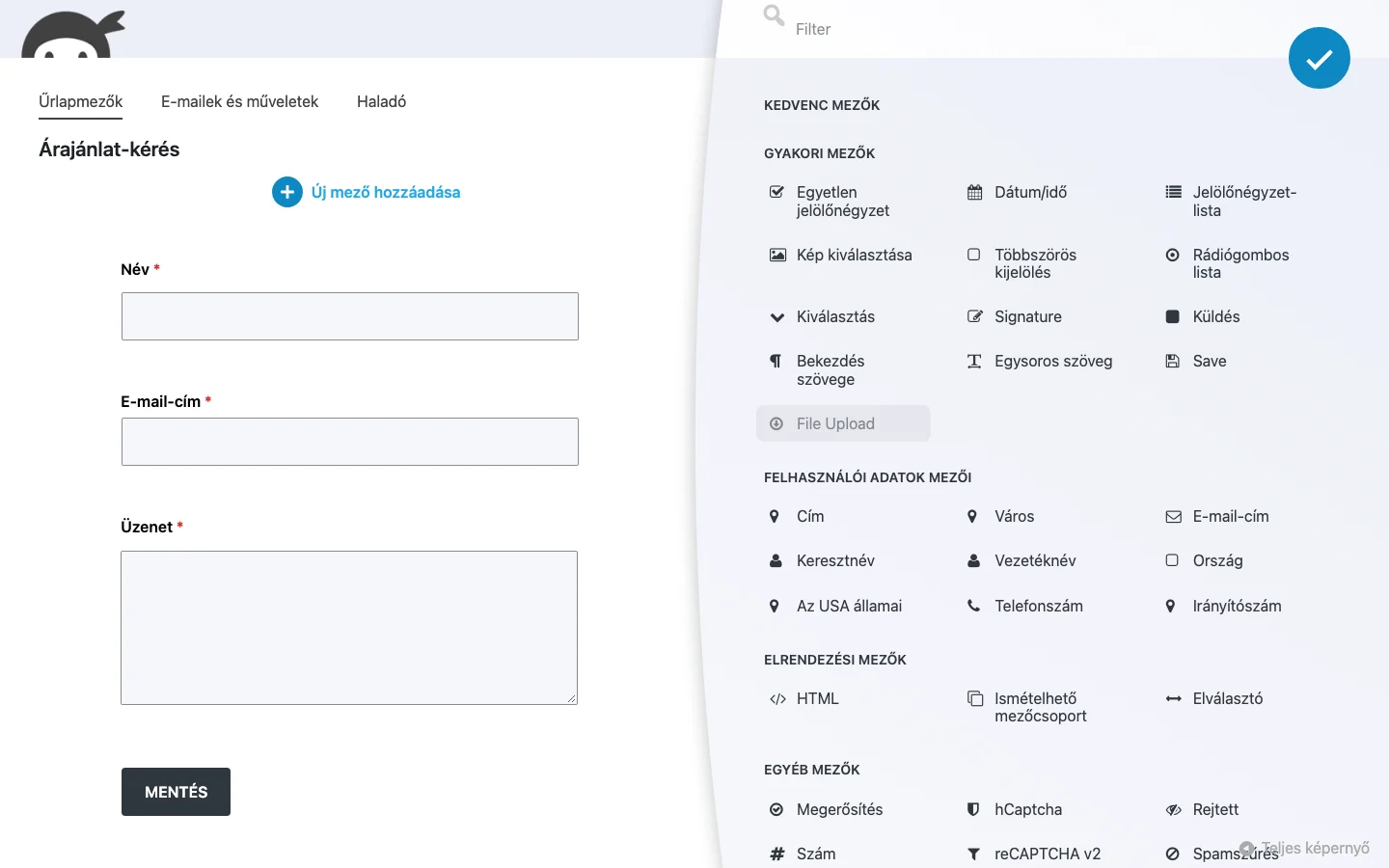
A képen a Gyakori mezők csoport utolsó sorában látszik a Save mező. Hozzáadás után az űrlapon Mentés gombként jelenik meg (a gomb felirata a mező címkéje, ezt átírhatod).
- Kattints a Közzététel gombra, hogy az űrlap élesedjen.
Hogyan működik a látogatónál
Szekció neve “Hogyan működik a látogatónál”- A Mentés gombot csak bejelentkezett felhasználó látja. Vendégnek a gomb rejtve marad.
- A Mentés gombra kattintva a mezők aktuális tartalma mentésre kerül, akkor is, ha az űrlap még nincs teljesen kitöltve.
- Mentés után a mentések táblázata látszik, az űrlap pedig elrejtőzik. A kiválasztott mentés Betöltés hivatkozásával folytathatod a kitöltést.
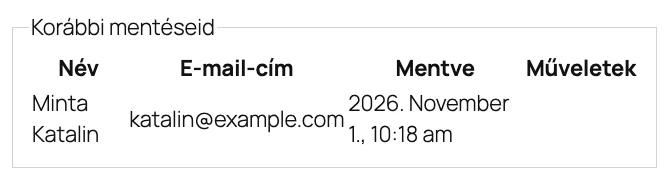
- Amikor a látogató később visszatér az űrlaphoz, a mentések táblázata az űrlap fölött jelenik meg, a Betöltés hivatkozás a sor fölé húzott egérrel válik láthatóvá. A Betöltés kitölti a mezőket a mentett adatokkal, a Mégse pedig elveti a betöltést.
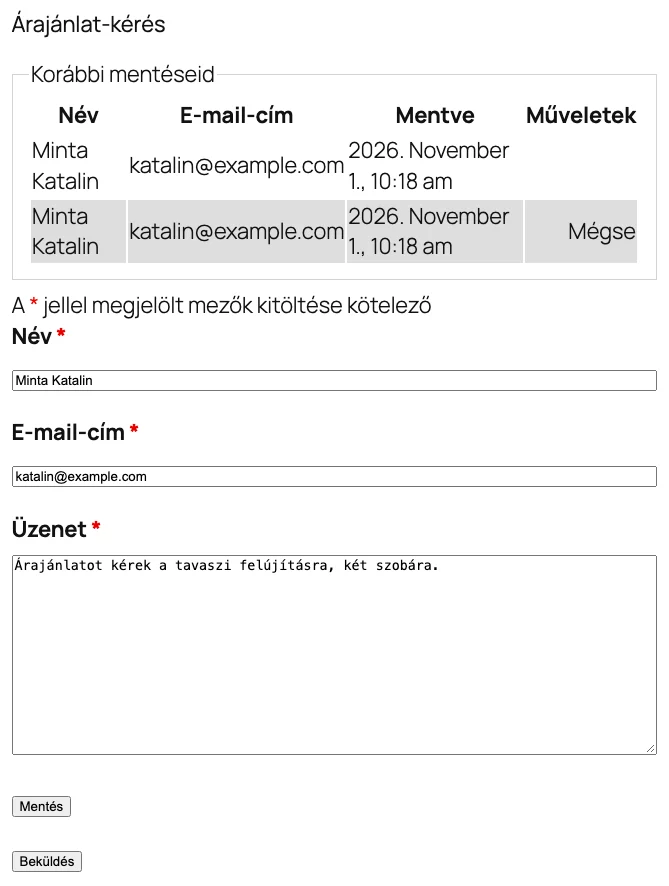
A képen a kijelölt sor mentése betöltődött: a Név, az E-mail-cím és az Üzenet mező megkapta a mentett értéket, a sor végén pedig a Mégse hivatkozás látszik.
- Ha nincs korábbi mentés, a táblázat nem jelenik meg.
Egy vagy több mentés
Szekció neve “Egy vagy több mentés”Alapértelmezetten egy űrlaphoz egy mentés tartozik: az új mentés felülírja a régit. Ha a látogató a betöltött adatokat módosítja, és újra ment, új, időbélyeges mentés jön létre, és a táblázatból több állapot közül választhat. A több mentés bekapcsolását és a táblázat testreszabását a Beállítások fejezet írja le.
Mentés után a beküldés
Szekció neve “Mentés után a beküldés”A Beküldés gombbal a látogató az űrlapot a megszokott módon küldi be. A sikeres beküldés után a hozzá tartozó mentés törlődik.
Készült: