

 Magyarmagyar
A fizetési művelet beállítása
A PayPal Express fizetés hozzáadása egy űrlaphoz: átjáró, fizetendő összeg és haladó beállítások.
Fizetést az űrlapon a Fizetés beszedése művelet gyűjt, amelynek fizetési átjárója a PayPal Express. A műveletet annyi űrlapra felveheted, amennyire szeretnéd.
A művelet hozzáadása
Szekció neve “A művelet hozzáadása”- Nyisd meg az űrlapot, és kattints az E-mailek és műveletek fülre.
- Kattints az Új művelet hozzáadása gombra.
- A Telepített kiegészítő műveletek között válaszd a PayPal Express műveletet. (A Fizetés beszedése gomb ugyanezt a műveletet adja, a Fizetési átjárók listából ilyenkor a PayPal Express-t kell kiválasztani.)
- A művelet beállításai magától megnyílnak. Később bármikor visszatérhetsz ide, ha a műveletek listájában a nevére kattintasz.
Alapbeállítások
Szekció neve “Alapbeállítások”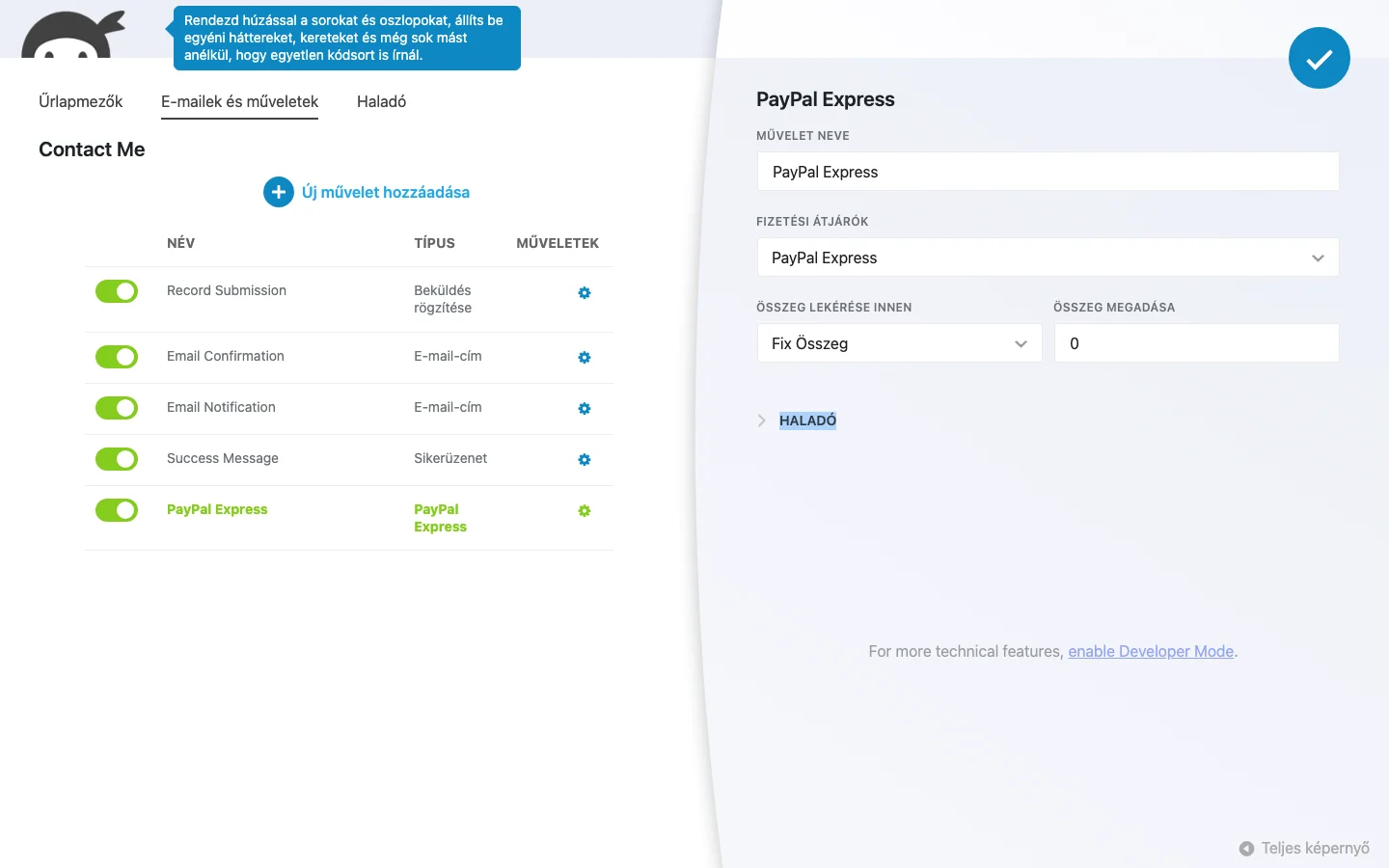
A képen a művelet neve, az átjáró és a fizetendő összeg forrása látszik.
| Beállítás | Mit csinál |
|---|---|
| Művelet neve | A művelet megnevezése a műveletek listájában. Csak a te tájékozódásodat szolgálja. |
| Fizetési átjárók | A fizetést lebonyolító szolgáltatás. Itt a PayPal Express legyen kiválasztva. |
| Összeg lekérése innen | Honnan jöjjön a PayPalnak küldött összeg (lásd lent). |
Honnan jöjjön az összeg
Szekció neve “Honnan jöjjön az összeg”Az Összeg lekérése innen listában háromféle forrást választhatsz.
Fix összeg
Szekció neve “Fix összeg”Ha minden fizetésnél ugyanannyit kérsz, válaszd a Fix Összeg értéket, és írd be az összeget az Összeg megadása mezőbe. A pénznem jelét ne írd mellé. Beküldéskor a látogató ezt az összeget fizeti.
Számítás
Szekció neve “Számítás”Ha az összeg változó, és a Ninja Forms egy számítása adja ki, válaszd a számítás forrást, majd a Számítás kiválasztása listában azt a számítást, amelynek az eredménye a fizetendő összeg.
Ha az összeg egy mező értékében van, válaszd a mező forrást, majd a Mező kiválasztása listában a mezőt. Csak olyan mezők közül választhatsz, amelyeknek van számítási értéke (calc value). Ilyen mezők:
- egyszeres jelölőnégyzet
- jelölőnégyzet-lista
- legördülő lista
- többszörös választás
- rádiógomb-lista
- képválasztó
- szám
Haladó beállítások
Szekció neve “Haladó beállítások”A Haladó szakaszt lenyitva további beállítások jelennek meg.
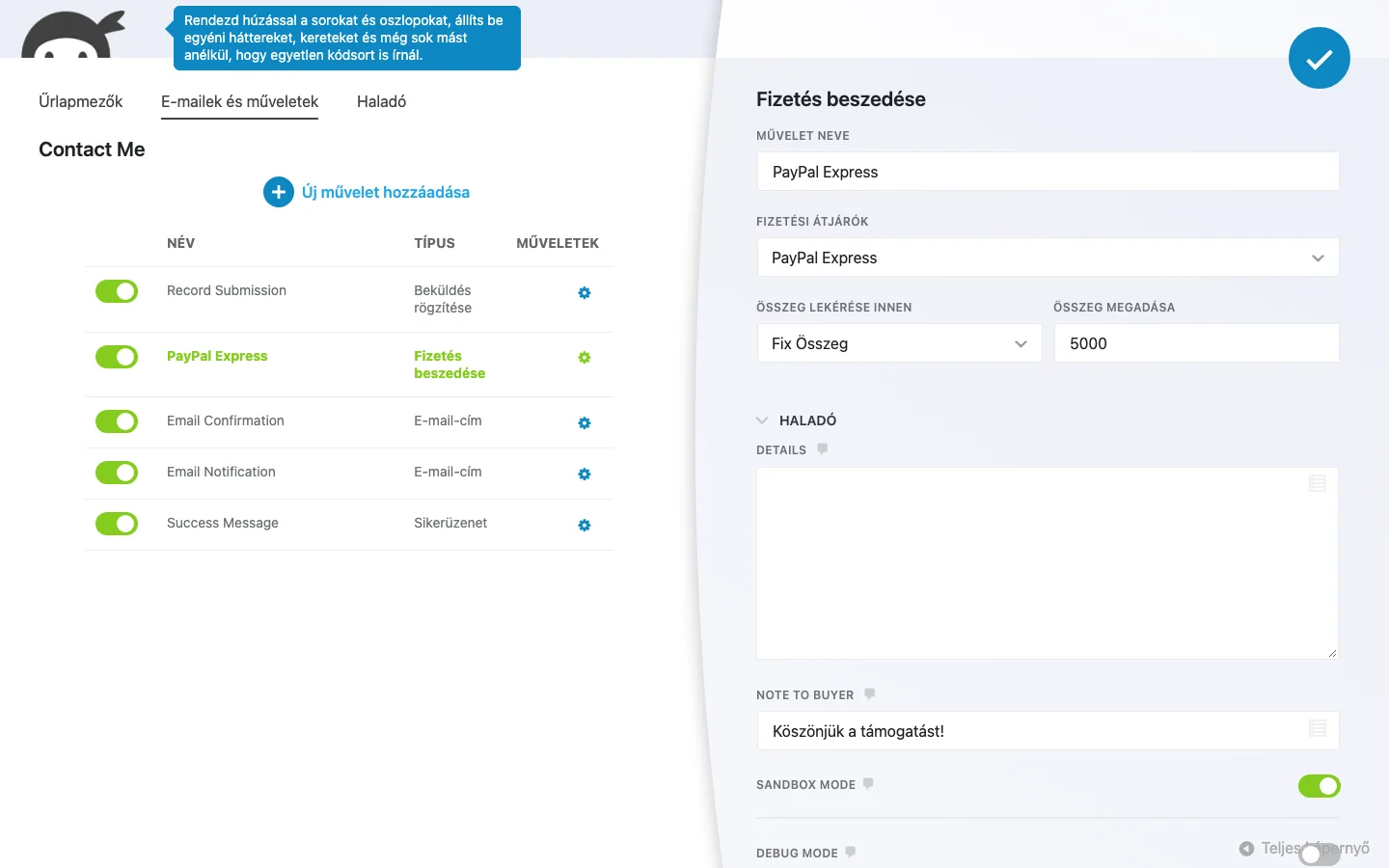
A képen a lenyitott Haladó szakasz látszik: a részletek, a vevőnek szóló megjegyzés, a sandbox és a hibakeresés kapcsolója.
| Beállítás | Mit csinál |
|---|---|
| Details | Kiegészítő információ a fizetéshez (például szállítási cím, e-mail-cím). A PayPal-fiókodban tranzakcióadatként jelenik meg. Használhatsz benne beillesztési kódokat (merge tag). |
| Note to Buyer | A kereskedő megjegyzése a vevőnek, a PayPal fizetési ablakában jelenik meg. Legfeljebb 165 karakter. Beillesztési kódok használhatók. |
| Sandbox Mode | A PayPal sandbox (teszt) hitelesítő adataival próbálhatod ki a fizetést. Éles működéshez kapcsold ki. Alapból ki van kapcsolva. |
| Debug Mode | Csak bekapcsolt sandbox módban jelenik meg. Kiírja a PayPal válaszát, de nem teljesíti a tranzakciót. |
A fizetés menete
Szekció neve “A fizetés menete”- A látogató kitölti és beküldi az űrlapot.
- Az oldal átirányítja a PayPal fizetési oldalára.
- A látogató jóváhagyja a fizetést, és visszatér az oldaladra, ahol a fizetés lezárul.
- Ha a látogató a PayPalon megszakítja a fizetést, az űrlap hibaüzenetet jelez („PayPal authorization was cancelled. Please try again.”), és újra próbálkozhat.
Sikeres fizetés után a beküldéshez elmentődik a fizetés állapota és a tranzakció azonosítója. Az azonosítót a {paypal_express:transaction_id} beillesztési kóddal például a sikerüzenetbe vagy az e-mailbe is beszúrhatod.
Fizetési sablonként a PayPal Payment űrlapsablon is rendelkezésre áll az új űrlap létrehozásakor, ennek mezőit tetszés szerint bővítheted vagy törölheted.
Készült: