

 Magyarmagyar
A PayPal Checkout művelet
A művelet hozzáadása az űrlaphoz, a fizetendő összeg forrása, a fizetési módok és a tesztkörnyezeti mód.
Hogy egy űrlap fizetést fogadjon, add hozzá a PayPal Checkout műveletet. Ugyanazt a műveletet annyi űrlaphoz adhatod hozzá, amennyihez csak szeretnéd.
A művelet hozzáadása
Szekció neve “A művelet hozzáadása”- Nyisd meg az űrlapot, amelyen fizetést szeretnél fogadni.
- Kattints az E-mailek és műveletek fülre.
- Kattints az Új művelet hozzáadása gombra.
- A megnyíló ablakban, a telepített kiegészítők műveletei között kattints a PayPal Checkout gombra.
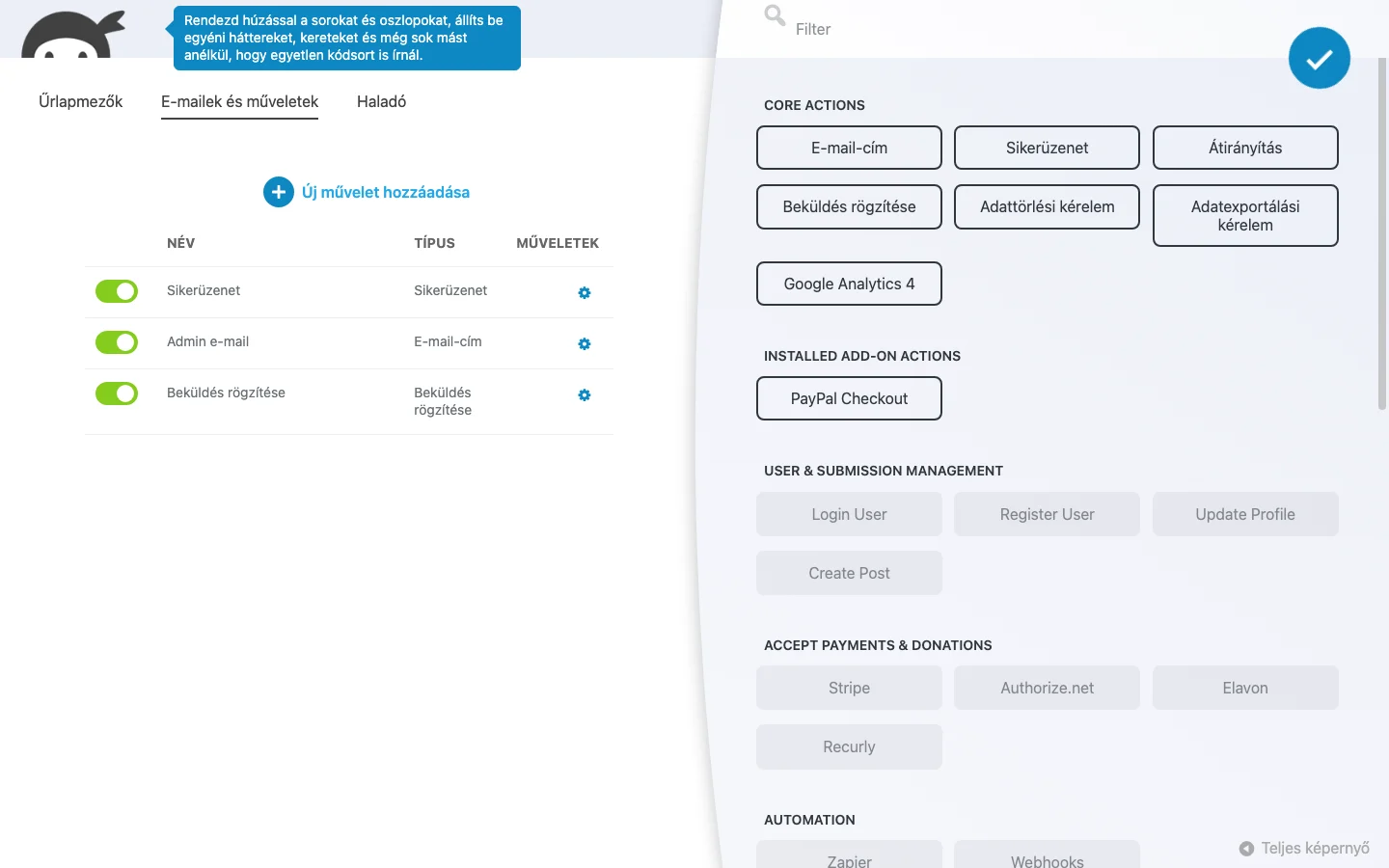
A képen a PayPal Checkout gomb a telepített kiegészítők csoportjában áll.
A hozzáadás után a művelet beállítóablaka magától megnyílik. Később bármikor visszatérhetsz ide: az E-mailek és műveletek fülön kattints a PayPal Checkout sorra.
A fő beállítások
Szekció neve “A fő beállítások”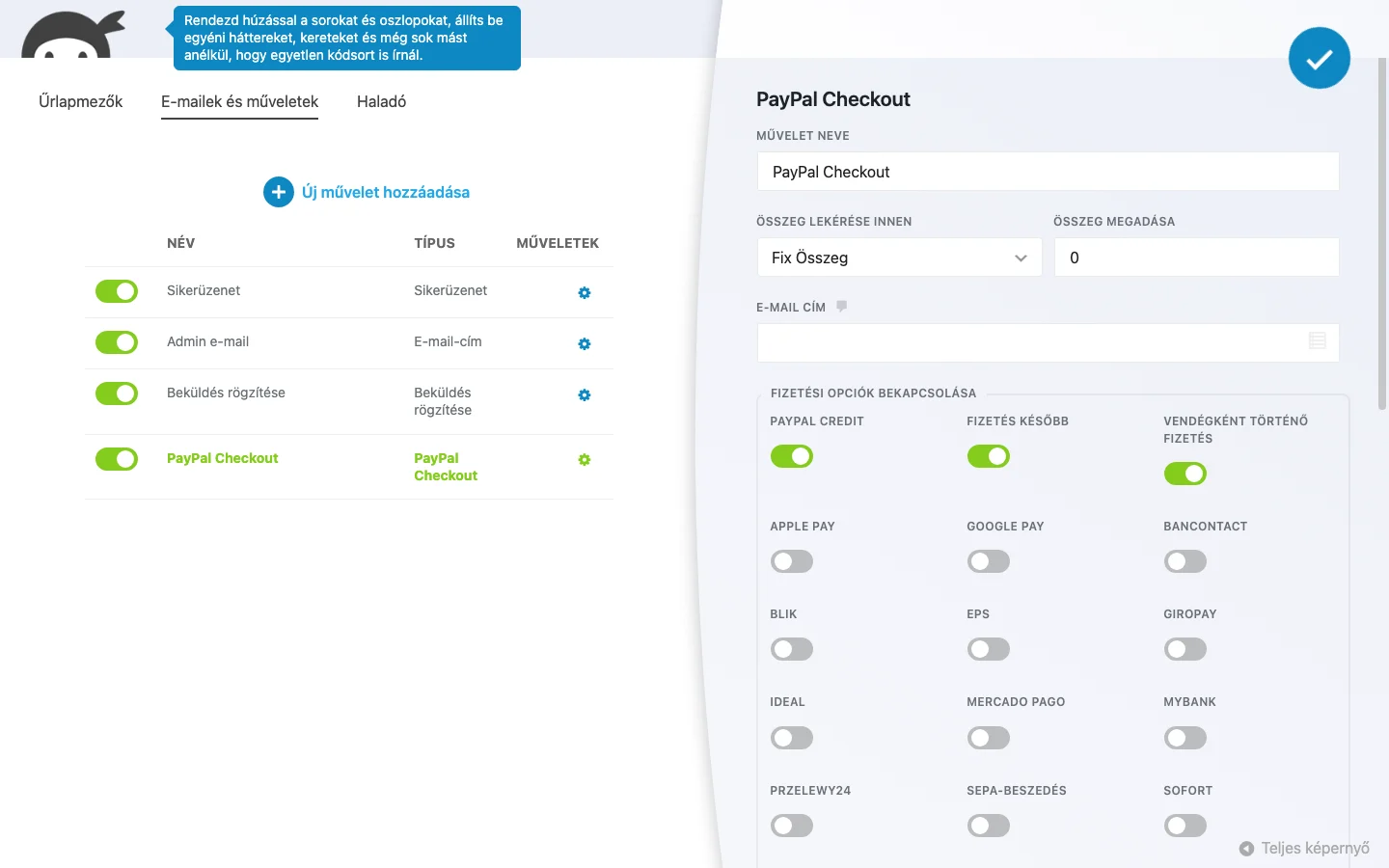
A képen fent az összeg forrása, alatta a fizetési opciók kapcsolói látszanak.
| Beállítás | Mit csinál | Alapérték |
|---|---|---|
| Művelet neve | A művelet megnevezése. Csak az adminisztrációban látszik, az E-mailek és műveletek listában. | PayPal Checkout |
| Összeg lekérése innen | Megadja, honnan jöjjön a PayPalnak küldött összeg: Számítás, Mező vagy Fix összeg. | nincs kiválasztva |
| E-mail cím | A fizetéshez megadott e-mail-cím. Beírhatod kézzel, vagy beszúrhatod egy űrlapmező értékét. | üres |
| Fizetési opciók bekapcsolása | Kapcsolók a fizetési módokhoz. Amit bekapcsolsz, az megjelenik a látogatónak a fizetéskor. | lásd lent |
| Rendelés leírása | A rendelés leírása, a haladó csoportban. | üres |
| Megjegyzés a vásárlónak | A vásárlónak szóló megjegyzés, a haladó csoportban. | üres |
| Szállítási cím továbbítása | Bekapcsolva az űrlap szállítási címe is átmegy a PayPalnak. | kikapcsolva |
| Sandbox Mode | Tesztkörnyezeti mód, lásd lent. | kikapcsolva |
Fizetési opciók
Szekció neve “Fizetési opciók”A Fizetési opciók bekapcsolása csoportban ezek a kapcsolók vannak: PayPal Credit, Fizetés később, Vendégként történő fizetés, Apple Pay, Google Pay, Bancontact, BLIK, EPS, Giropay, iDEAL, Mercado Pago, MyBank, Przelewy24, SEPA-beszedés, Sofort és Venmo.
Alapból a PayPal Credit, a Fizetés később és a Vendégként történő fizetés van bekapcsolva, a többi ki. Zöld, jobbra húzott kapcsoló a bekapcsolt, szürke, balra húzott a kikapcsolt állapot.
Honnan jöjjön az összeg?
Szekció neve “Honnan jöjjön az összeg?”Az Összeg lekérése innen beállítás mondja meg az űrlapnak, honnan vegye a PayPalnak küldött összeget. Három lehetőség van.
Fix összeg
Szekció neve “Fix összeg”Ha az összeg mindig ugyanannyi, válaszd a Fix összeg lehetőséget, és írd be az összeget az Összeg megadása mezőbe. A beküldéskor a látogatónak ezt az összeget kell kifizetnie.
Számítás
Szekció neve “Számítás”Ha az összeg vásárlásonként változik, és egy Ninja Forms számítás adja ki, válaszd a Számítás lehetőséget, majd a Számítás kiválasztása legördülőben a kívánt számítást. A látogató a számítás értékét fizeti.
Ha az összeg egy olyan mezőben van, amelynek van számítási értéke (calc value), válaszd a Mező lehetőséget, majd a Mező kiválasztása legördülőben a mezőt. Csak azok a mezők választhatók, amelyeknek van ilyen beállításuk:
- Egyetlen jelölőnégyzet
- Jelölőnégyzet-lista
- Kiválasztás (legördülő lista)
- Többszörös kijelölés
- Rádiógombos lista
- Kép kiválasztása
- Szám
A látogató a mező értékét fizeti.
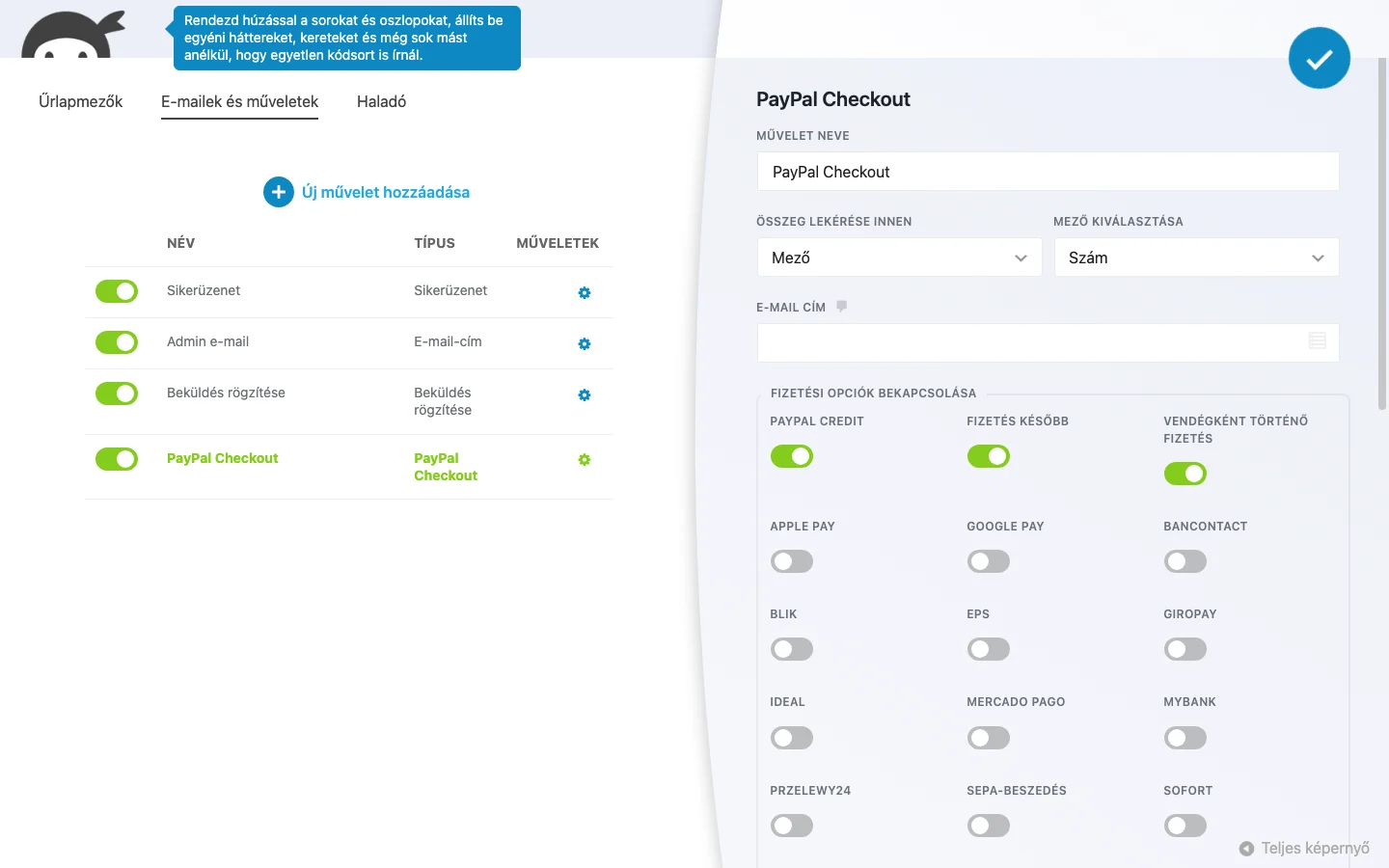
A képen az Összeg lekérése innen értéke Mező, mellette a Mező kiválasztása legördülő jelenik meg.
Tesztkörnyezeti mód
Szekció neve “Tesztkörnyezeti mód”A Haladó csoport alján a Sandbox Mode kapcsolóval kapcsolhatod be a tesztkörnyezetet. Csak tesztelésre való: bekapcsolt állapotban az űrlap nem fogad valódi fizetést a látogatóktól. Hagyd kikapcsolva az éles fizetésekhez, és kapcsold be, ha a PayPal tesztkörnyezeti fiókoddal akarod kipróbálni a fizetést. A módhoz előbb csatlakoztatnod kell a tesztkörnyezeti fiókot.
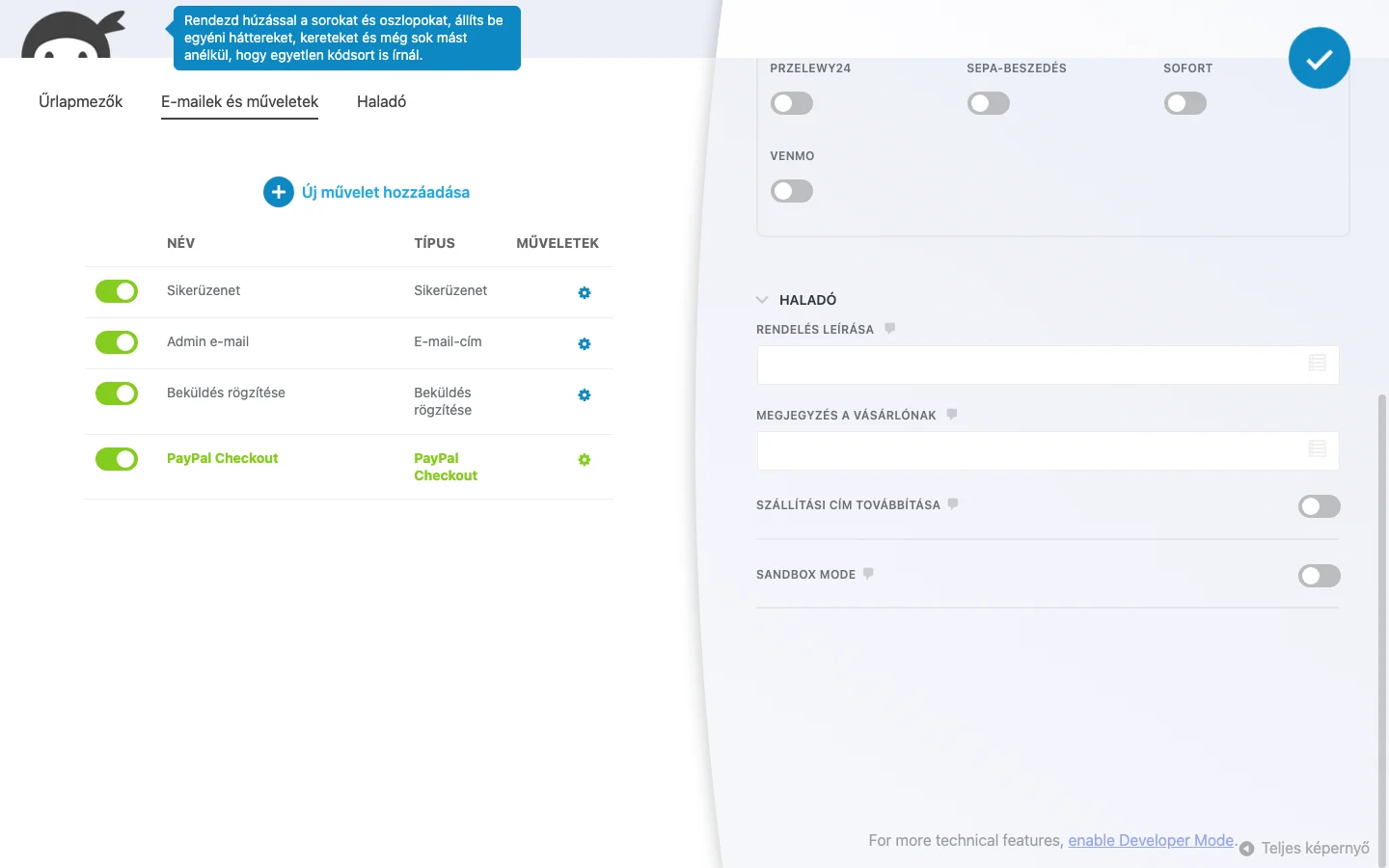
A képen a Haladó csoport látszik, alul a Sandbox Mode kapcsolóval.
Apple Pay
Szekció neve “Apple Pay”Az Apple Pay kapcsolójának bekapcsolása önmagában még nem elég: az Apple Pay csak akkor működik, ha a weboldalad tartományát előtte regisztráltad és igazoltad az Apple-nél. Ez a Ninja Formson kívül, a PayPalnál történik, a PayPal üzleti fiókodban:
- Lépj be a PayPal üzleti fiókod Fiókbeállítások oldalára (előtte fejezd be a csatlakoztatást).
- A bal oldali menü alján kattints a Fizetési módok pontra.
- Az Apple Pay mellett kattints az Első lépések gombra.
- Add meg a weboldalad címét, és kattints a Tartomány regisztrálása gombra.
- Kattints a Kész gombra.
Ha elakadsz, a PayPal kereskedői ügyfélszolgálata segít.
A regisztráció után az Apple Pay a támogatott eszközökön fizetési lehetőségként jelenik meg, de egyelőre kizárólag Safari böngészőben. Az Apple ugyan más böngészőkben (például Chrome) is megengedi, a Ninja Forms viszont a PayPalon keresztül kapcsolódik, és a PayPal ezt még nem vezette be. Ha a Chrome-ban nem látod az Apple Payt, az nem a beállításaid vagy az eszközöd hibája.
Készült: