

 Magyarmagyar
Többrészes űrlap készítése
Részek hozzáadása, átnevezése, törlése és sorrendjének módosítása az űrlapszerkesztőben, mezők áthelyezése a részek között.
A részeket az űrlapszerkesztőben hozod létre: Ninja Forms → Űrlapok, majd nyisd meg a szerkeszteni kívánt űrlapot. Az Űrlapmezők fülön dolgozz.
Részek hozzáadása
Szekció neve “Részek hozzáadása”Kezdd úgy, hogy felveszel mezőket az űrlap első részébe. Amint van mező, a szerkesztő jobb szélén megjelenik egy szürke kör + jellel. Erre kattintva új rész jön létre.
Ha már vannak részek, a szerkesztő alján, egy sávban megjelennek a részek fülei. A kép egy két részes űrlapot mutat: az Elérhetőség és az Üzenet részt.
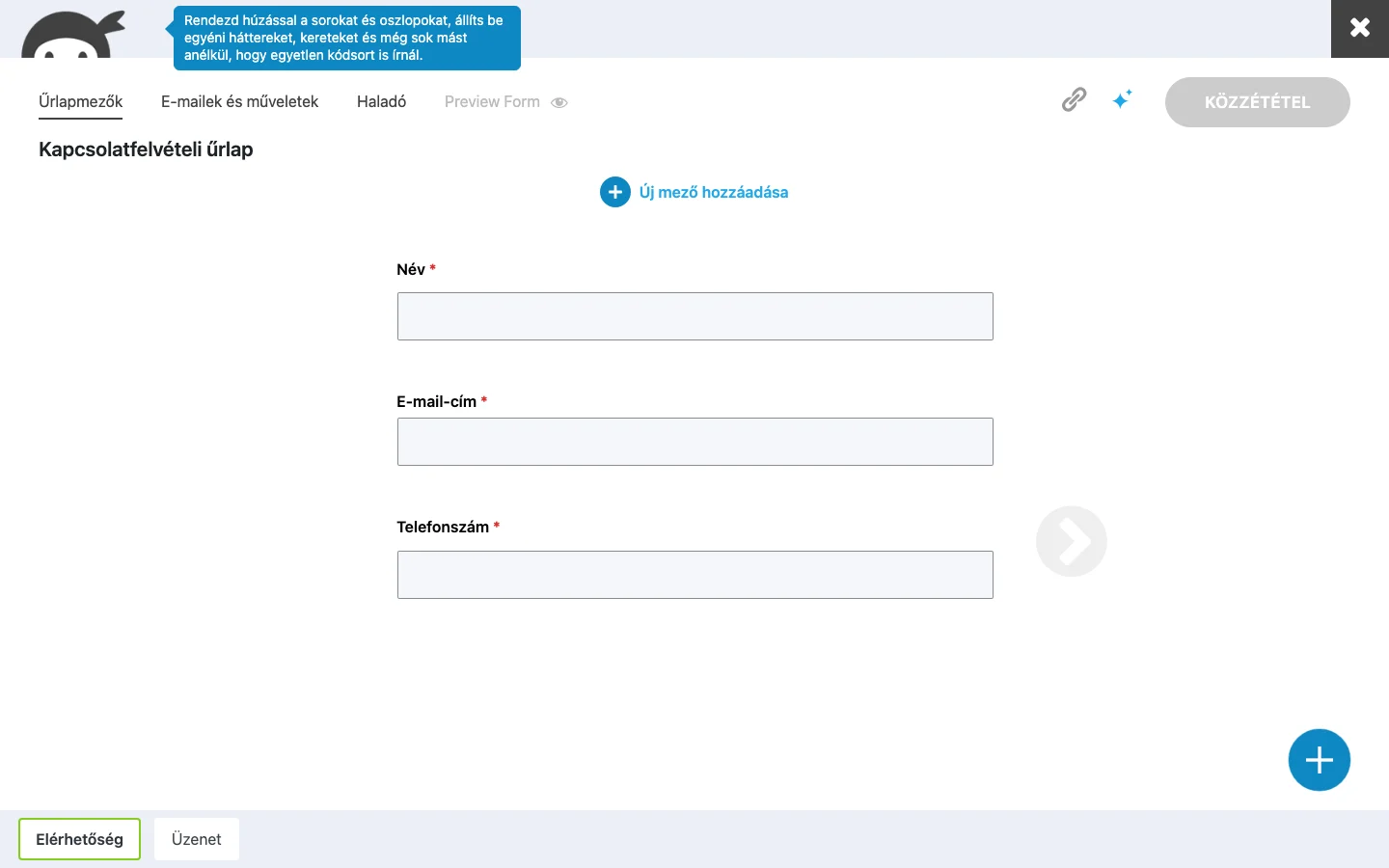
Az aktív rész füle zölddel van kiemelve. A jobb és a bal oldali szürke körben lévő nyíllal is léphetsz a részek között.
Lépkedés a részek között
Szekció neve “Lépkedés a részek között”- Kattints a részek füleire a szerkesztő alján.
- Vagy használd a szerkesztő két szélén lévő szürke körös nyilakat (< és >).
Az utolsó részen a jobb oldali körben + jel áll: rákattintva új, üres rész jön létre.
Rész beállításai: átnevezés, duplikálás, törlés
Szekció neve “Rész beállításai: átnevezés, duplikálás, törlés”Az aktív rész fülére kattintva a jobb oldalon megnyílik a rész beállításfiókja.
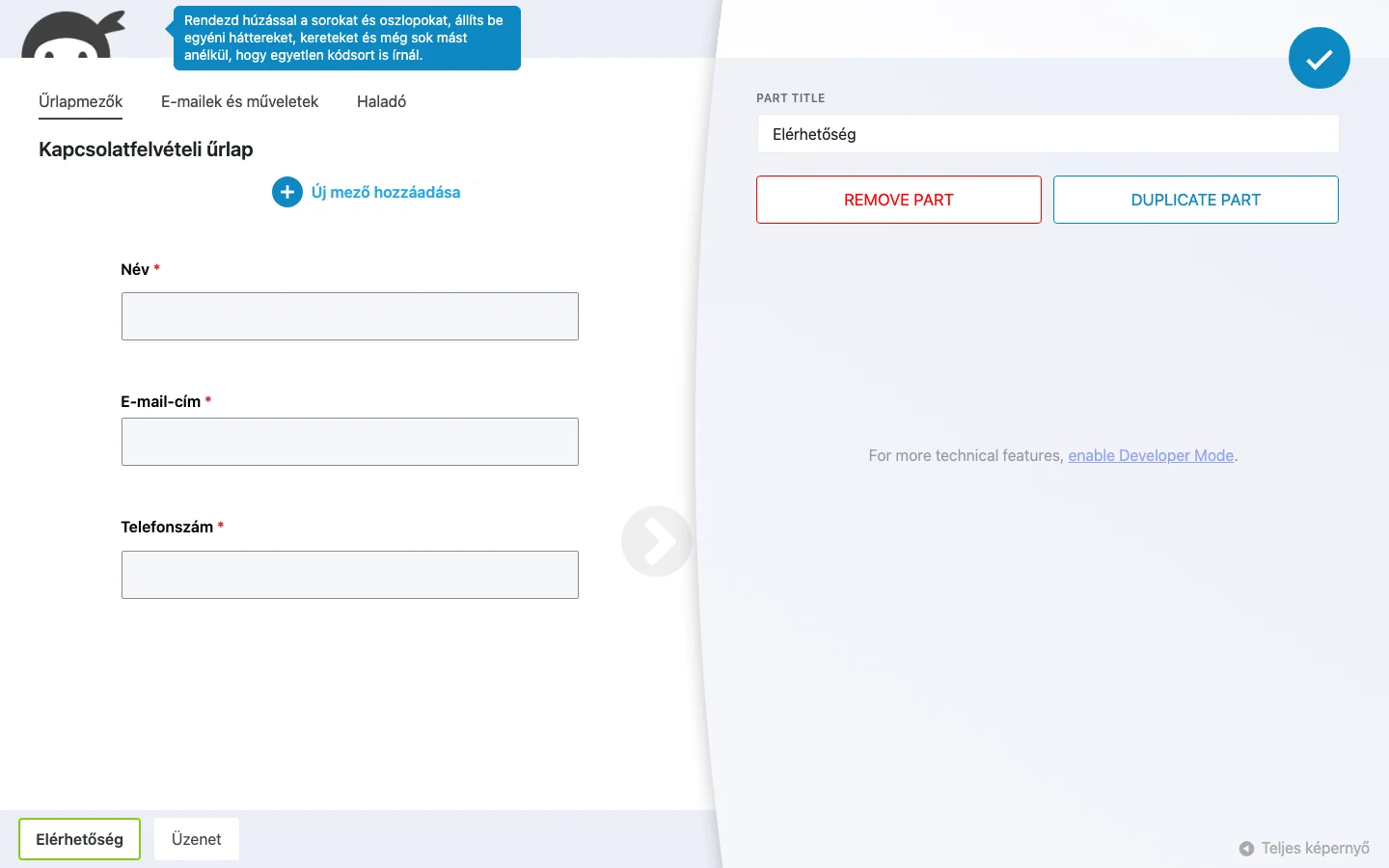
| Elem | Mit csinál |
|---|---|
| Part Title mező | A rész címe. Ez látszik a szerkesztő alján a fülön, és az űrlapon is, ha a címek megjelenítése be van kapcsolva. |
| Remove Part gomb | Törli a részt. |
| Duplicate Part gomb | Lemásolja a részt. |
A felirat a fiókban jelenleg angolul látszik, a működését ez nem érinti. A módosítást a fiók jobb felső sarkában lévő pipás gombbal zárhatod le, majd a Közzététel gombbal mentheted az űrlapot.
Mezők áthelyezése a részek között
Szekció neve “Mezők áthelyezése a részek között”Egy mezőt másik részbe úgy teszel át, hogy a mezőt a szerkesztő szélén lévő nyílra, vagy a szerkesztő alján lévő rész fülére húzod. Ha elengeded, a mező az adott részbe kerül.
A részek sorrendjének módosítása
Szekció neve “A részek sorrendjének módosítása”A részek sorrendjét a fülek húzásával változtathatod meg: fogd meg a rész fülét, és húzd a kívánt helyre.
Az űrlap beágyazása
Szekció neve “Az űrlap beágyazása”A többrészes űrlapot ugyanúgy illeszted be, mint bármelyik Ninja Forms űrlapot, például a [ninja_form id=2] rövidkóddal egy oldalra. A látogató a megjelenített űrlapon a Következő gombbal halad tovább.
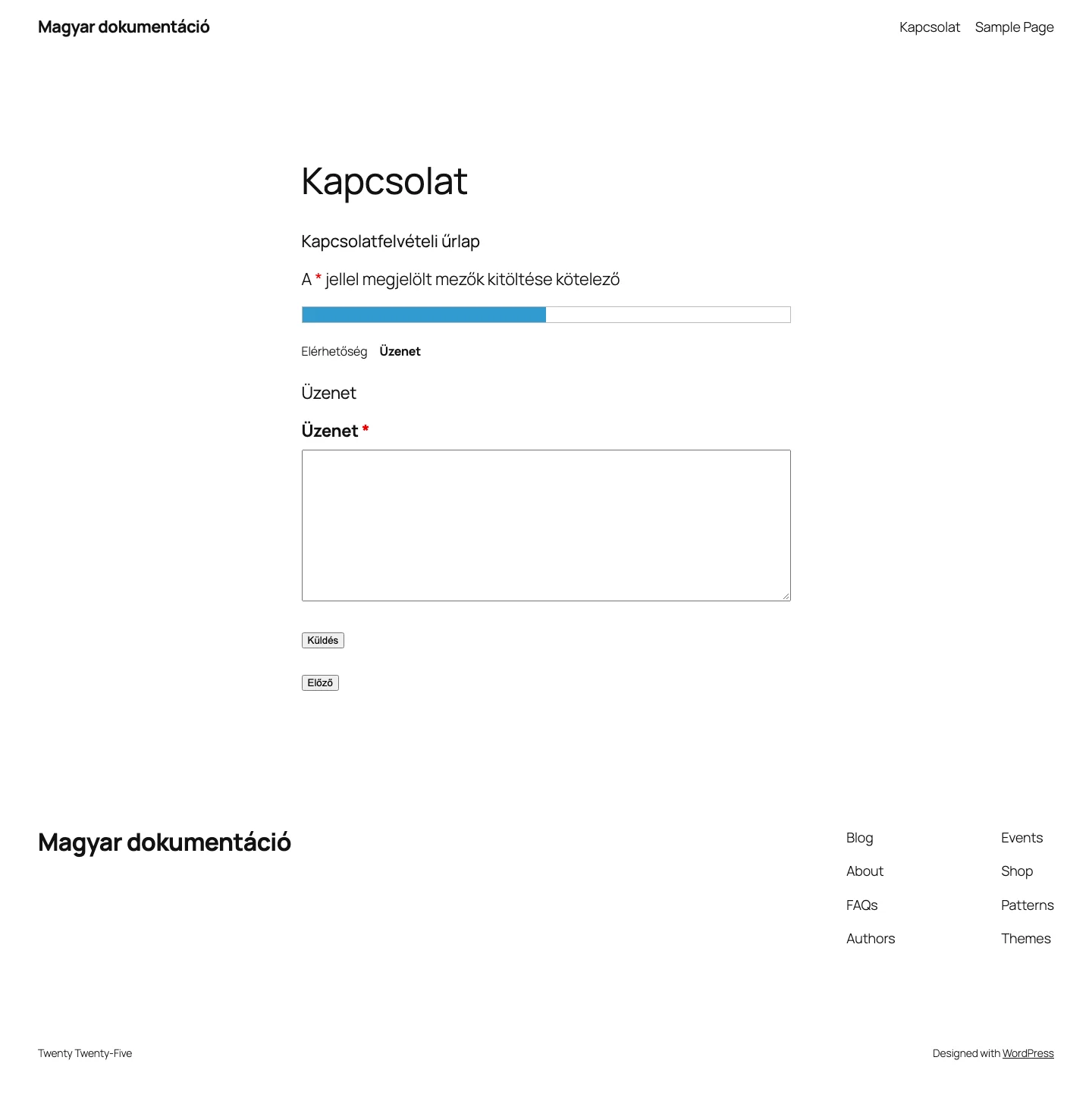
A képen az utolsó rész látszik: a haladásjelző sáv félig tele van, az aktív rész címe félkövér, és a Küldés gomb mellett ott az Előző gomb.
Készült: