

 Magyarmagyar
Használat
A MailPoet művelet felvétele az űrlapra, a mezők hozzárendelése, a feliratkozási mező és a kipróbálás.
A MailPoet művelet felvétele
Szekció neve “A MailPoet művelet felvétele”- Nyisd meg a Ninja Forms űrlapodat a szerkesztőben.
- Kattints az E-mailek és műveletek fülre.
- Kattints az Új művelet hozzáadása gombra.
- A megnyíló panelen, a telepített kiegészítők műveletei között válaszd a MailPoet Signup műveletet.
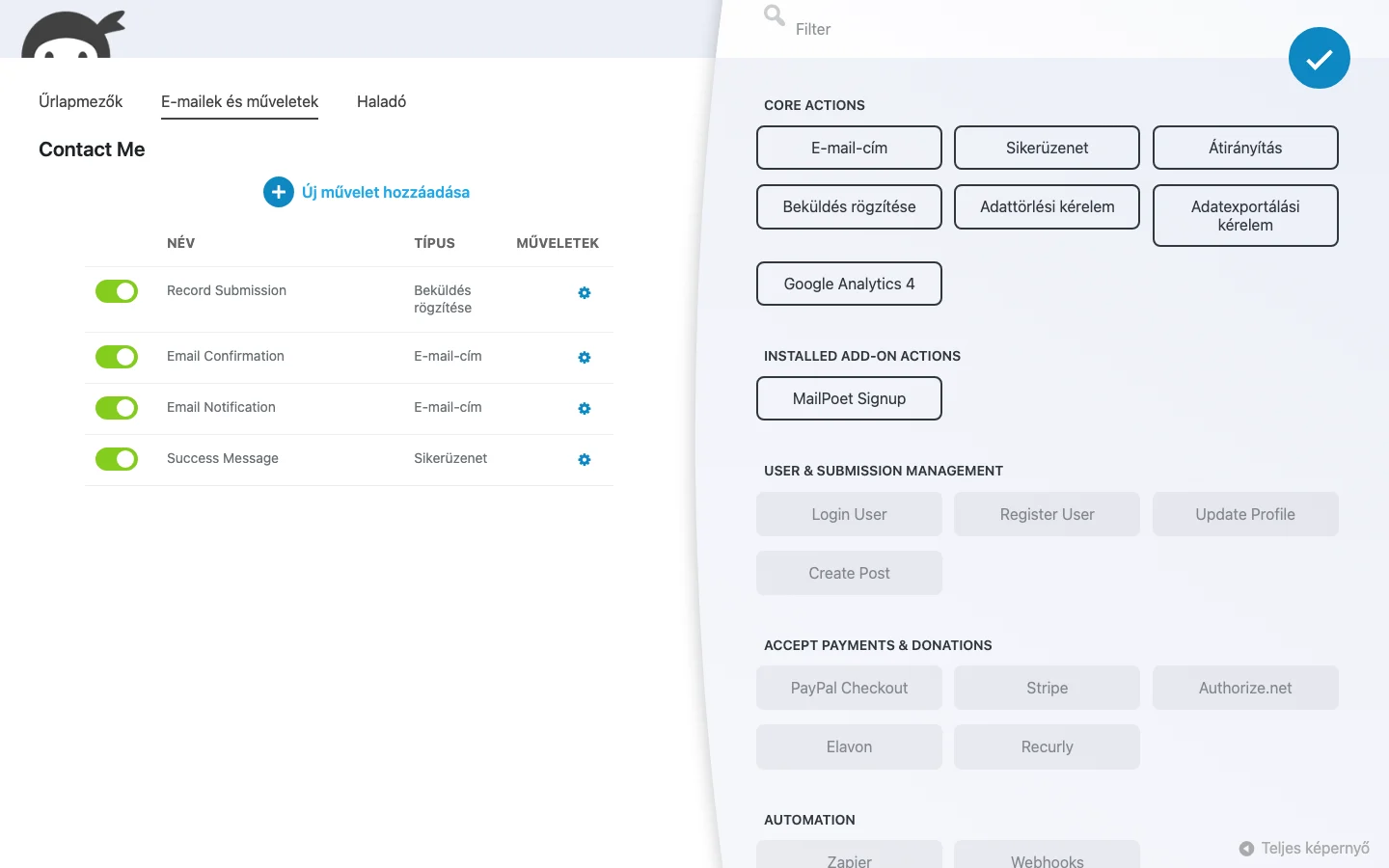
A képen a telepített kiegészítők műveletei között látszik a MailPoet Signup.
A lista kiválasztása és a mezők hozzárendelése
Szekció neve “A lista kiválasztása és a mezők hozzárendelése”Kattints az új műveletre a listában. A panelen ezeket találod:
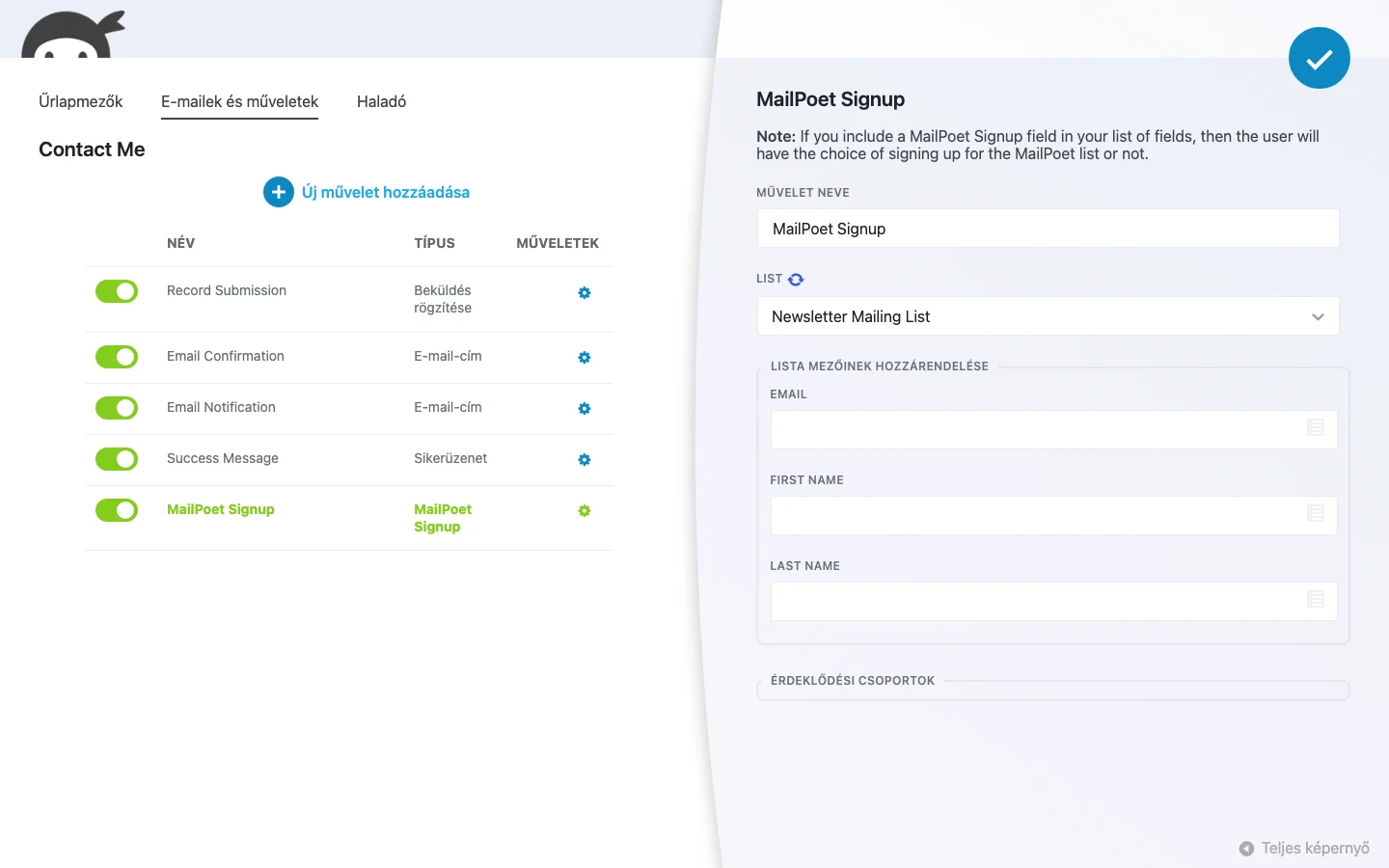
A képen a Művelet neve, a listaválasztó, a Lista mezőinek hozzárendelése szakasz és az Érdeklődési csoportok szakasz látszik.
- Válaszd ki a listát a legördülő menüből. Ha nem látod a listádat, kattints a lista felirata melletti frissítés ikonra.
- A lista kiválasztása után megjelennek a lista mezői. Rendeld mindegyikhez a Ninja Forms megfelelő mezőjét: kattints a mező jobb oldalán lévő ikonra, és válaszd ki az egyesítőcímkét.
- Mentsd az űrlapot.
A MailPoet Signup mező (nem kötelező)
Szekció neve “A MailPoet Signup mező (nem kötelező)”A mező egy jelölőnégyzet, amellyel a látogató eldönti, hogy felkerüljön-e a hírlevél listájára.
- Az Űrlapmezők fülön kattints az Új mező hozzáadása gombra.
- Válaszd a MailPoet Signup mezőt.
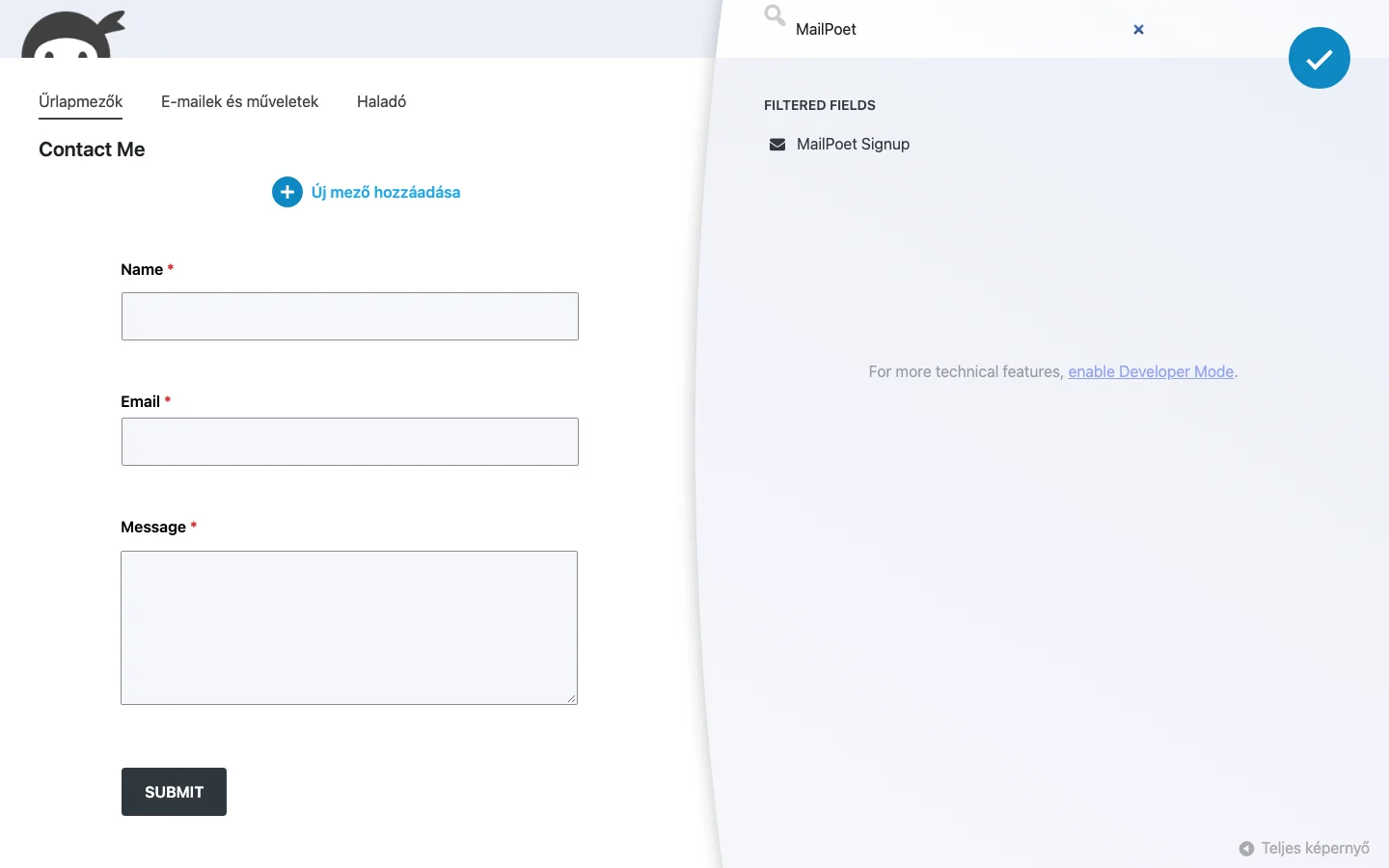
A képen a szűrt lista egyetlen találata a MailPoet Signup mező.
- Ha a látogató bejelöli a jelölőnégyzetet, bekerül a hírlevél listájára.
- Ha nem jelöli be, nem kerül fel a listára.
Az űrlap kipróbálása
Szekció neve “Az űrlap kipróbálása”- Töltsd ki és küldd be az űrlapot a weboldalon.
- Nyisd meg a MailPoet bővítményt a WordPress vezérlőpultján.
- Nézd meg a feliratkozók között, hogy a beküldő bekerült-e a listádra.
Készült: