

 Magyarmagyar
A Mailchimp művelet
A Mailchimp művelet hozzáadása az űrlaphoz, a lista kiválasztása, a mezők hozzárendelése és a megerősítés.
Az űrlap beküldésekor a Mailchimp művelet küldi át az adatokat a Mailchimpnek. A műveletet űrlaponként kell hozzáadnod.
A művelet hozzáadása
Szekció neve “A művelet hozzáadása”- Nyisd meg az űrlapot a szerkesztőben.
- Lépj az E-mailek és műveletek fülre.
- Kattints az Új művelet hozzáadása gombra.
- A megnyíló panelen, a telepített kiegészítők műveletei között válaszd a Mailchimp elemet.
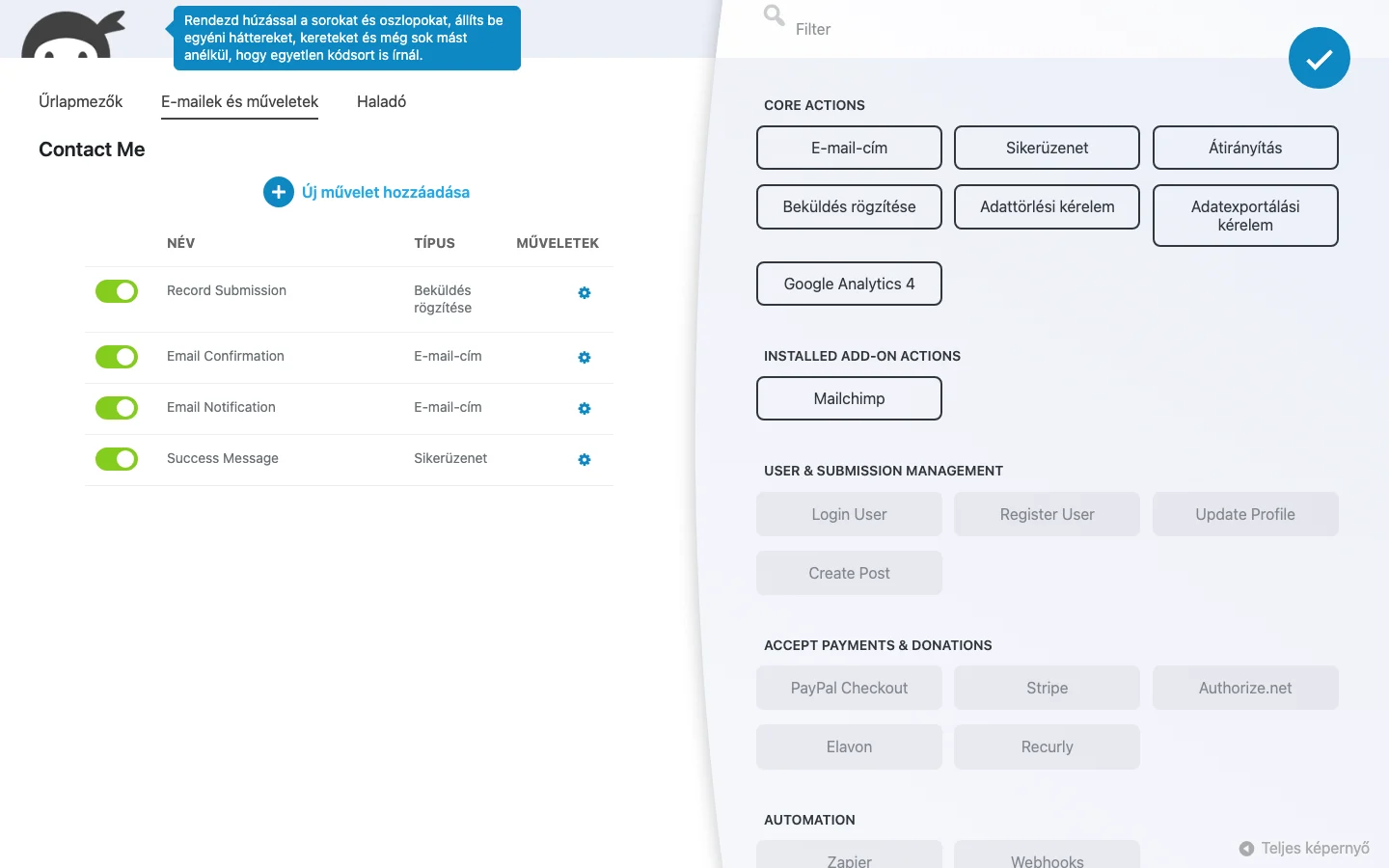
A kiegészítő művelete az Installed Add-on Actions csoportban jelenik meg, a beépített műveletek alatt.
A lista kiválasztása
Szekció neve “A lista kiválasztása”A művelet beállításai között válaszd ki azt a Mailchimp-közönséget, amelyre fel akarod iratkoztatni a látogatókat. Ha az API-kulcs rendben van, a fiókod listái megjelennek a List legördülő menüben.
Ha a listák nem látszanak, kattints a List felirat melletti frissítés ikonra.
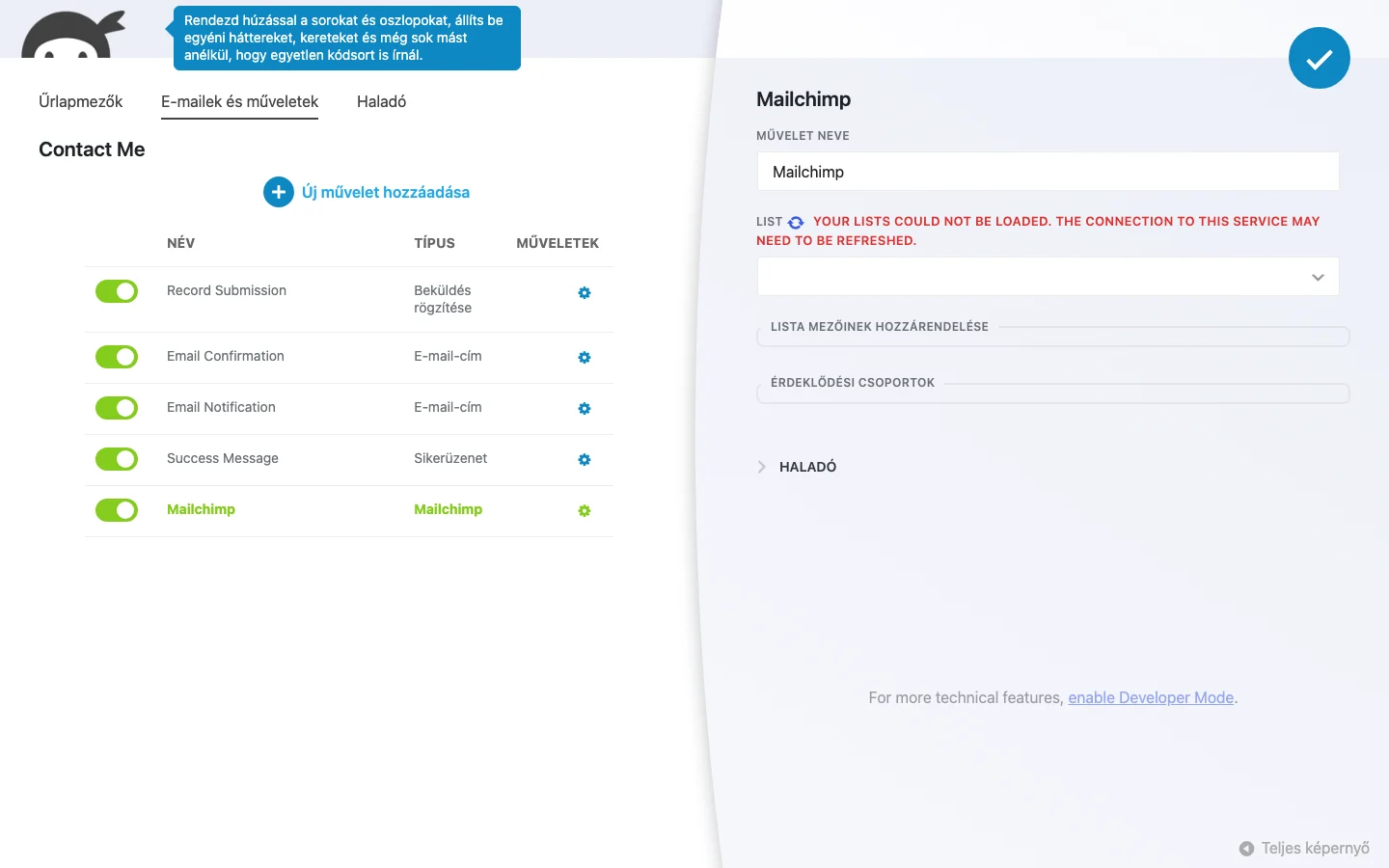
A képen még nincs megadva API-kulcs, ezért a lista nem töltődik be, és hibaüzenet látszik. Érvényes kulccsal itt a közönségeid szerepelnek.
A mezők hozzárendelése
Szekció neve “A mezők hozzárendelése”A Lista mezőinek hozzárendelése részben azt adod meg, hogy az űrlap melyik mezője melyik Mailchimp-adatba kerüljön.
- Nyisd ki a Lista mezőinek hozzárendelése részt.
- Kattints a szürke lista ikonra a hozzárendelendő adat mezőjében. Megjelenik az űrlap összes használható mezője.
- Válaszd ki a megfelelő mezőt. A Ninja Forms automatikusan beírja a hozzá tartozó beszúrási címkét (merge tag).
Ha a Mailchimpben egy mező kötelező, azt kötelezően hozzá kell rendelned egy Ninja Forms-mezőhöz, különben a kapcsolattartó nem kerül fel a listára. Az e-mail-cím mindig kötelező.
Az alapértelmezett mezőkön túli adatok átadásához előbb közönségmezőt kell létrehoznod a Mailchimpben.
Címkék
Szekció neve “Címkék”A művelet Tags, comma-separated mezőjébe vesszővel elválasztva írhatod a címkéket, például hirlevel, weboldal.
- A címkéket előre létre kell hoznod a Mailchimpben.
- A címke kis- és nagybetűérzékeny: pontosan úgy add meg, ahogy a Mailchimpben szerepel.
A Haladó résznél az Allow creation of NEW tags from submitted values kapcsoló engedélyezi, hogy a beküldött értékekből új címkék jöjjenek létre.
Érdeklődési csoportok
Szekció neve “Érdeklődési csoportok”Az Érdeklődési csoportok részben kapcsolhatod be azokat a csoportokat, amelyekbe a feliratkozót be akarod sorolni. A csoportokat előbb a Mailchimpben kell létrehoznod, lásd a Közönségmezők, címkék és csoportok fejezetet.
Megerősítés kérése
Szekció neve “Megerősítés kérése”A Haladó résznél a Require subscribers to confirm their subscription kapcsolóval kérheted, hogy a feliratkozók megerősítsék a feliratkozásukat. Bekapcsolva a Mailchimp levelet küld nekik, és csak a levélben lévő megerősítés után kerülnek fel a listára.
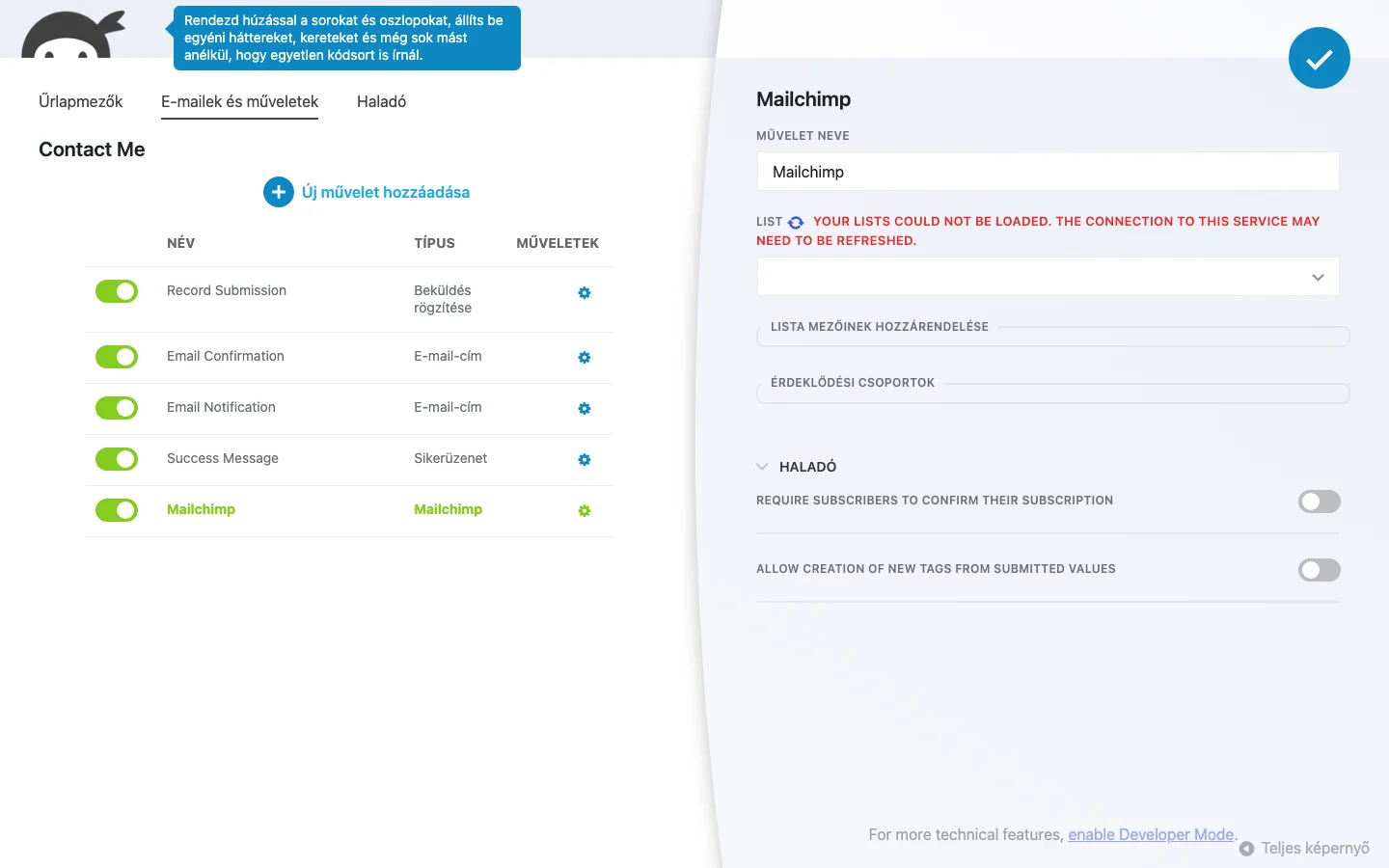
A képen a Haladó rész két kapcsolója látszik, mindkettő kikapcsolva.
Feltételes küldés
Szekció neve “Feltételes küldés”Ha csak bizonyos esetekben akarsz feliratkoztatni, vagy az űrlapon választott érték szerint más csoportba akarsz sorolni, vegyél fel több Mailchimp műveletet, mindegyiket más csoportbeállítással. A Conditional Logic kiegészítővel megadhatod, mikor fusson le egy-egy művelet.
A Mailchimp Signup sablon csoportazonosítókat (betűk és számok sora) hoz létre a Mailchimp-kapcsolat alapján. Ha ezeket törlöd, nem kérhetők vissza, csak ha új űrlapot hozol létre ugyanebből a sablonból.
Készült: