

 Magyarmagyar
Használat
A Hozzáadás a HubSpothoz művelet felvétele az űrlapra, a mezők hozzárendelése, a kötelező mezők és az eredmény ellenőrzése.
A művelet felvétele az űrlapra
Szekció neve “A művelet felvétele az űrlapra”- A Ninja Forms menüben válaszd az Új hozzáadása pontot új űrlaphoz, vagy nyiss meg egy meglévő űrlapot a Vezérlőpultról.
- Az űrlapszerkesztőben kattints felül az E-mailek és műveletek fülre.
- Kattints az Új művelet hozzáadása gombra.
- A telepített kiegészítők műveletei között válaszd a Hozzáadás a HubSpothoz lehetőséget.
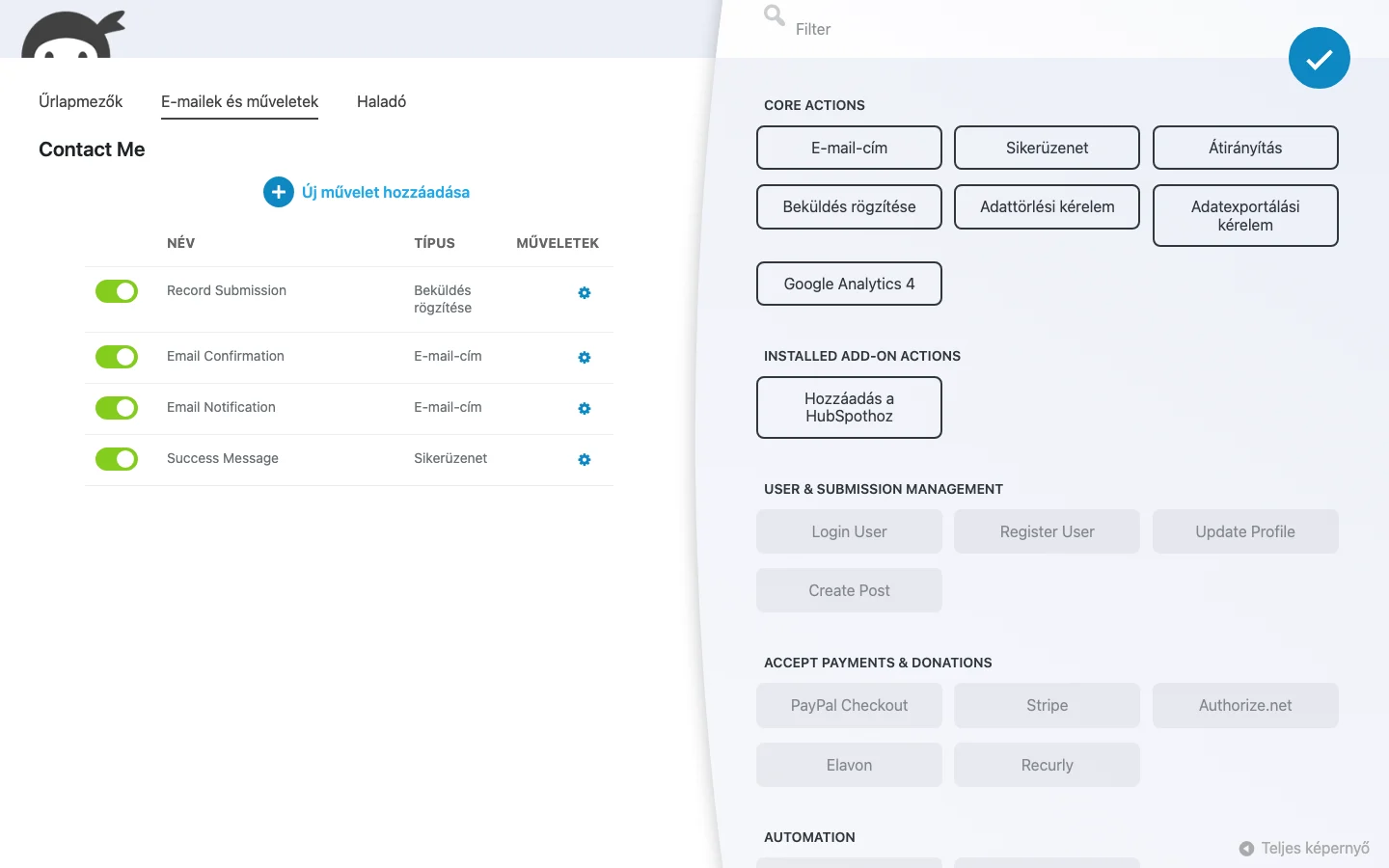
A képen a Hozzáadás a HubSpothoz gomb a telepített kiegészítők műveletei alatt látszik.
A művelet beállításai a HubSpot-mezők csoportjait mutatják: Contacts (kapcsolattartók), Companies (cégek), Deals (üzletek) és Tickets (jegyek). A kapcsolatlisták (Contact Lists) kezelése nem érhető el.
Mezők hozzárendelése
Szekció neve “Mezők hozzárendelése”Az űrlapmezők és a HubSpot-mezők összekötéséhez kattints a megfelelő HubSpot-mező melletti összevonási címke (merge tag) ikonra, és válaszd ki a hozzá tartozó űrlapmezőt. Például az űrlap keresztnév mezőjét a HubSpot kapcsolattartóinak keresztnév mezőjéhez rendelheted.
Kötelező mezők
Szekció neve “Kötelező mezők”A HubSpotban egy rekord létrehozásához bizonyos mezőket mindenképp ki kell tölteni.
| Rekord | Kötelező mezők |
|---|---|
| Kapcsolattartó | Érvényes e-mail-cím. |
| Cég | A cég domain neve. |
| Üzlet | Az üzlet neve, a folyamat (előre megadott, neve Sales Pipeline) és az üzlet szakasza. |
| Jegy | A jegy neve, a folyamat (előre megadott, neve Support Pipeline) és a jegy állapota. |
Üzlet szakaszai: Appointment scheduled, Qualified to buy, Presentation scheduled, Decision Maker Bought-In, Contract Sent, Closed won, Closed lost.
Jegyek folyamata és állapota: mindkettőhöz a HubSpotbeli azonosítót kell megadni. A Support Pipeline azonosítója a Hozzáadás a HubSpothoz műveletben 0. Az állapotok azonosítói:
| Állapot | Azonosító |
|---|---|
| New | 1 |
| Waiting on contact | 2 |
| Waiting on us | 3 |
| Closed | 4 |
Ha minden kötelező mező ki van töltve, a HubSpot a létrehozott üzletet vagy jegyet össze is kapcsolja a hozzá tartozó kapcsolattartóval vagy céggel.
Az eredmény ellenőrzése
Szekció neve “Az eredmény ellenőrzése”Ha kimarad egy kötelező mező, az üzlet vagy a jegy nem jön létre a HubSpotban. Így ellenőrizheted:
- Tedd közzé az űrlapot, nyisd meg az előnézetét, és töltsd ki.
- Nyisd meg a Ninja Forms → Beküldések oldalt. Itt látod az űrlap beküldéseit.
- Kattints a beküldés Szerkesztés hivatkozására.
- A jobb oldalon nyisd meg a HubSpot Response fület. Itt látod a kapcsolattartók, cégek, üzletek és jegyek állapotát: sikeres, elutasított vagy hibás volt-e.
Ha minden rendben, az űrlap beküldésekor az adatok bekerülnek a HubSpot-fiókodba, és létrejön a kapcsolattartó, a cég, az üzlet vagy a jegy.
Hibaelhárítás
Szekció neve “Hibaelhárítás”- Nem jelennek meg a HubSpot-mezők a művelet beállításaiban: ellenőrizd, hogy a Ninja Forms → Beállítások oldalon létrejött-e a kapcsolat, és kattints a HubSpot-mezők lekérése gombra.
- Új vagy módosított HubSpot-mező nem látszik: kérd le újra a mezőket.
- Az üzlet vagy a jegy nem jött létre: nézd meg a beküldés HubSpot Response fülét, és pótold a hiányzó kötelező mezőt.
Készült: