

 Magyarmagyar
Használat
Az Emma művelet felvétele az űrlapra, a mezők hozzárendelése és az Emma Opt-in mező.
Az Emma művelet felvétele
Szekció neve “Az Emma művelet felvétele”- Nyisd meg a Ninja Forms űrlapodat a szerkesztőben.
- Kattints az E-mailek és műveletek fülre.
- Kattints az Új művelet hozzáadása gombra.
- A megnyíló panelen, a telepített kiegészítők műveletei között válaszd az Emma műveletet.
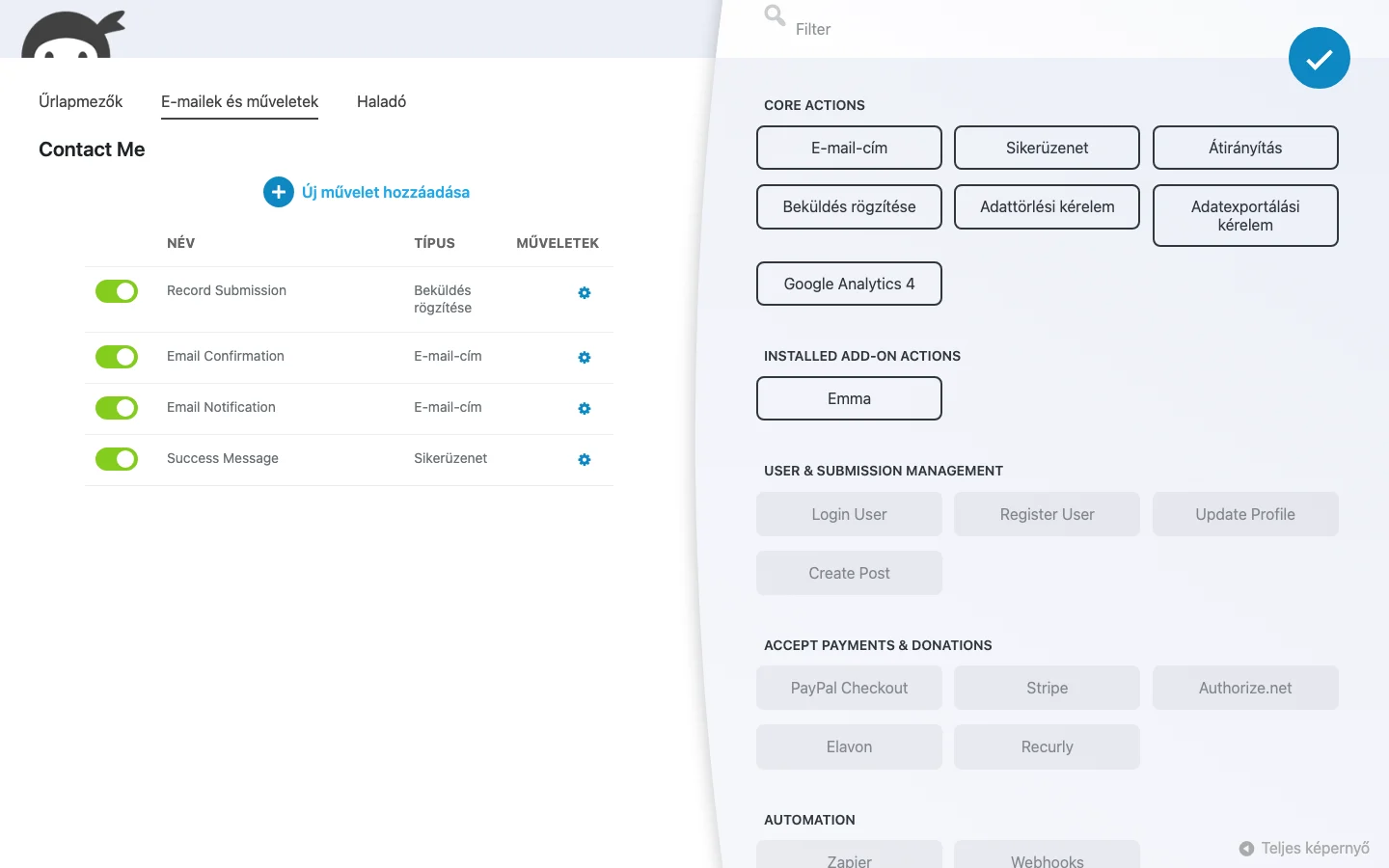
A képen a telepített kiegészítők műveletei között látszik az Emma.
A művelet beállítása
Szekció neve “A művelet beállítása”Kattints az új Emma műveletre a listában. A panelen ezeket találod:
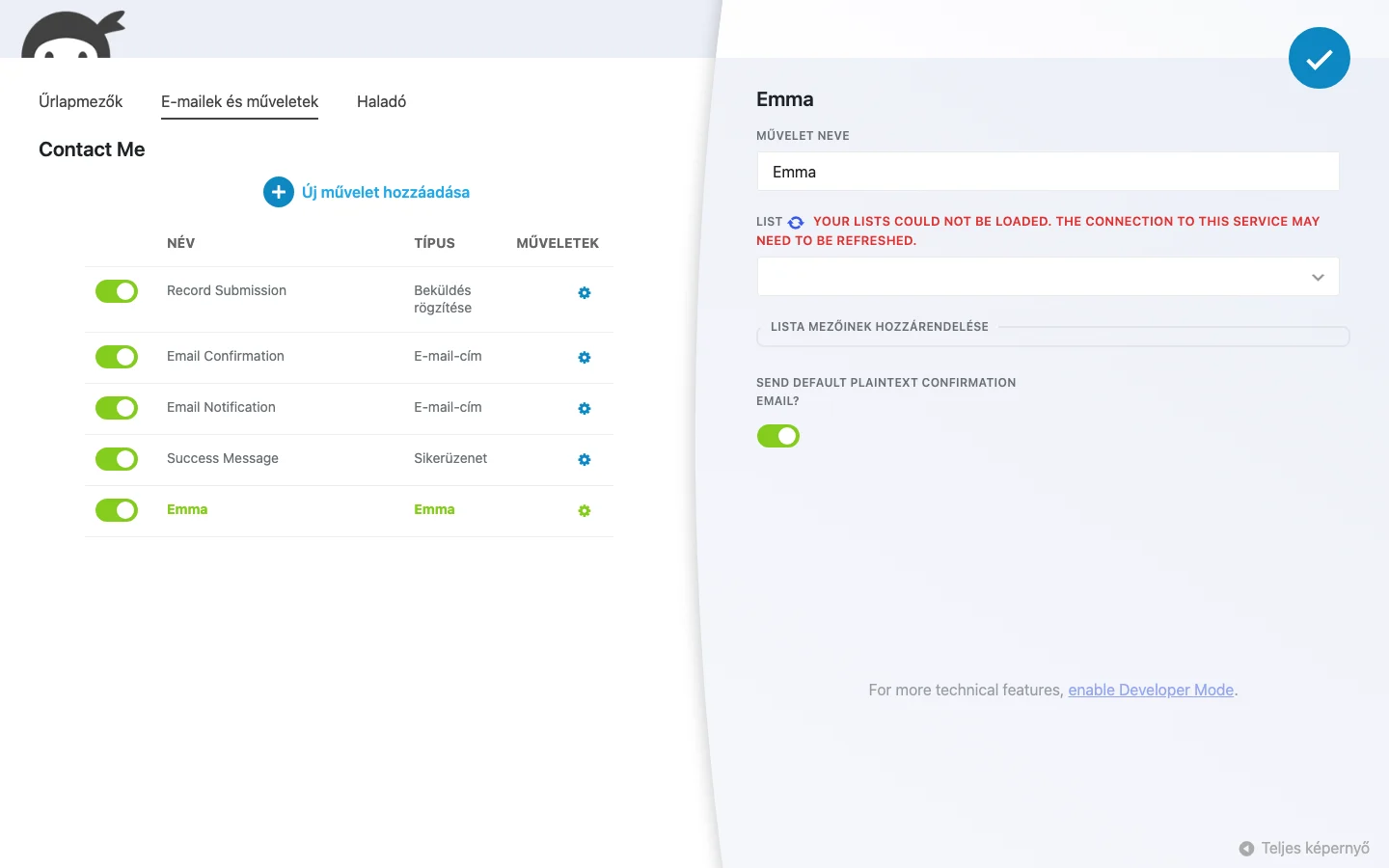
A képen a Művelet neve, a csoportválasztó lista, a mezők hozzárendelése és az egyszerű szöveges visszaigazoló e-mail kapcsolója látszik. Az Emma-adatok megadása előtt a csoportlista üres, és hibaüzenet jelzi, hogy a listák nem tölthetők be.
- Válaszd ki az Emma csoportot, amelyhez a feliratkozót hozzá kell adni.
- A csoport kiválasztása után a lista alatt megjelennek az Emma mezői. Rendeld mindegyikhez a Ninja Forms megfelelő mezőjét: kattints az Emma mező jobb oldalán lévő egyesítőcímke-ikonra, és válaszd ki az űrlapmezőt.
- Mentsd az űrlapot.
Az Emma Opt-in mező (nem kötelező)
Szekció neve “Az Emma Opt-in mező (nem kötelező)”Az Emma Opt-in mező egy jelölőnégyzet, amellyel a látogató eldönti, hogy felkerüljön-e az Emma listájára.
- Az Űrlapmezők fülön kattints az Új mező hozzáadása gombra.
- Válaszd az Emma Opt-in mezőt.
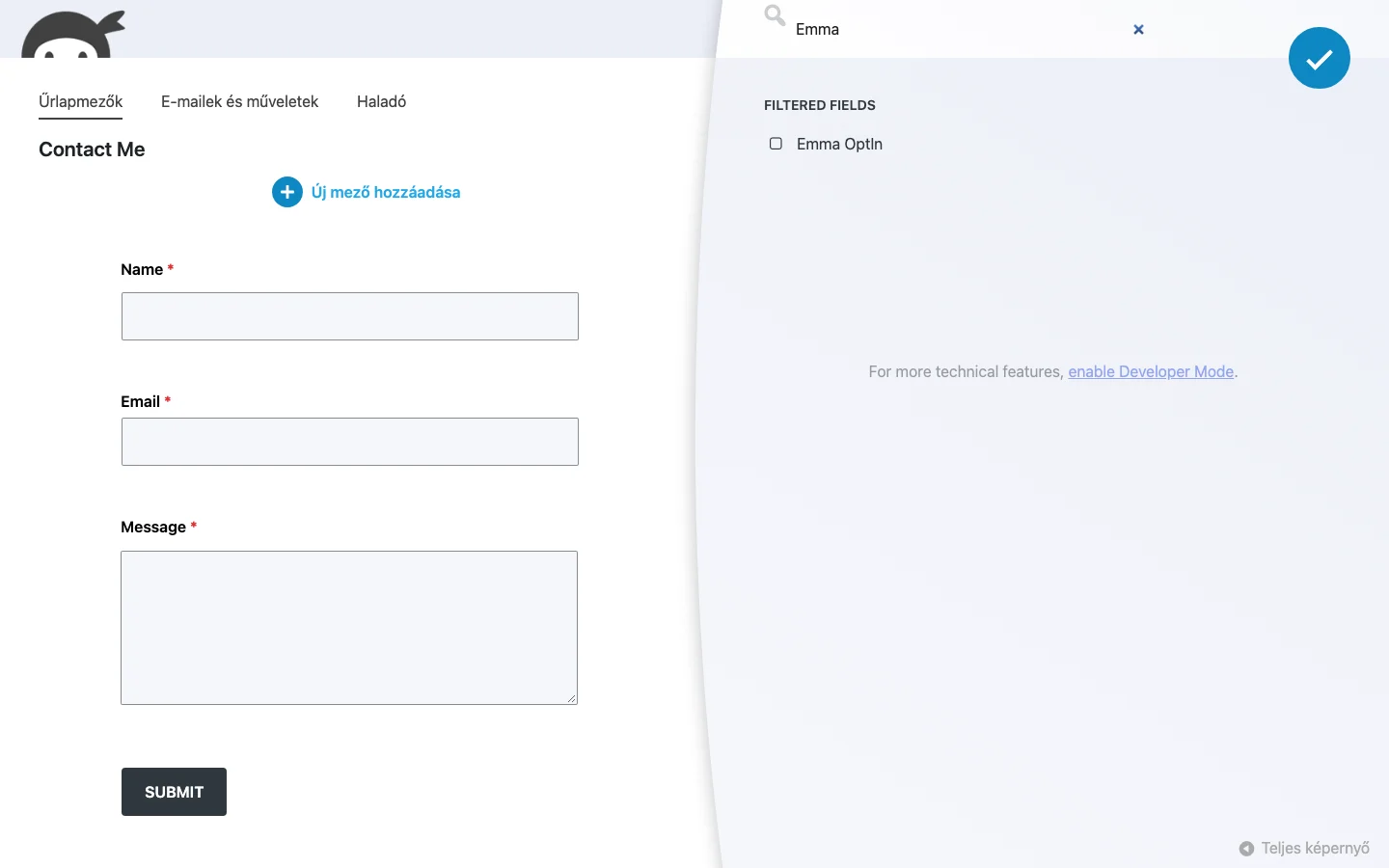
A képen a szűrt lista egyetlen találata az Emma Opt-in mező.
- Ha a látogató bejelöli a mezőt, az Emma művelet lefut, és a feliratkozó bekerül a csoportba.
- Ha nem jelöli be, az Emma művelet kimarad.
Ha nem teszel az űrlapra Opt-in mezőt, az Emma művelet minden beküldésnél lefut.
Készült: