

 Magyarmagyar
Használat
Bankkártya-mezők felvétele, a Fizetés beszedése művelet beállítása, az összeg megadása és a mezők hozzárendelése az Elavonhoz.
Bankkártya-mezők felvétele
Szekció neve “Bankkártya-mezők felvétele”A kártyaadatokat a Hitelkártya mezővel kéred be.
- Nyisd meg az űrlapot a szerkesztőben, és kattints az Új mező hozzáadása gombra.
- Az Egyéb mezők csoportban válaszd a Hitelkártya mezőt.
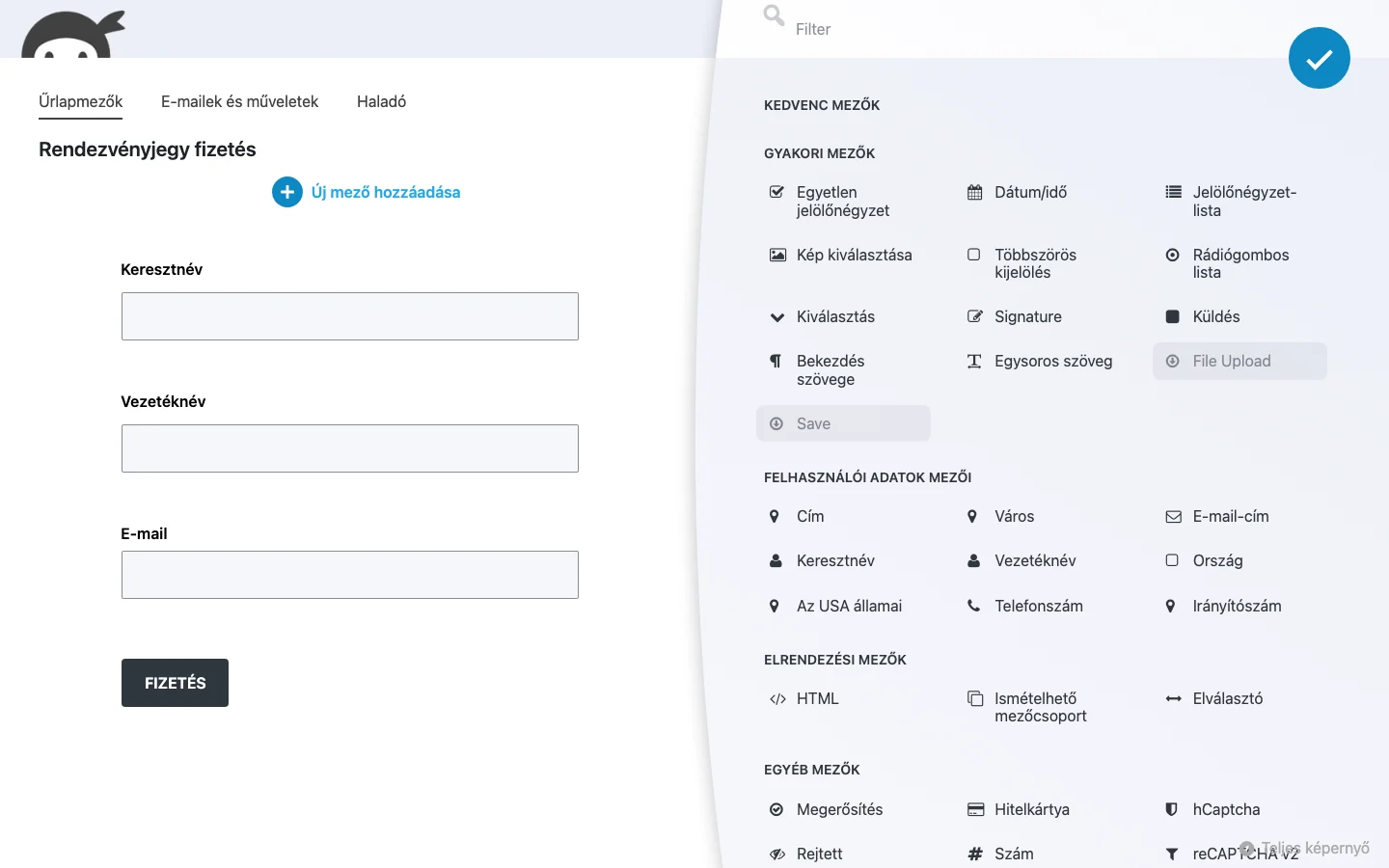
A képen a lista alján látszik a Hitelkártya mező.
A mező felvételekor a Ninja Forms magától létrehozza a szükséges kártyamezőket: Teljes név a bankkártyán, Bankkártyaszám, Bankkártya CVC, Bankkártya lejárati dátuma és Bankkártya irányítószáma. A megjelenésüket utólag szabadon módosíthatod.
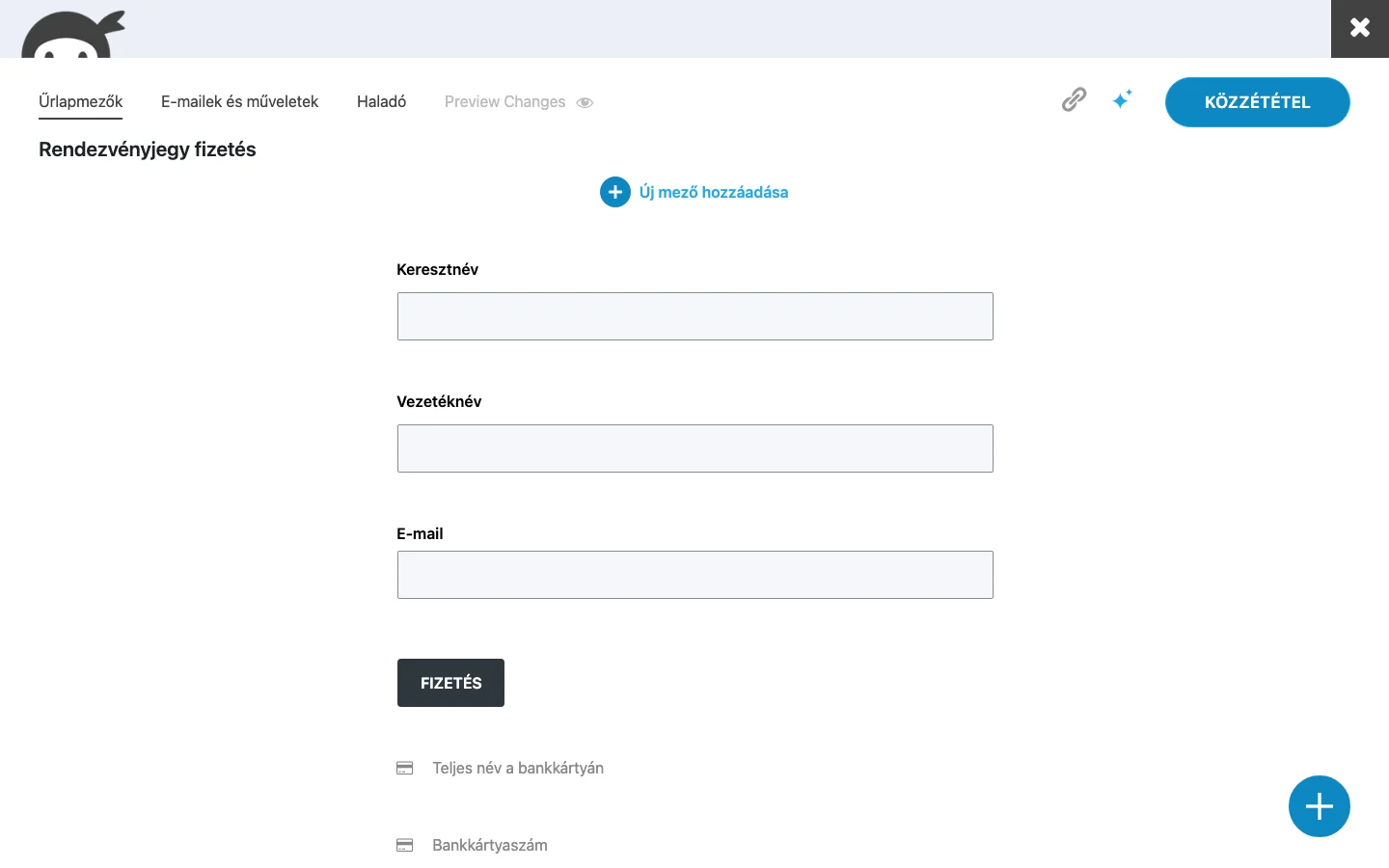
A kép alján a felvett bankkártya-mezők láthatók.
A Fizetés beszedése művelet
Szekció neve “A Fizetés beszedése művelet”- Nyisd meg az E-mailek és műveletek fület.
- Kattints az Új művelet hozzáadása gombra.
- Az Elavon csoportban válaszd a Fizetés beszedése műveletet.
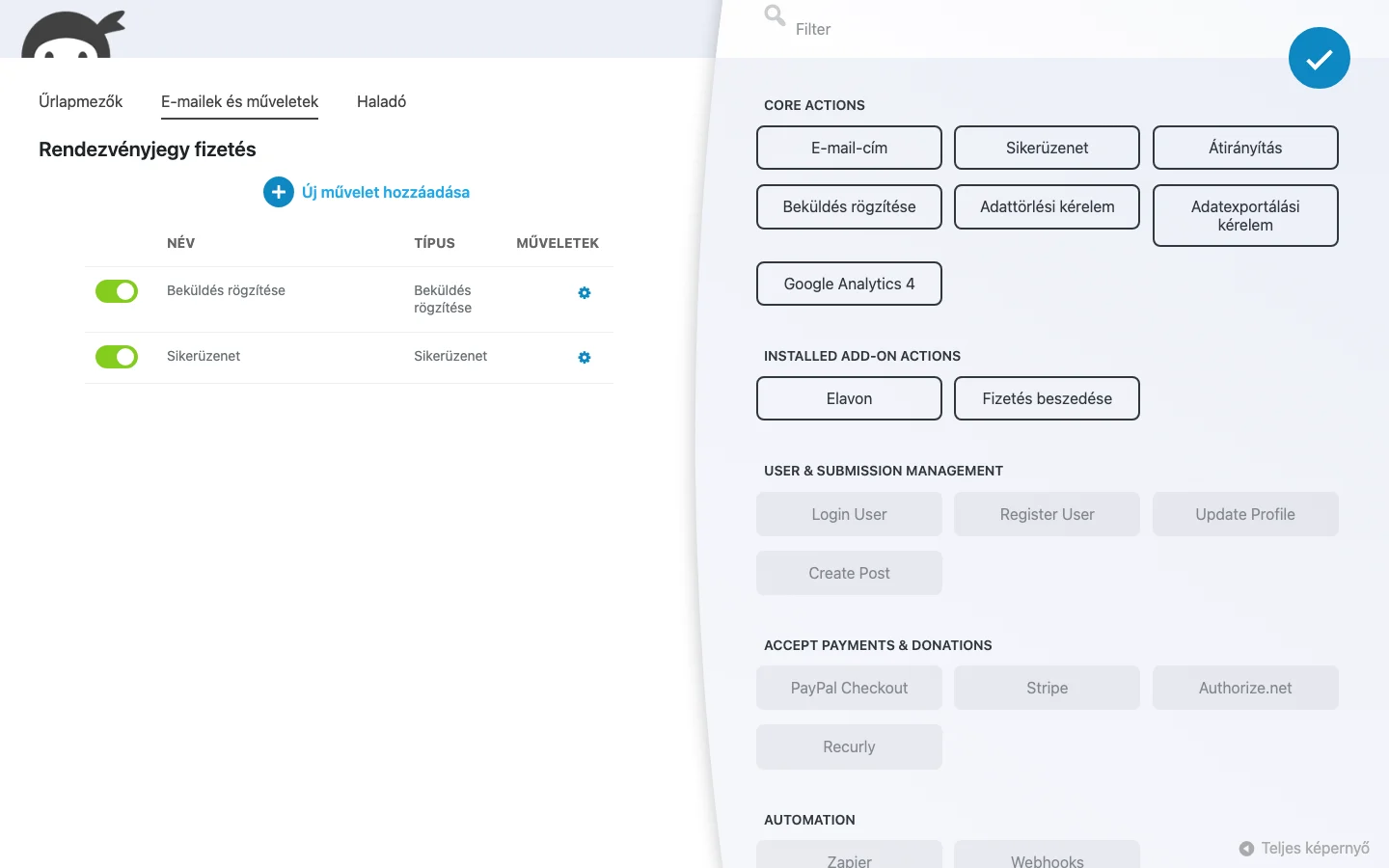
A kép közepén az Elavon csoport látszik a Fizetés beszedése művelettel.
- A Fizetési átjárók listából válaszd az Elavon értéket.
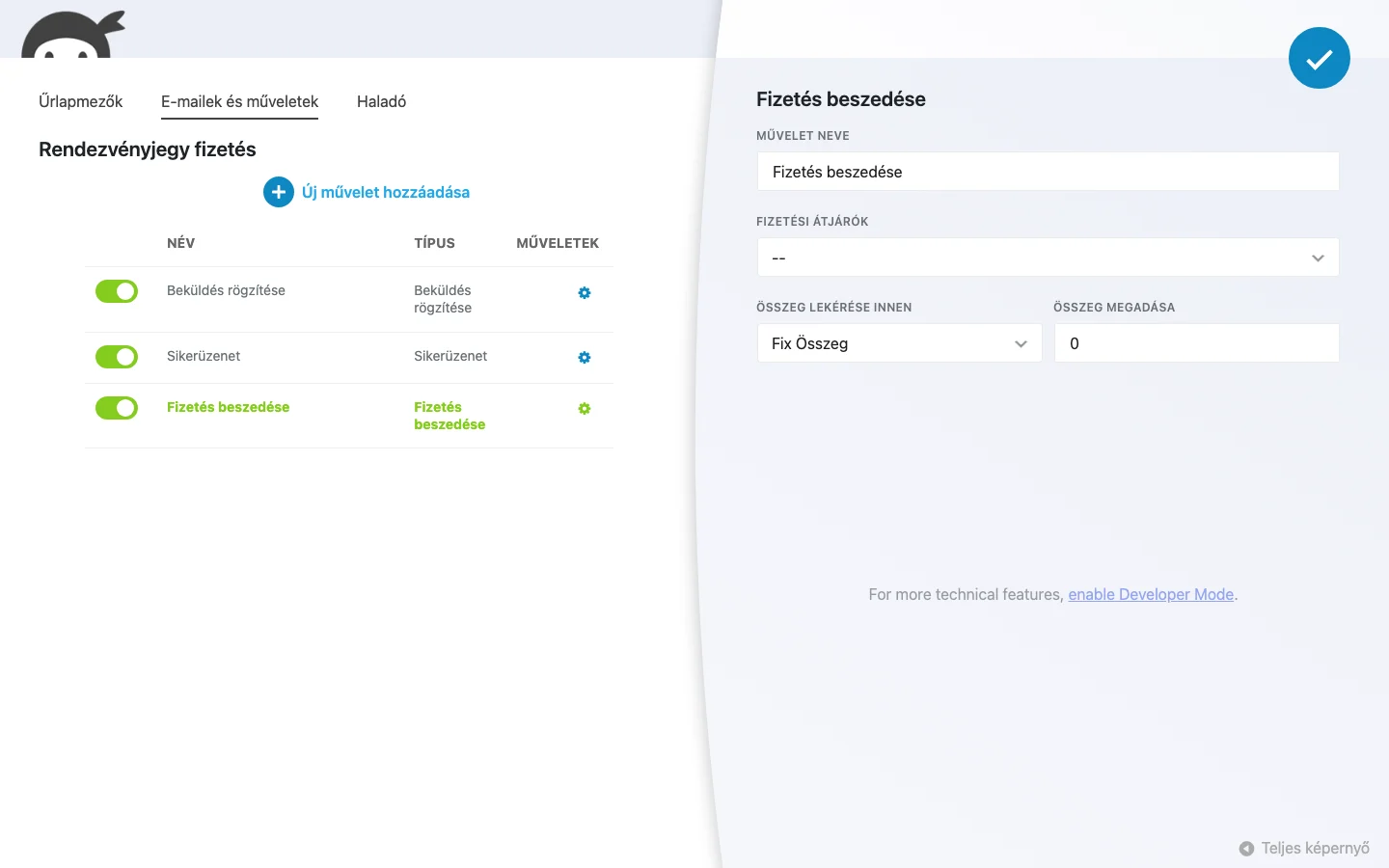
A képen a műveletnév, az átjáró és az összeg beállításai láthatók.
| Beállítás | Mit csinál |
|---|---|
| Művelet neve | A művelet neve a műveletek listájában. |
| Fizetési átjárók | A fizetés fogadója, itt az Elavon. |
| Összeg lekérése innen | Honnan jöjjön a fizetendő összeg: Fix összeg, Mező vagy Számítás. |
| Összeg megadása | Fix összegnél a fizetendő összeg. |
| Elavon-mező-hozzárendelés | További adatok küldése az Elavonnak. |
Az összeg megadása
Szekció neve “Az összeg megadása”Háromféleképpen adhatod meg a levonandó összeget. Bármelyiket választod, az elküldött értéknek számnak kell lennie.
Fix összeg
Szekció neve “Fix összeg”Akkor használd, ha az összeg nem változik, például egyetlen, rögzített árú regisztrációnál.
- Az Összeg lekérése innen listában válaszd a Fix összeg értéket.
- Az Összeg megadása mezőbe írd be az összeget.
Mező értéke
Szekció neve “Mező értéke”Ha az összeg egy olyan mezőben van, amelyiknek van számítási értéke (calc value), a mező értékét közvetlenül elküldheted az Elavonnak.
- Az Összeg lekérése innen listában válaszd a Mező értéket.
- A megjelenő mezőlistában válaszd ki azt a mezőt, amelyik az összeget tartalmazza.
Csak olyan mezők választhatók, amelyeknek van számítási értékük. Ilyen mezők:
- Egyetlen jelölőnégyzet
- Jelölőnégyzet-lista
- Kiválasztás
- Többszörös kijelölés
- Rádiógombos lista
- Kép kiválasztása
- Szám
Számított összeg
Szekció neve “Számított összeg”Ha az űrlapod kiszámolja a végösszeget (például mennyiség és tétel alapján), a számítás mezőt használhatod a levonandó összeghez.
- Az Összeg lekérése innen listában válaszd a Számítás értéket.
- A megjelenő listában válaszd ki az űrlap számítás mezőjét.
Mezők hozzárendelése az Elavonhoz
Szekció neve “Mezők hozzárendelése az Elavonhoz”A bankkártya-mezőkön túl további adatokat is küldhetsz az Elavonnak. Az Elavon-fiókod bizonyos mezőket kötelezővé tehet, ezeket is itt rendeled hozzá.
- Az Elavon-mező-hozzárendelés szakaszban kattints az ADD NEW gombra: új sor jelenik meg.
- Az Űrlapmező oszlopban kattints az összevonási címke ikonjára, és válaszd ki azt az űrlapmezőt, amelyik a küldendő értéket tartalmazza.
- Az Elavon-mező oszlopban válaszd ki, melyik Elavon-mezőbe kerüljön az érték.
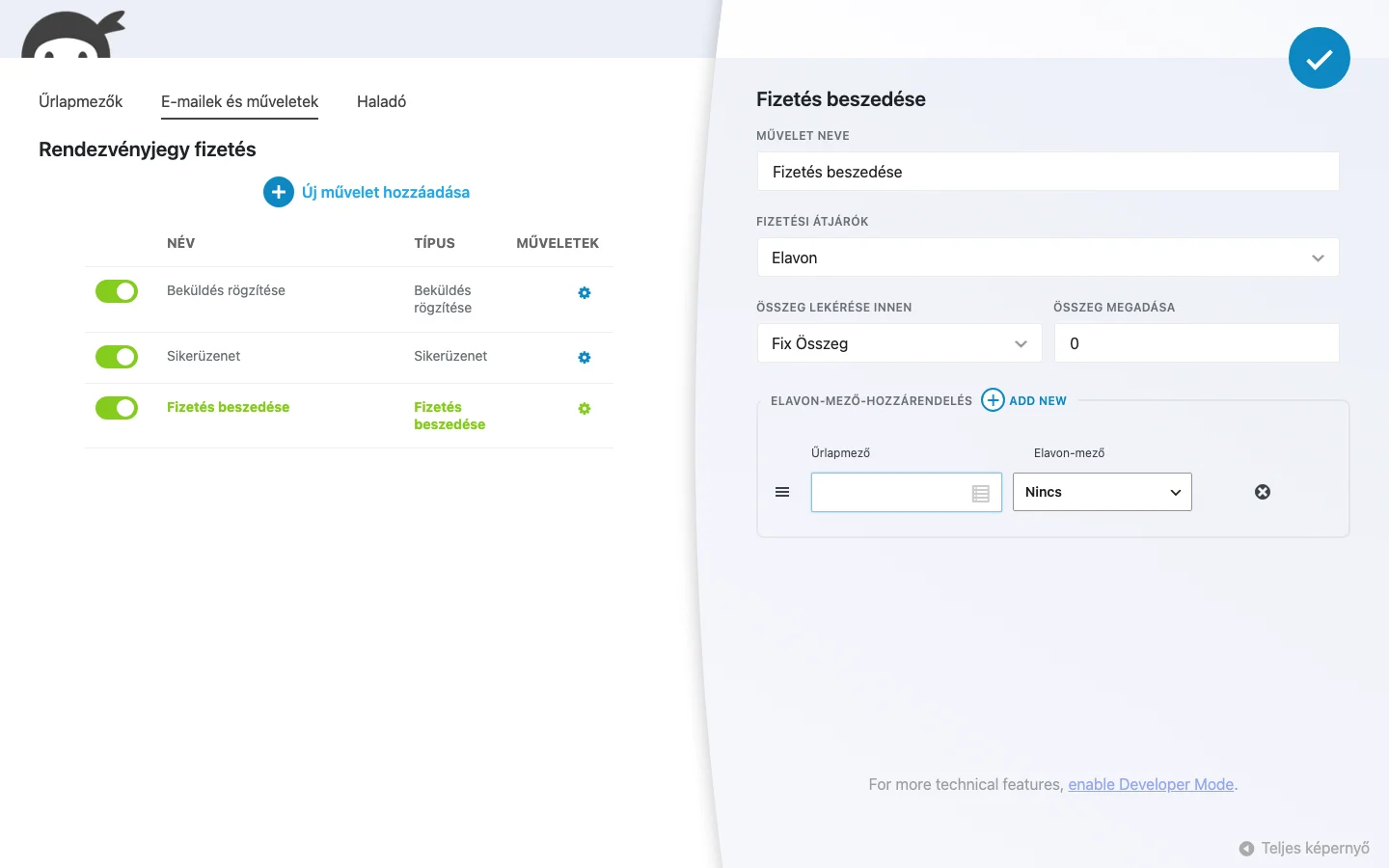
A képen a hozzárendelés sora látszik: balra az űrlapmező, jobbra az Elavon-mező.
Az Elavon-mező lista értékei:
- Nincs
- Kártyabirtokos címe
- Számlaszám
- Vásárlói kód
- Forgalmi adó
- DBA-név
- Tranzakció pénzneme
- Keresztnév
- Vezetéknév
Ha az Elavon-fiókod kötelezővé teszi valamelyik adatot (például a számlaszámot), vedd fel a hozzárendelésben is, különben az Elavon elutasítja a tranzakciót.
Készült: