

 Magyarmagyar
Használat
Az űrlap adatainak küldése a Kitbe: a Kit művelet felvétele, a Kit űrlap létrehozása és a művelet beállításai.
A Kit művelet felvétele egy űrlapra
Szekció neve “A Kit művelet felvétele egy űrlapra”- Nyisd meg az űrlapot a szerkesztőben.
- Lépj az E-mailek és műveletek fülre.
- Kattints az Új művelet hozzáadása gombra.
- A megnyíló panelen, az Installed Add-on Actions csoportban válaszd a Kit műveletet.
Ha még nincs API-kulcs megadva, a művelet csak a Nincs API-kulcs mezőt mutatja a „Nem található API-kulcs.” szöveggel. Ilyenkor előbb add meg a kulcsot a Beállítások fejezet szerint.
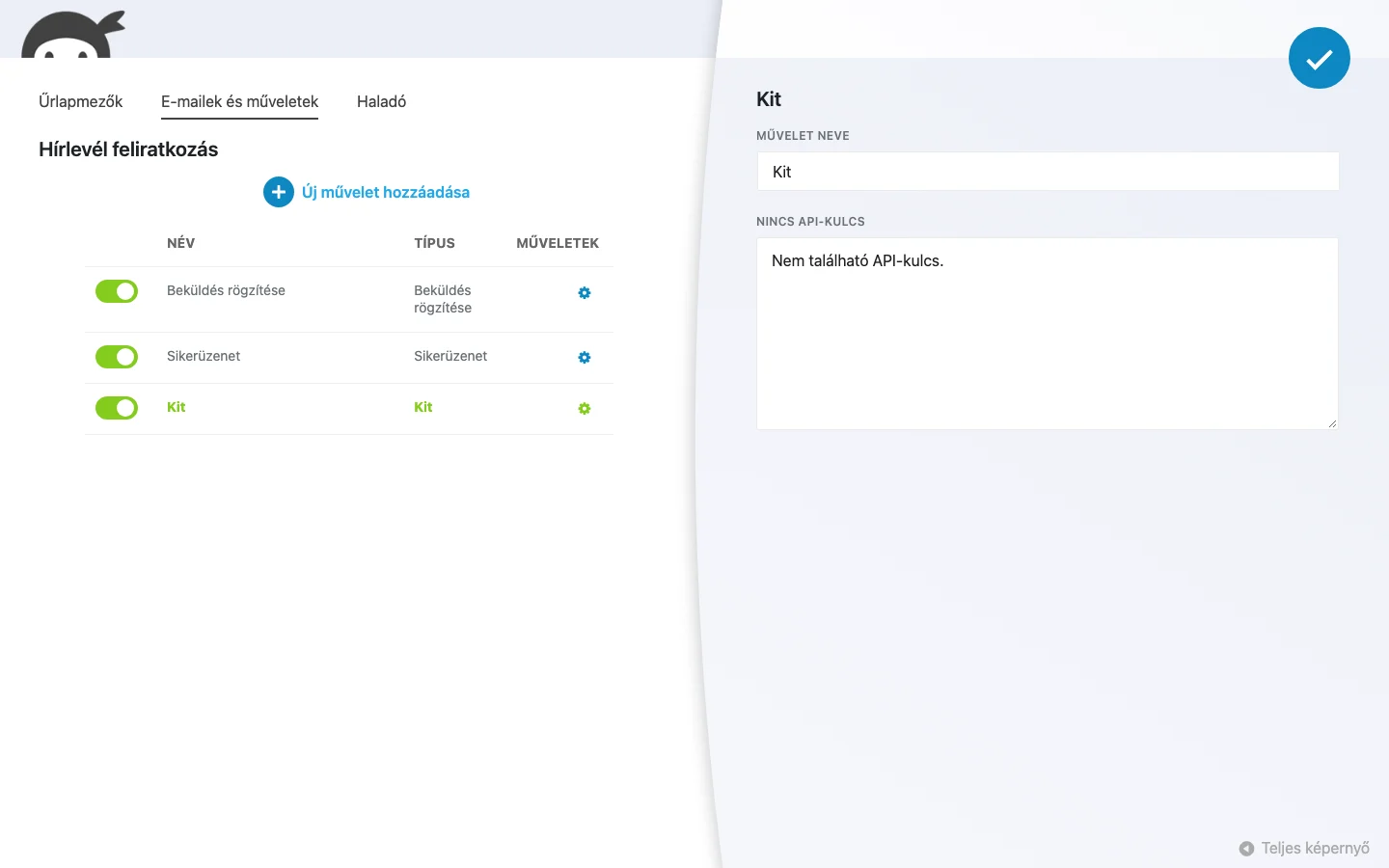
A képen a Kit művelet látszik az E-mailek és műveletek fülön, az API-kulcs hiányára figyelmeztető mezővel.
Kit űrlap létrehozása
Szekció neve “Kit űrlap létrehozása”A művelethez egy Kit űrlap kell, mert a Kit csak ennek segítségével menti az adatokat. Ez az űrlap csak a fiók felismerésére szolgál, a tényleges űrlapod a Ninja Forms marad, ezért a kinézete lényegtelen.
- A Kit fiókodban kattints a Grow menüre, majd a Landing Pages & Forms pontra.
- Kattints a Create New gombra.
- Válaszd a Form lehetőséget.
- Válassz tetszőleges megjelenítési formát és sablont.
- Adj az űrlapnak könnyen felismerhető nevet, és kattints a Publish gombra.
Ezután térj vissza a Ninja Forms szerkesztőjébe, és állítsd be a Kit műveletet. Ha az új űrlap nem látszik a listában, ürítsd ki az API-gyorsítótárat (lásd a Beállítások fejezetet).
A Kit művelet beállításai
Szekció neve “A Kit művelet beállításai”| Beállítás | Mit csinál |
|---|---|
| Feliratkozó e-mail-címe (kötelező) | A feliratkozó e-mail-címe. Kösd az űrlap e-mail-mezőjéhez, hogy a látogató megadhassa a címét. |
| Űrlap (kötelező) | A Kit űrlap, amelyhez a feliratkozó hozzáadódik. |
| Levélsorozat | A Kit szekvencia, amelyet a Kit elindít a beküldéskor. |
| Címkék | A feliratkozó csoportosítására és azonosítására szolgáló Kit-címkék. |
| Mezők | Itt rendelheted az űrlap adatait további Kit-adatokhoz (például a Keresztnév mezőhöz és az egyéni mezőkhöz). |
A Feliratkozó e-mail-címe mező egyszerű szövegmező, amelybe egyesítő címkét (merge tag) is beilleszthetsz, így hivatkozhatsz az űrlap e-mail-mezőjére.
Több Kit-fiók egy űrlapon
Szekció neve “Több Kit-fiók egy űrlapon”Egy űrlaphoz több Kit műveletet is felvehetsz, és mindegyik más Kit-fiókhoz kapcsolódhat. Ha a Feltételes logika (Conditional Logic) kiegészítő is aktív, ezeket a műveleteket feltételhez is kötheted, így az űrlap a beküldött adatok alapján más-más fiókba küldhet.
A műveletenkénti fiókhoz a fejlesztői mód kell:
- Nyisd meg a Ninja Forms → Beállítások oldalt.
- A Speciális beállítások szakaszban jelöld be az Űrlapkészítő „fejlesztői mód” négyzetet, és mentsd a beállításokat.
- A Kit művelet Haladó csoportjában megjelenik az API-kulcs mező (súgója: „Másik Kit-fiók használata ehhez a művelethez”). Ide írhatod a másik Kit-fiók API-kulcsát.
Hibakeresés
Szekció neve “Hibakeresés”A fejlesztői mód bekapcsolása után a Kit művelet Haladó csoportjában megjelenik az Hibakeresési mód engedélyezése kapcsoló. Bekapcsolva látható, hogy az adatok elmennek-e a Kit API-ján keresztül. Ez csökkentheti a teljesítményt, ezért hibakeresés után kapcsold ki.
Készült: