

 Magyarmagyar
Feltételek mezőkre
Mezők megjelenítése és elrejtése, érték módosítása és kötelező mező be- és kikapcsolása feltételekkel.
A mezőkre vonatkozó feltételeket az űrlap egy helyen, a Haladó → Feltételes logika oldalon kezeled. Egy feltétel három részből áll: Mikor (mi legyen igaz), Művelet (mi történjen, ha igaz), és Ha a feltétel nem teljesül (mi történjen, ha nem igaz).
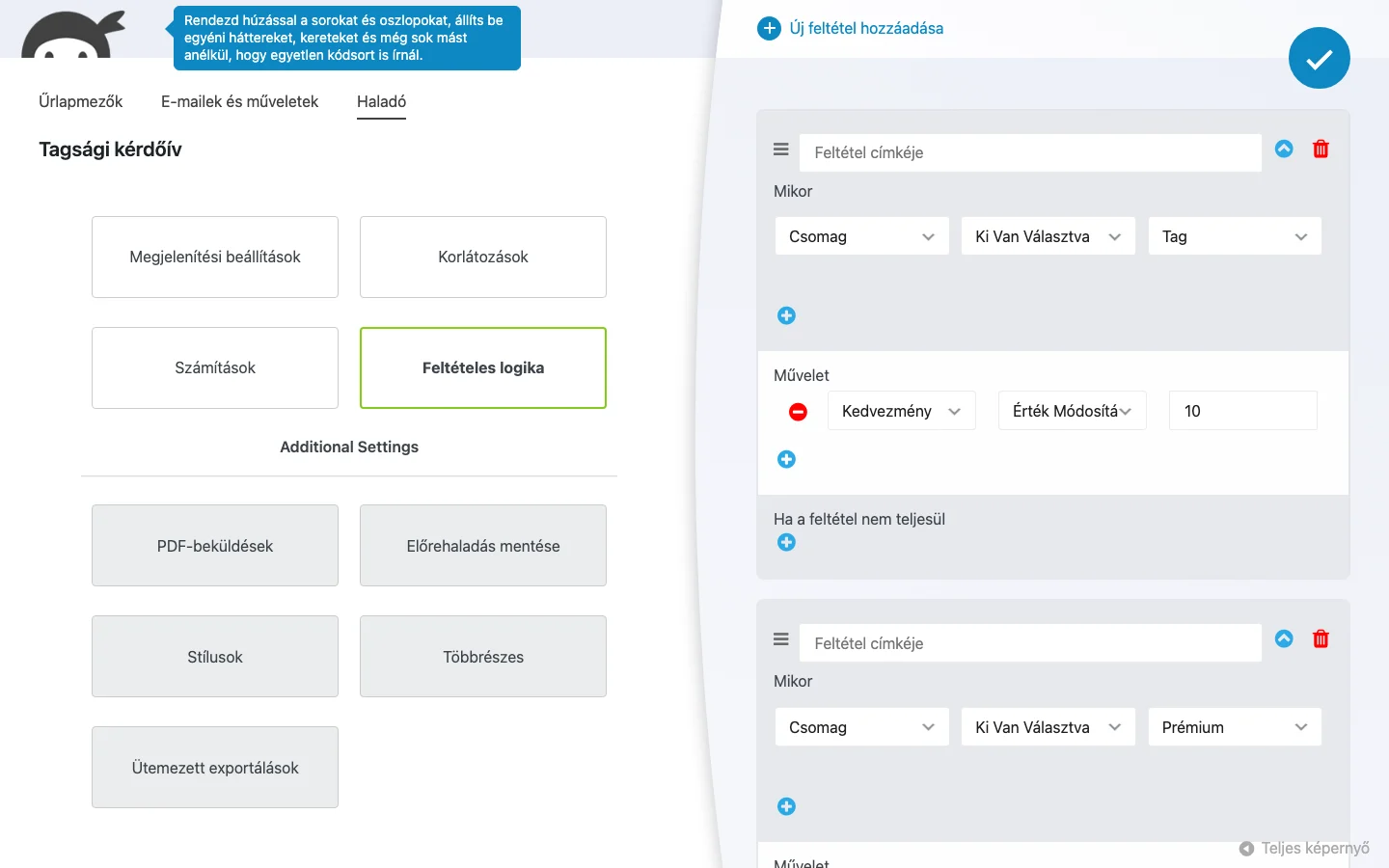
Az első feltétel itt: ha a Csomag mező értéke Tag, akkor a Kedvezmény mező értéke 10-re módosul.
Új feltétel felvétele
Szekció neve “Új feltétel felvétele”- Nyisd meg az űrlapot, és kattints a Haladó fülre.
- Kattints a Feltételes logika gombra.
- Kattints az Új feltétel hozzáadása gombra.
- A Mikor sorban válaszd ki a mezőt, az összehasonlítást és az értéket. Újabb sort a sor alatti kék + gombbal adhatsz hozzá.
- A Művelet részben válaszd ki a célmezőt és azt, hogy mi történjen vele. Újabb műveletet a + gombbal veszel fel.
- Ha azt is meg akarod adni, mi történjen, amikor a feltétel nem igaz, kattints a Ha a feltétel nem teljesül alatti + gombra, és add meg ott is a mezőt és a műveletet.
- A Feltétel címkéje mezőbe nevet írhatsz, hogy később könnyebben megtaláld a feltételt.
- Mentsd az űrlapot.
A feltétel a sor elején lévő − (piros) gombbal törölhető soronként, a kuka ikonnal az egész feltétel.
Milyen műveletek közül választhatsz
Szekció neve “Milyen műveletek közül választhatsz”| Művelet | Mit csinál |
|---|---|
| Mező megjelenítése | Megmutatja a mezőt. |
| Mező elrejtése | Elrejti a mezőt. |
| Érték módosítása | A mező értékét a megadott értékre állítja. Az érték mezőbe beírhatod az új értéket. |
| Kötelező | A mezőt kötelezővé teszi. |
| Nem kötelező | A mezőt nem kötelezővé teszi. |
A Küldés gomb is mező, ezért ugyanúgy megjeleníthető vagy elrejthető.
Lista típusú mező (például legördülő lista) opcióit feltétellel hozzáadni vagy eltávolítani ebben a kiadásban nem lehet: a Művelet listában csak a fenti öt művelet szerepel. Ha egy lista opcióit a választás szerint váltogatnád, használd helyette a mezők megjelenítését és elrejtését, lásd lent a Több mező egy lista alapján részt.
Milyen összehasonlítások vannak
Szekció neve “Milyen összehasonlítások vannak”A Mikor sorban az összehasonlítások a kiválasztott mező típusától függnek:
| Mezőtípus | Összehasonlítás |
|---|---|
| Legördülő lista | Ki van választva, Nincs kiválasztva, utána a lista egyik opciója |
| Jelölőnégyzet | Egyenlő, Nem egyenlő, utána Checked (be van jelölve) vagy Unchecked (nincs bejelölve) |
| Dátum | Előtte, Ezen a napon vagy előtte, Egyenlő, Ezen a napon vagy utána, Utána: lásd Dátummezők |
Példa: mező megjelenítése és elrejtése
Szekció neve “Példa: mező megjelenítése és elrejtése”Ez a feltétel a Cégnév mezőt csak akkor mutatja, ha a Csomag értéke Prémium. Ha más csomagot választanak, a mező elrejtőzik.
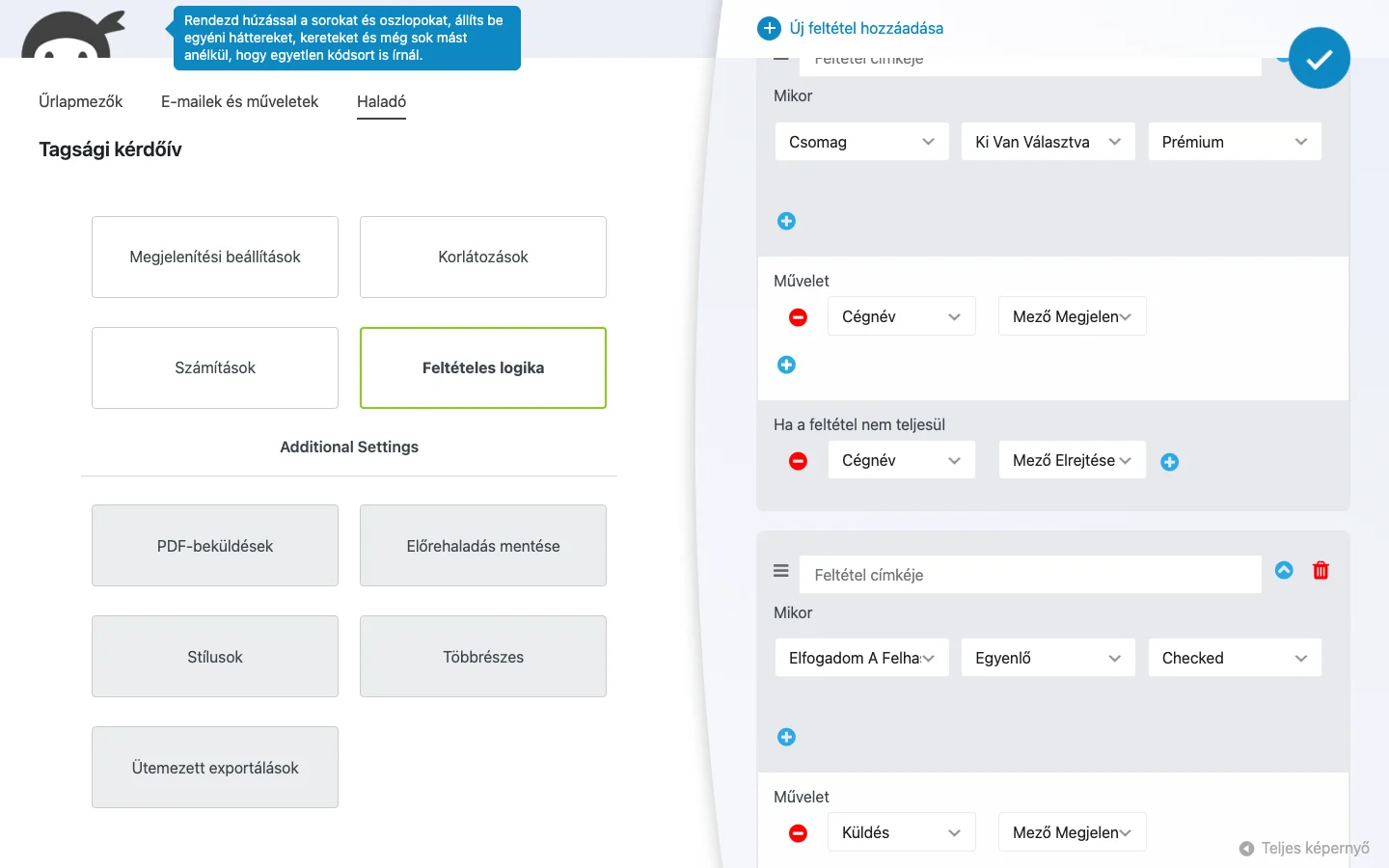
A Művelet részben Mező megjelenítése áll, a Ha a feltétel nem teljesül részben Mező elrejtése ugyanarra a mezőre. Érdemes mindig megadni az alapállapotot is: így a mező mindkét irányban követi a választást.
Példa: a Küldés gomb elrejtése a feltételek elfogadásáig
Szekció neve “Példa: a Küldés gomb elrejtése a feltételek elfogadásáig”Ez a feltétel addig elrejti a Küldés gombot, amíg a látogató be nem jelöli az Elfogadom a felhasználási feltételeket jelölőnégyzetet.
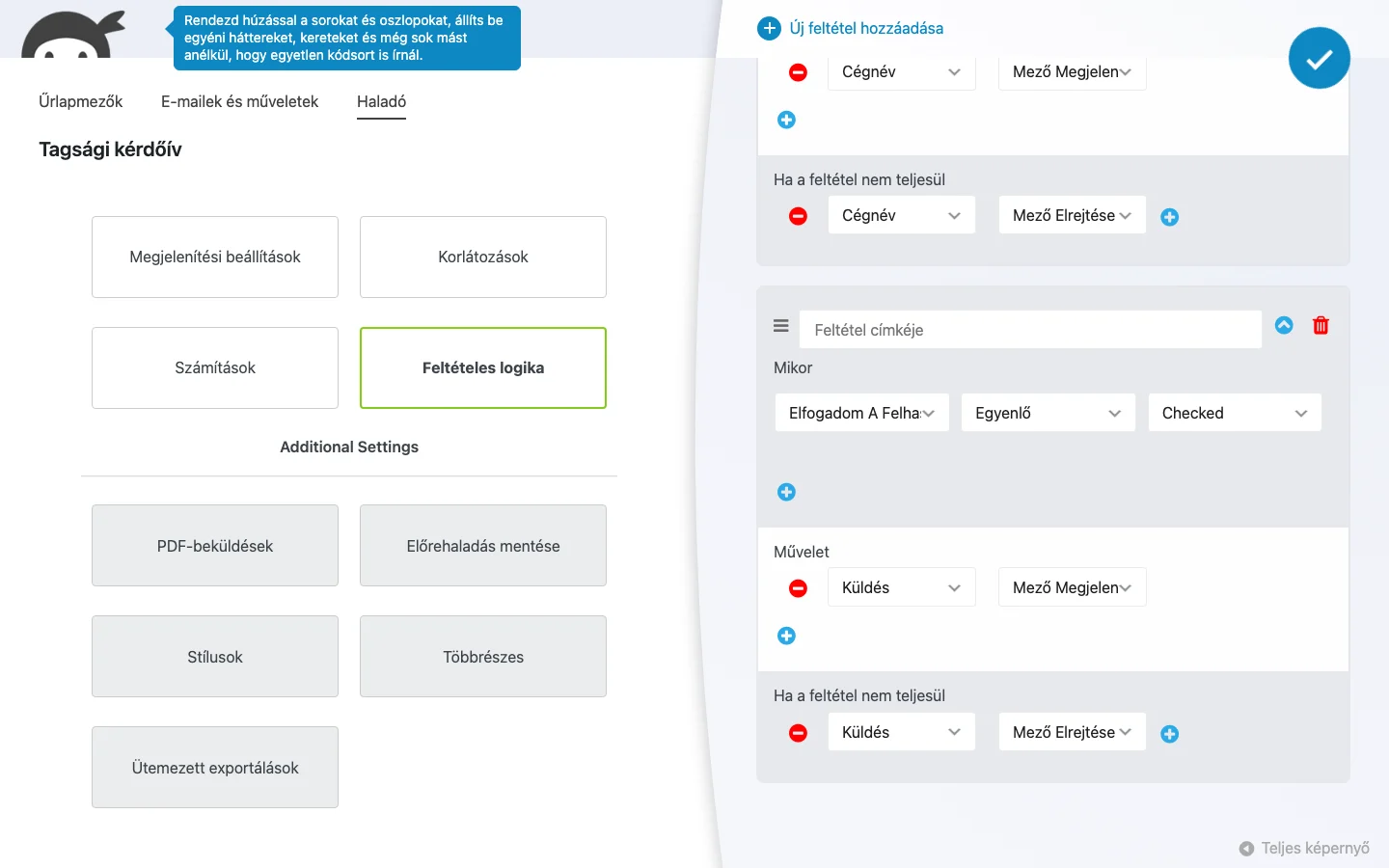
A Mikor sor: Elfogadom a felhasználási feltételeket · Egyenlő · Checked. A Művelet: Küldés · Mező megjelenítése. A Ha a feltétel nem teljesül: Küldés · Mező elrejtése.
Így néz ki az űrlap a látogatónak
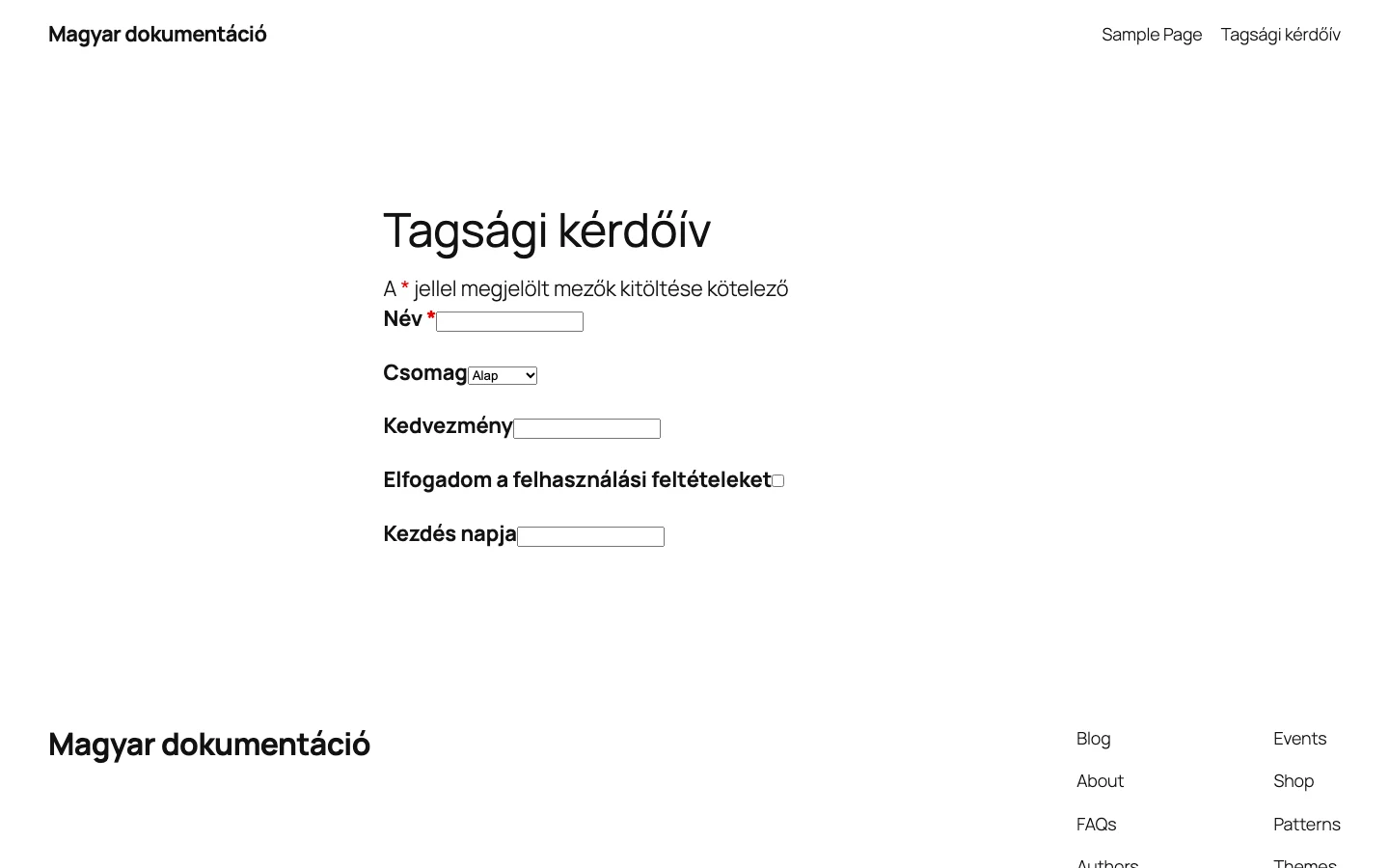
Szekció neve “Így néz ki az űrlap a látogatónak”Alaphelyzetben (Alap csomag, a feltételek nincsenek elfogadva) a Cégnév mező és a Küldés gomb nem látszik:
Ha a látogató a Prémium csomagot választja, és bejelöli a feltételeket, megjelenik a Cégnév mező és a Küldés gomb:
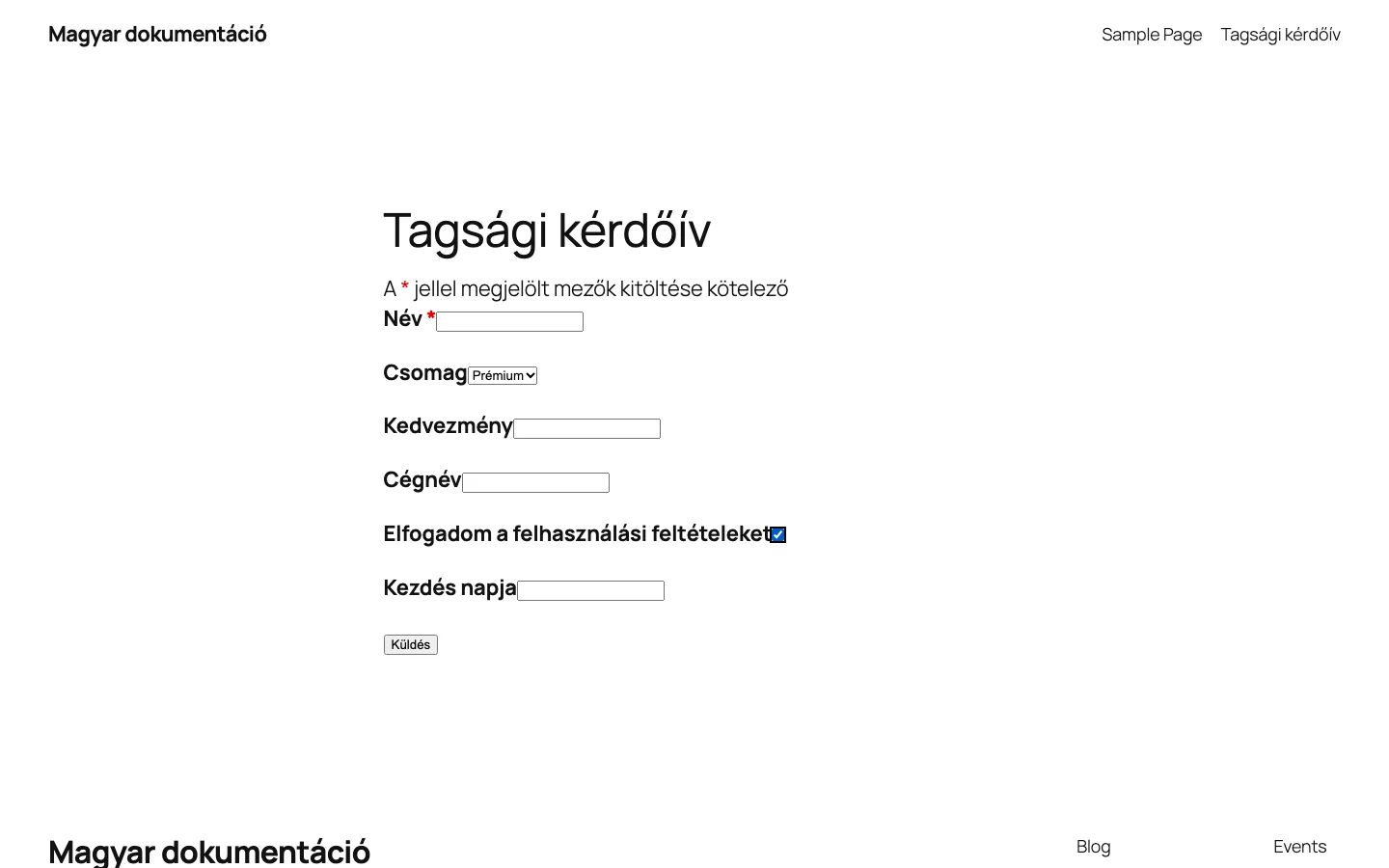
Ha a Tag csomagot választja, a Kedvezmény mező értéke automatikusan 10 lesz, a Cégnév mező pedig újra eltűnik:
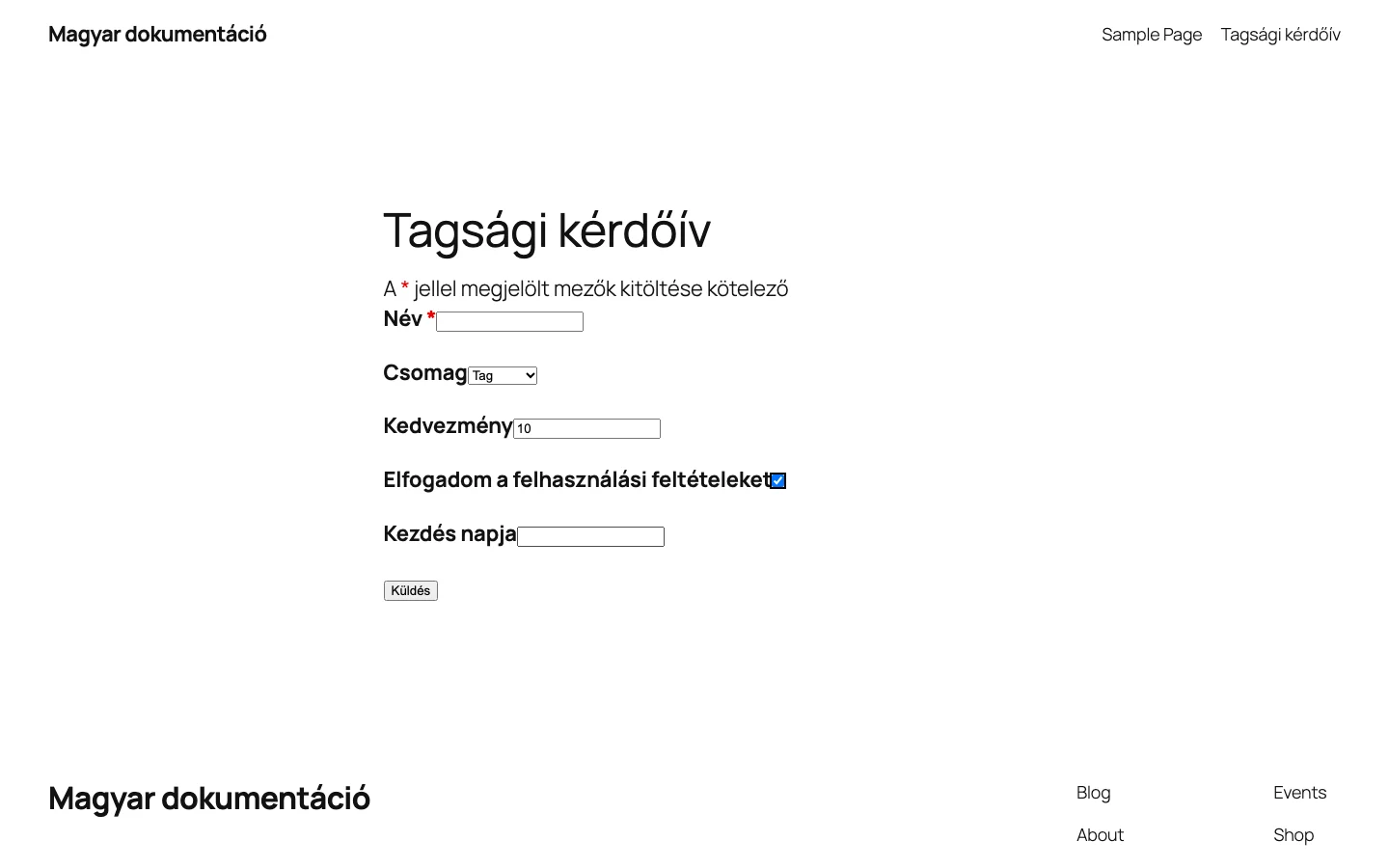
Több mező egy lista alapján
Szekció neve “Több mező egy lista alapján”Ha egy lista opciói szerint több szövegmezőt akarsz váltogatni, először add meg az alapállapotot: egy feltétellel jeleníts meg egy mezőt, a többit pedig rejtsd el. Ezután minden további opcióhoz vegyél fel egy hasonló feltételt, amely az adott opciónál az ahhoz tartozó mezőt mutatja. Így mindig az éppen kiválasztott opcióhoz tartozó mező látszik.
Készült: