

 Magyarmagyar
Az Authorize.net művelet
Az Authorize.net művelet felvétele az űrlapra: fizetendő összeg, előfizetés és próbaidőszak.
A művelet felvétele
Szekció neve “A művelet felvétele”- Nyisd meg az űrlapot a szerkesztőben.
- Lépj az E-mailek és műveletek fülre.
- Kattints az Új művelet hozzáadása gombra.
- A megnyíló ablak Installed add-on actions csoportjában válaszd az Authorize.net műveletet.
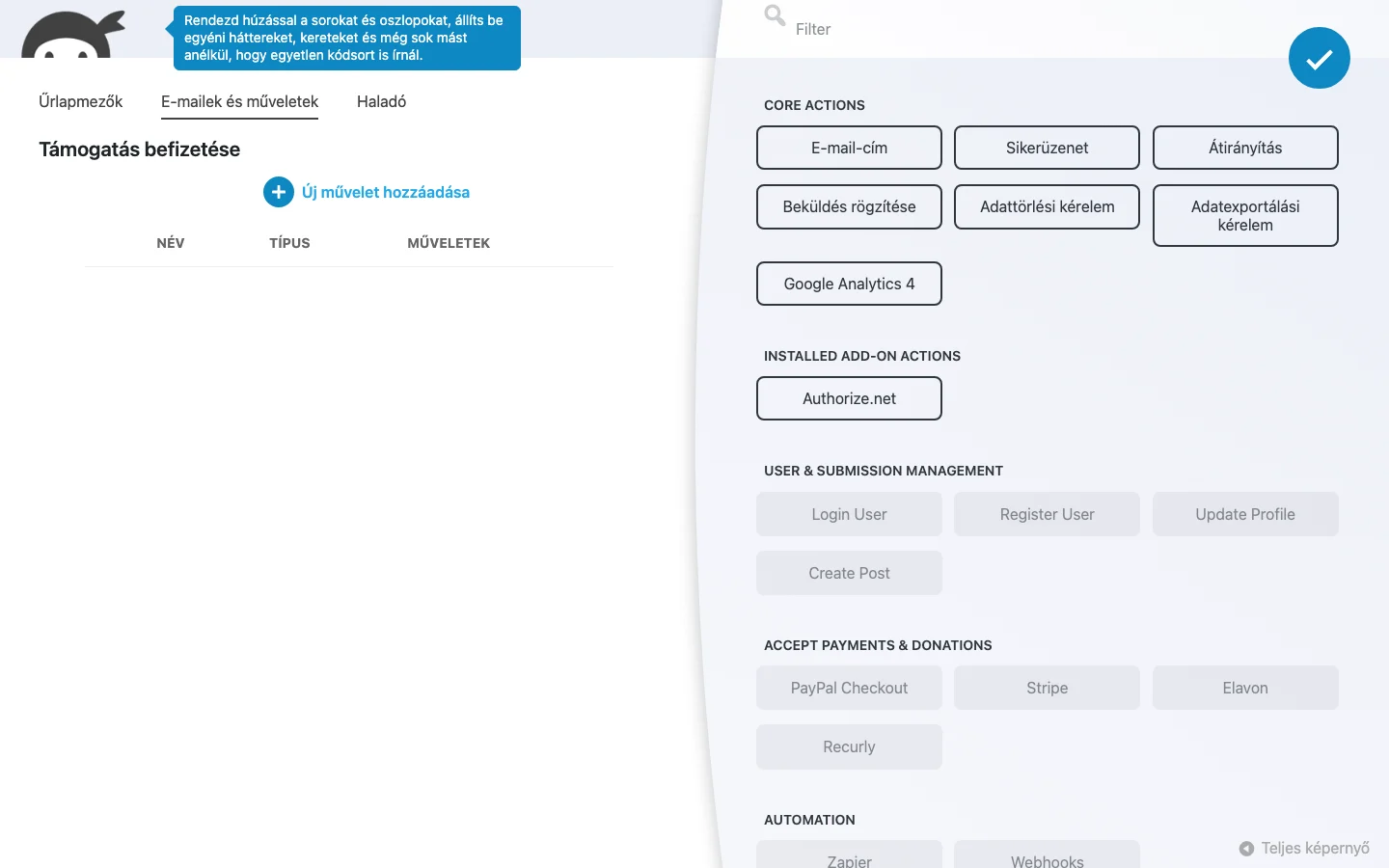
A kiegészítő műveletei külön csoportban állnak a Ninja Forms saját műveletei alatt.
- A Fizetési átjárók listában válaszd az Authorize.net elemet. Ezután jelennek meg a fizetés beállításai.
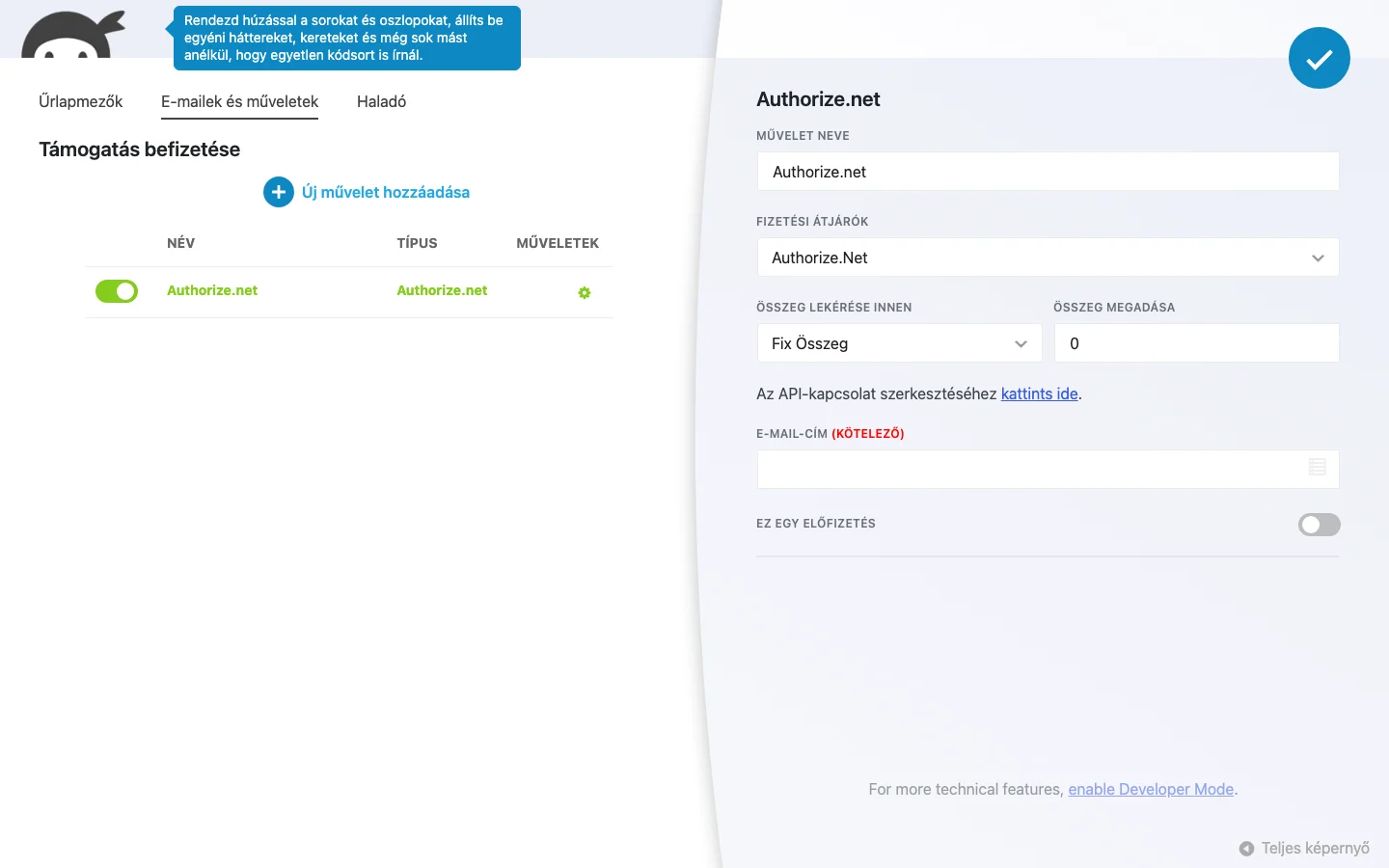
A képen az összeg forrása, az e-mail-cím mező és az előfizetés kapcsolója látszik.
A fizetendő összeg
Szekció neve “A fizetendő összeg”Az Összeg lekérése innen listából választod ki, mekkora összeget kell az Authorize.net felé küldeni.
| Választás | Mit csinál |
|---|---|
| Fix összeg | Mindig ugyanannyit kell fizetni. Az összeget az Összeg megadása mezőbe írd. |
| Számítás | Az összeg a Ninja Forms egyik számításából (Calculation) jön. Válaszd ki a számítást a Számítás kiválasztása listából. |
| Mező | Az összeget egy űrlapmező számított értéke adja. Válaszd ki a mezőt a Mező kiválasztása listából. |
Mindhárom esetben a látogató beküldéskor a megadott összeget fizeti ki az Authorize.net-en keresztül.
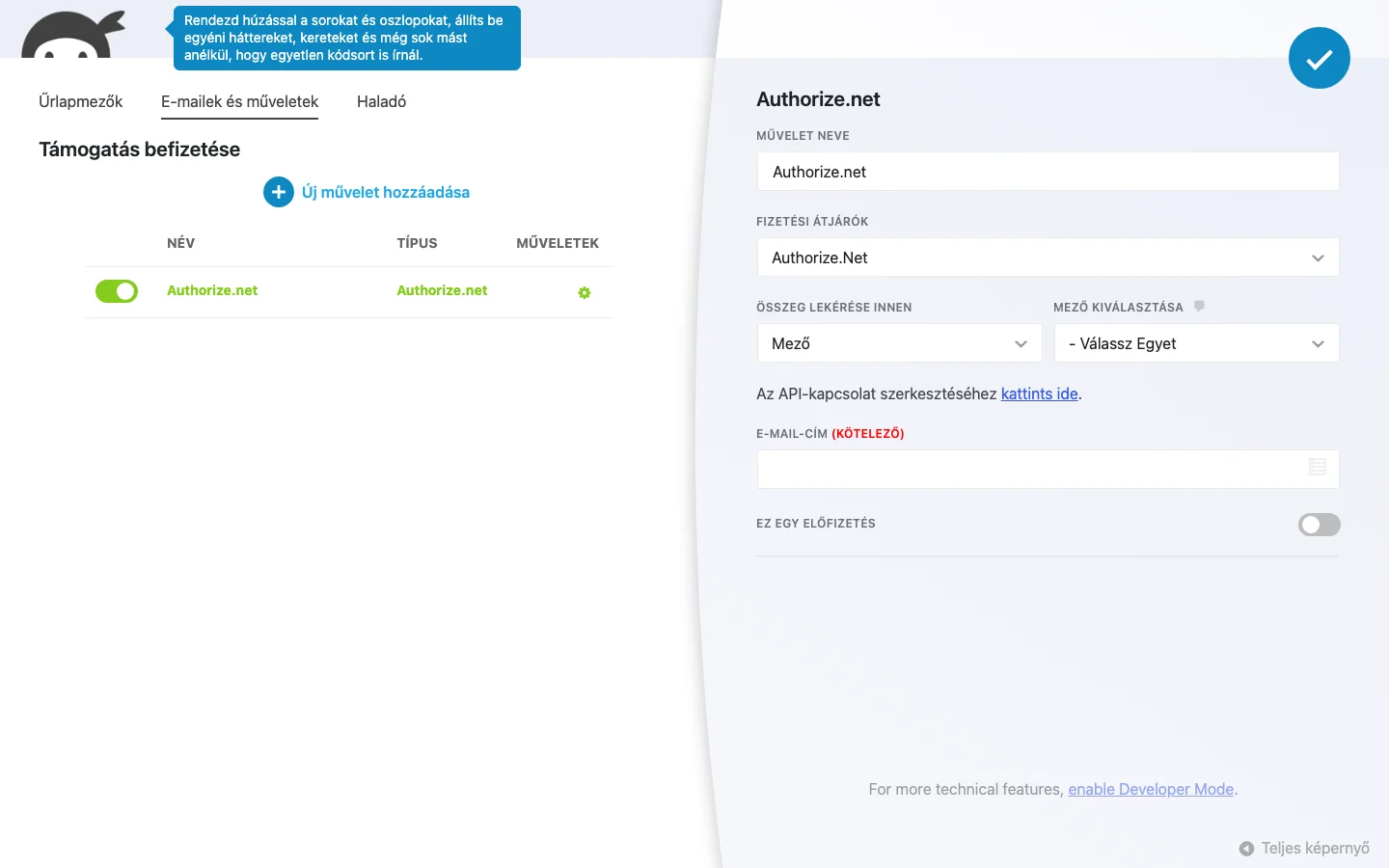
Mező választásakor a mezőlista a Mező kiválasztása felirat alatt jelenik meg.
Mely mezők választhatók
Szekció neve “Mely mezők választhatók”A Mező esetén csak olyan mező közül választhatsz, amelynek van számított értéke (calc value). Ilyen mezők:
- Jelölőnégyzet (Single Checkbox)
- Jelölőnégyzet-lista (Checkbox List)
- Választólista (Select List)
- Többszörös választó (Multi-Select)
- Rádiógomb-lista (Radio List)
- Képválasztó (Select Image)
- Szám (Number)
Kötelező e-mail-cím
Szekció neve “Kötelező e-mail-cím”Az E-mail-cím (kötelező) mezőbe az űrlap e-mail-cím mezőjét kell hozzárendelni. Kattints a mező melletti összefűzési címke ikonra, és válaszd ki az űrlap e-mail-cím mezőjét. Ez nélkül a művelet nem működik.
Ha kész vagy, kattints a Kész gombra, majd tedd közzé az űrlapot a Közzététel gombbal.
Előfizetés
Szekció neve “Előfizetés”Az előfizetés több részletben fizetett vásárlás. Bekapcsolásával az összeg a megadott időközönként ismétlődően levonódik.
- Kapcsold be az Ez egy előfizetés kapcsolót.
- Rendeld hozzá az űrlap keresztnév és vezetéknév mezőjét a művelet Keresztnév (kötelező) és Vezetéknév (kötelező) mezőihez.
- Add meg a Fizetések teljes száma mezőben, hány fizetésből álljon az előfizetés. Legalább 2, legfeljebb 9999 lehet; az alapérték 6.
- A Fizetési időszak hossza mezőbe írj egy számot (1 és 12 között), mellette a listából válaszd ki a mértékegységet: nap vagy Hónapok. Ez adja meg a fizetések gyakoriságát.
- Kattints a Kész gombra, és tedd közzé az űrlapot.
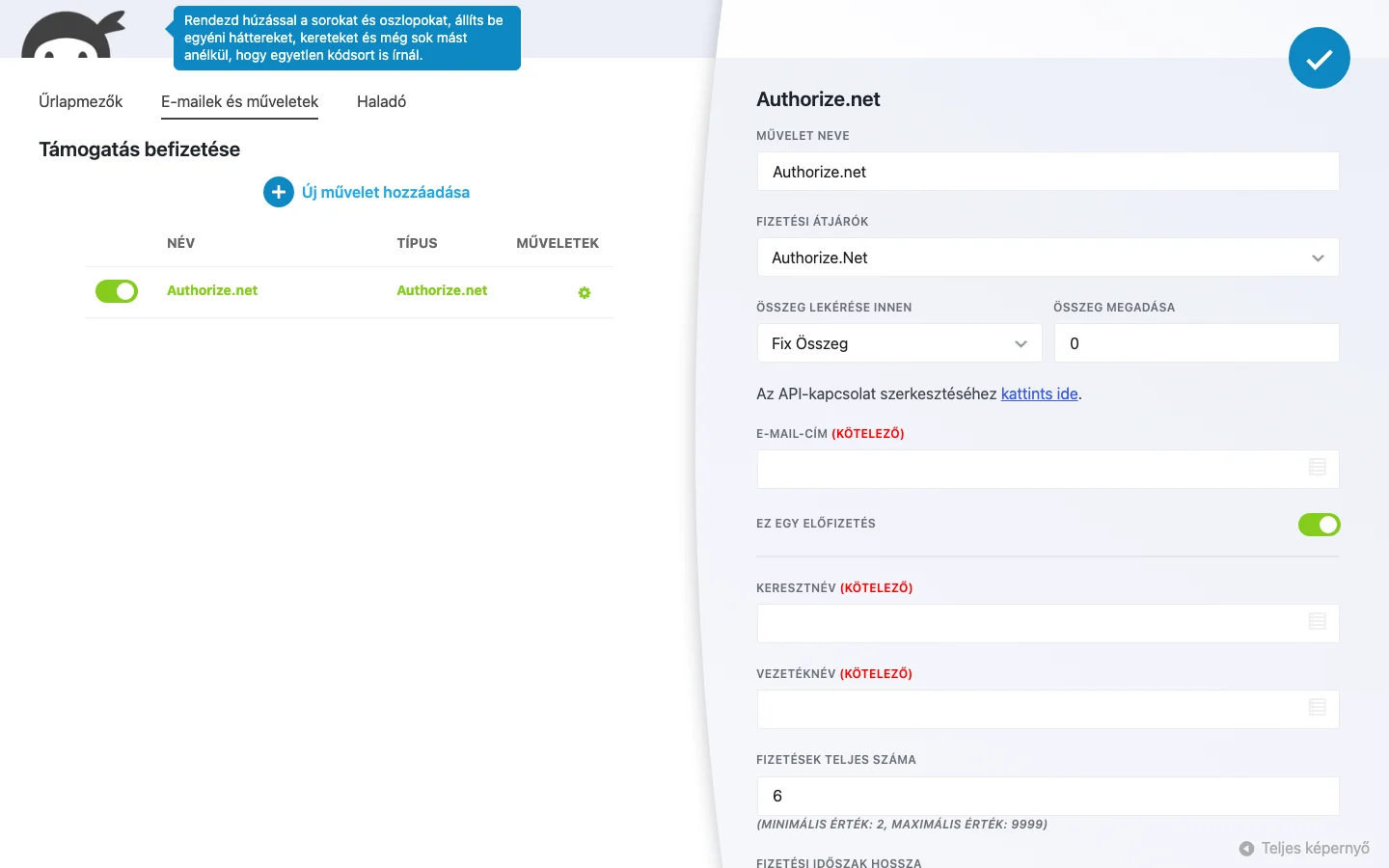
A képen az előfizetés kapcsolója alatt megjelenő névmezők és a fizetések száma látszik.
Próbaidőszak
Szekció neve “Próbaidőszak”Az előfizetés elején megadhatsz egy próbaidőszakot, amelyre külön, kedvezményes összeget számláz a rendszer.
- Az előfizetés bekapcsolása után kapcsold be a Próbaidőszak bekapcsolása kapcsolót.
- A Próbaidőszaki fizetések száma mezőben add meg, hány próbafizetés történjen az előfizetés kezdete előtt (legalább 1).
- A Próbaidőszaki összeg forrása listából válaszd ki az összeget: Fix összeg, Számítás vagy Mező.
- Kattints a Kész gombra, és tedd közzé az űrlapot.
Készült: