

 Magyarmagyar
Fülek létrehozása a felületen
Hogyan adsz fület a mezőcsoporthoz a Builderben: a fül beállításai, ikonok, fülstílus és alapértelmezett fül.
A fülek a Meta Box Builderben egy külön mezőtípusként jelennek meg. A fül alatt álló mezők tartoznak hozzá.
Fül hozzáadása
Szekció neve “Fül hozzáadása”- Nyisd meg a Meta Box → Egyéni mezők menüt, és hozz létre egy mezőcsoportot, vagy szerkessz egy meglévőt.
- Add hozzá a szokásos egyéni mezőket.
- Kattints a + Add Field gombra, és keress rá a Fül (angolul Tab) típusra. A típus a Layout kategóriában van.
- Add meg a fül címkéjét és azonosítóját.
- Húzd a Fül mezőt a mezők közé, a megfelelő helyre.
A szabály: a fül után következő mezők tartoznak ehhez a fülhöz, egészen a következő fülig. Az első mezőnek mindig fülnek kell lennie. Ha nem az, a Builder eltávolítja a füleket, és a mezőcsoport fülek nélkül jelenik meg.
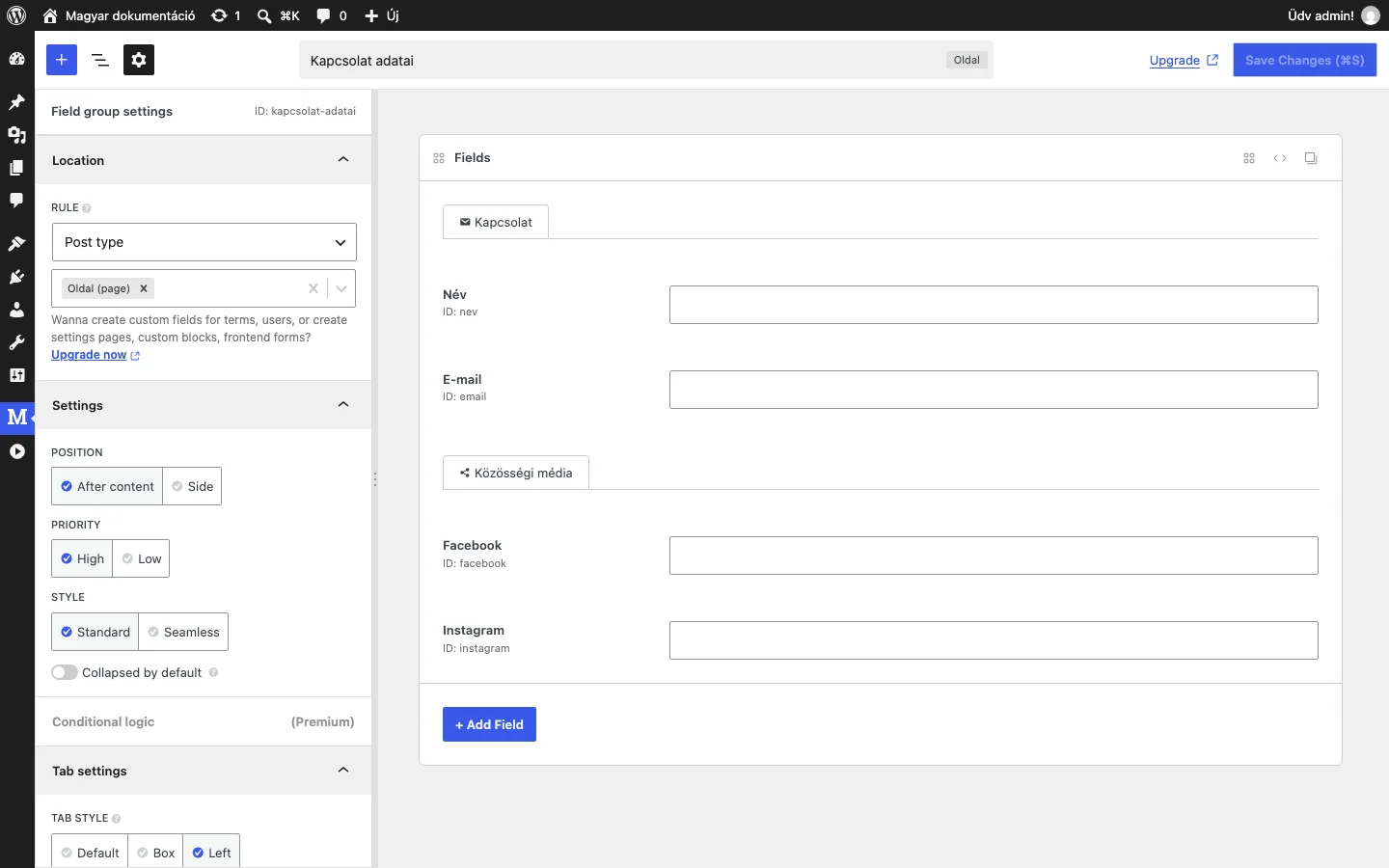
A képen a Kapcsolat fül alatt a Név és az E-mail, a Közösségi média fül alatt a Facebook és az Instagram mező áll. A Builder szerkesztőfelületének angol feliratai a bővítmény sajátjai, a mezők nevei és a beállítások leírásai magyarok.
A fül beállításai
Szekció neve “A fül beállításai”Kattints a fülre a mezők listájában, a bal oldali panelen megjelennek a beállításai.
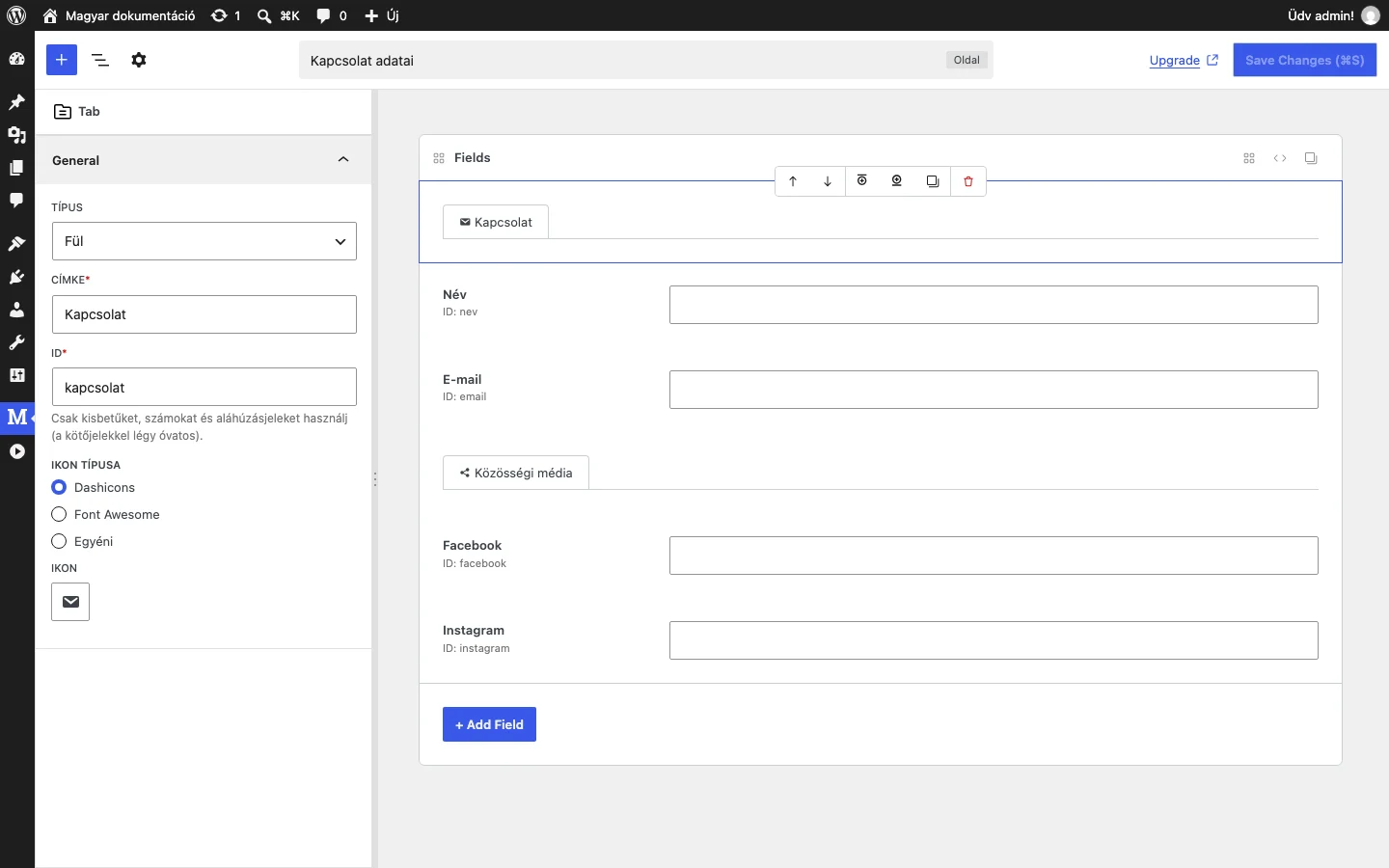
| Beállítás | Mit csinál |
|---|---|
| Típus | A mező típusa, itt Fül kell legyen. |
| Címke | A fül felirata, ez látszik a szerkesztőfelületen. |
| ID | A fül azonosítója, a bővítmény ezzel azonosítja belül. Csak kisbetűt, számot és aláhúzást használj, a kötőjellel légy óvatos. |
| Ikon típusa | Az ikon forrása: Dashicons (alapérték), Font Awesome vagy Egyéni. Nem kötelező. |
| Ikon | Az ikon kiválasztása vagy megadása, az ikon típusától függően. |
Ikonok
Szekció neve “Ikonok”- Dashicons: a listából választhatsz ikont, a WordPress beépített ikonkészletéből.
- Font Awesome: add meg az ikon CSS osztályát a következő mezőben, például
fa-solid fa-house. Csak az ingyenes Font Awesome ikonok használhatók. - Egyéni: add meg a saját kép webcímét az Ikon URL mezőben.
Fülstílus
Szekció neve “Fülstílus”A fülekhez három stílus tartozik:
| Stílus | Megjelenés |
|---|---|
| Default | A WordPress kategóriák füleihez hasonló, a mezők fölött vízszintesen. |
| Box | A főszerkesztő Vizuális és Szöveg füleihez hasonló, dobozos vízszintes fülek. |
| Left | A Súgó képernyő füleihez hasonló: a fülek a mezőcsoport bal oldalán, függőlegesen állnak. |
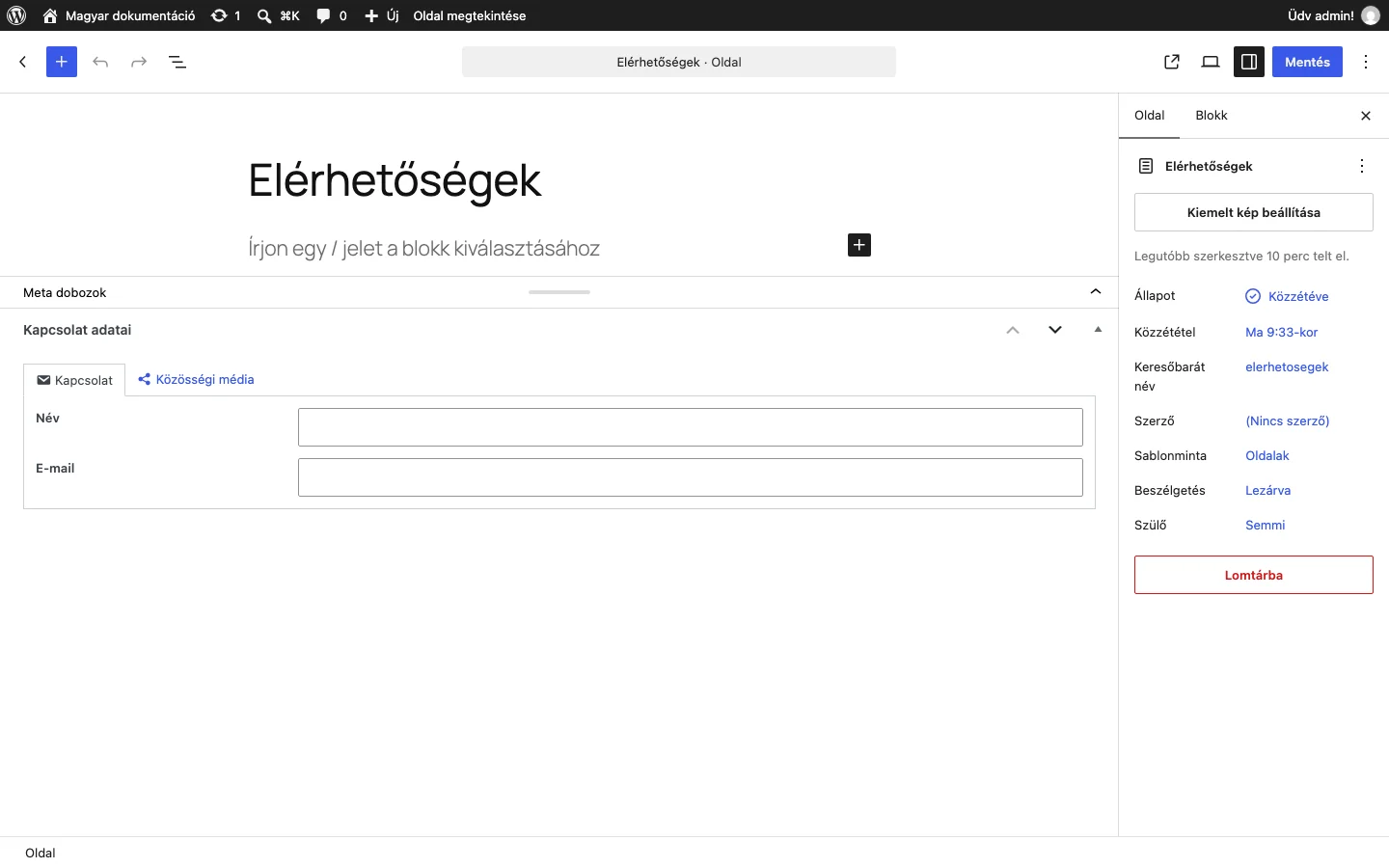
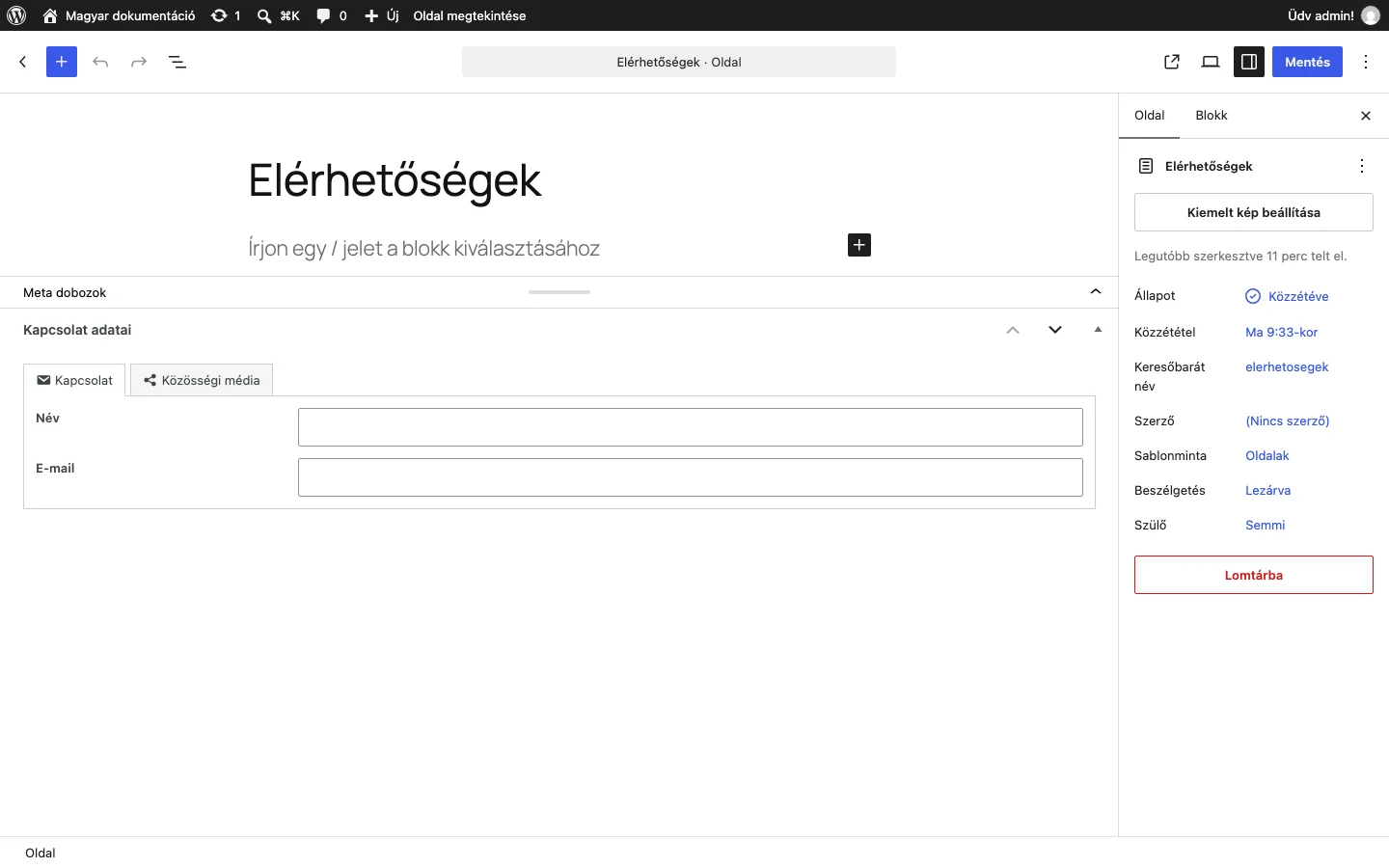
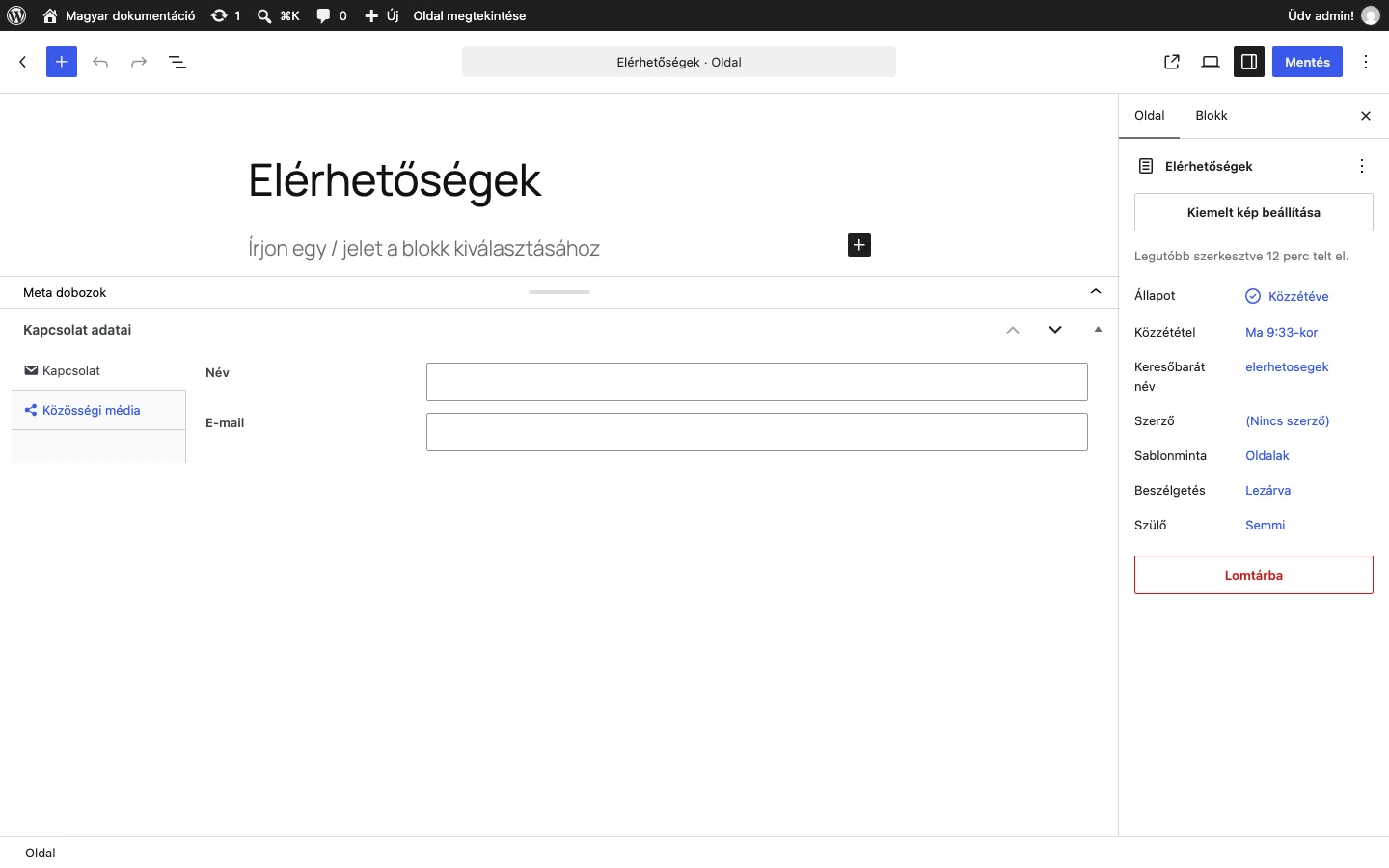
A három képen ugyanaz a mezőcsoport látszik, csak a stílusa más.
A stílus és az alapértelmezett fül beállítása
Szekció neve “A stílus és az alapértelmezett fül beállítása”- Kattints a fogaskerék ikonra a Builder felső sávjában, ezzel megnyílnak a mezőcsoport beállításai.
- Keresd meg a Tab settings panelt.
- A Tab style sorban válaszd ki a stílust: Default, Box vagy Left.
- A Default active tab ID mezőbe írd be annak a fülnek az azonosítóját, amelyik a szerkesztő megnyitásakor aktív legyen. Ha üresen hagyod, az első fül lesz aktív.
- Mentsd a mezőcsoportot a Save Changes gombbal.
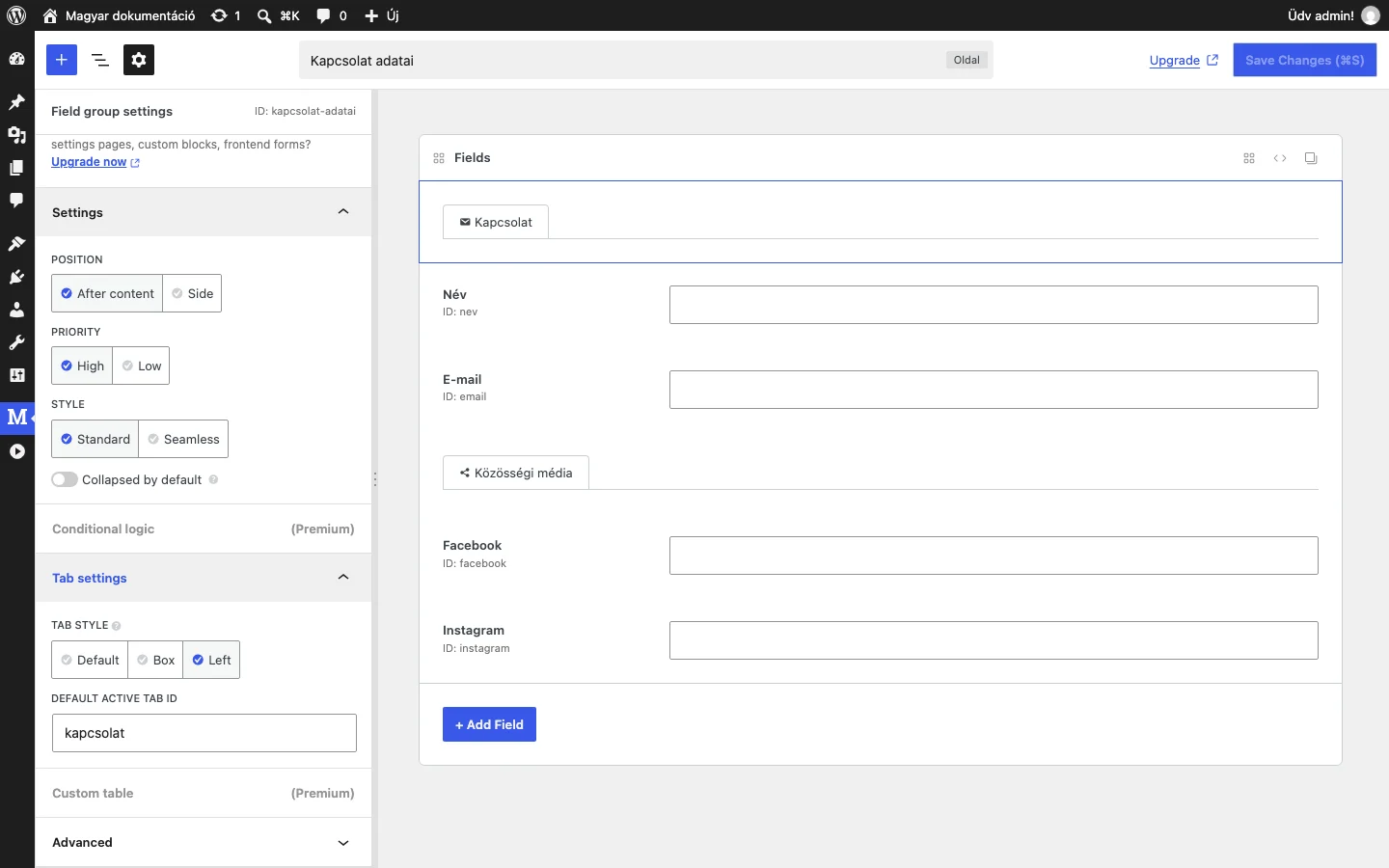
A képen a Left stílus van kiválasztva, és a Default active tab ID mezőben a kapcsolat azonosító áll.
Ezután nyiss meg egy olyan tartalmat, amelyhez a mezőcsoport tartozik: a mezők a beállított fülekre rendezve jelennek meg.
Készült: