

 Magyarmagyar
Mezők létrehozása és beállításai
A szerkesztő felépítése, mezők hozzáadása, rendezése és a mezők beállításai.
Az egyéni mezők mezőcsoportokba vannak rendezve. Minden csoport összecsukható panelként jelenik meg a szerkesztő alatt.
Mezőcsoport létrehozása
Szekció neve “Mezőcsoport létrehozása”- Menj a Meta Box → Egyéni mezők oldalra, és kattints az Új hozzáadása gombra.
- Felül, a címmezőben add meg a csoport címét.
- Kattints a + Add Field gombra, és válaszd ki a mező típusát.
- Ismételd a 3. lépést, amíg minden mező fel nem kerül.
- A Save Changes gombbal mentsd el a csoportot.
A szerkesztő bal oldalán három ikon van a felső sávban, mindegyik egy-egy panelt nyit meg: a mező hozzáadása (+), a Structure és a Settings (fogaskerék). A panelek szélessége húzással állítható.
Mező hozzáadása
Szekció neve “Mező hozzáadása”Új mezőt kétféleképpen adhatsz hozzá: a felső sáv kék + gombjával, vagy a mezőlista alatti + Add Field gombbal. Mindkettő a mezőtípusok listáját nyitja meg.
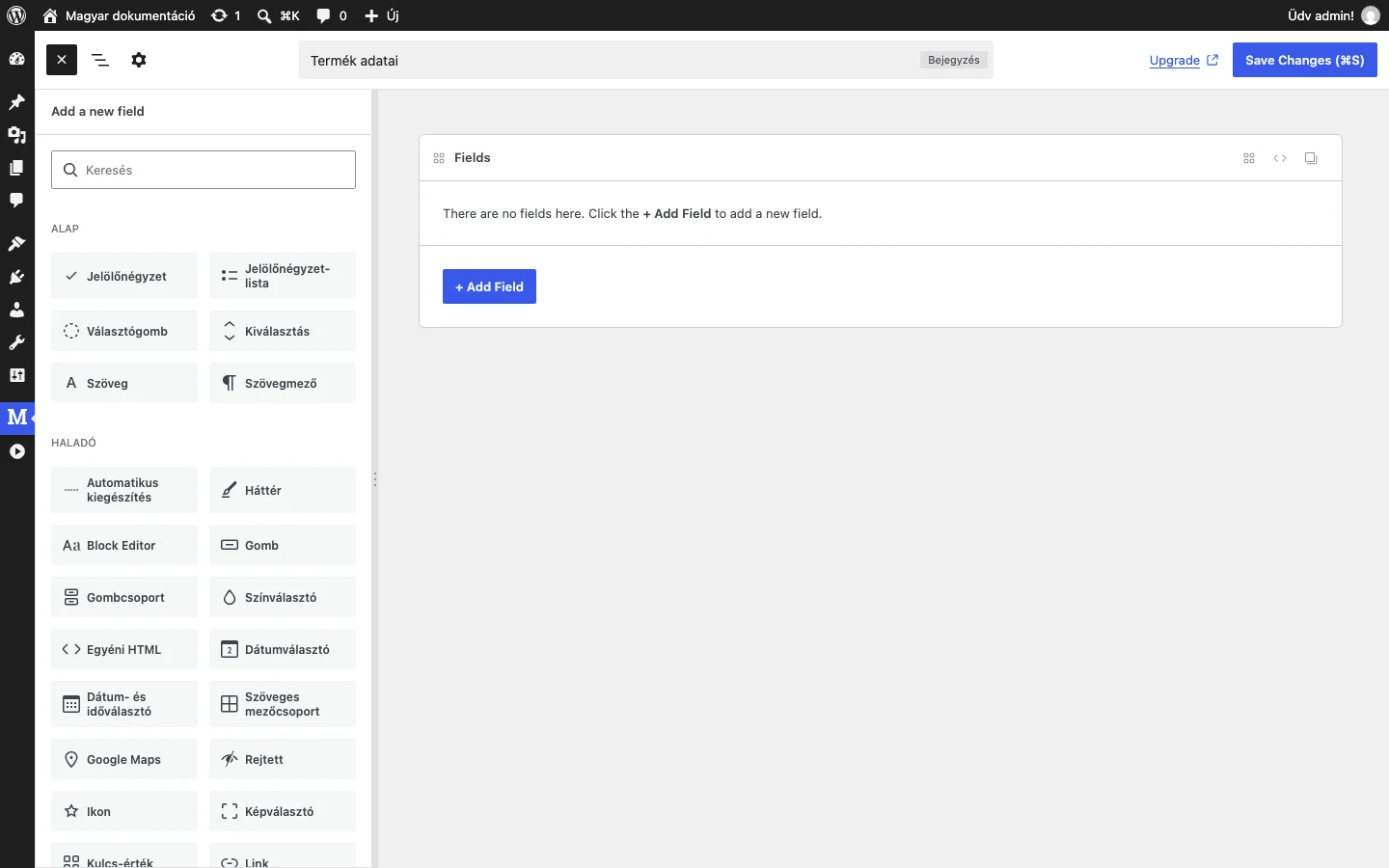
A típusok csoportokba vannak rendezve (Alap, Haladó, HTML5, WordPress, Feltöltés, Elrendezés). A lista tetején lévő Keresés mezővel név szerint is szűrheted őket: gépelés közben csak az egyező típusok maradnak láthatók. A zárolt típusokon (például Csoport és Fül) a (Premium) felirat áll, ezek az ingyenes változatban nem választhatók.
Mezők kezelése
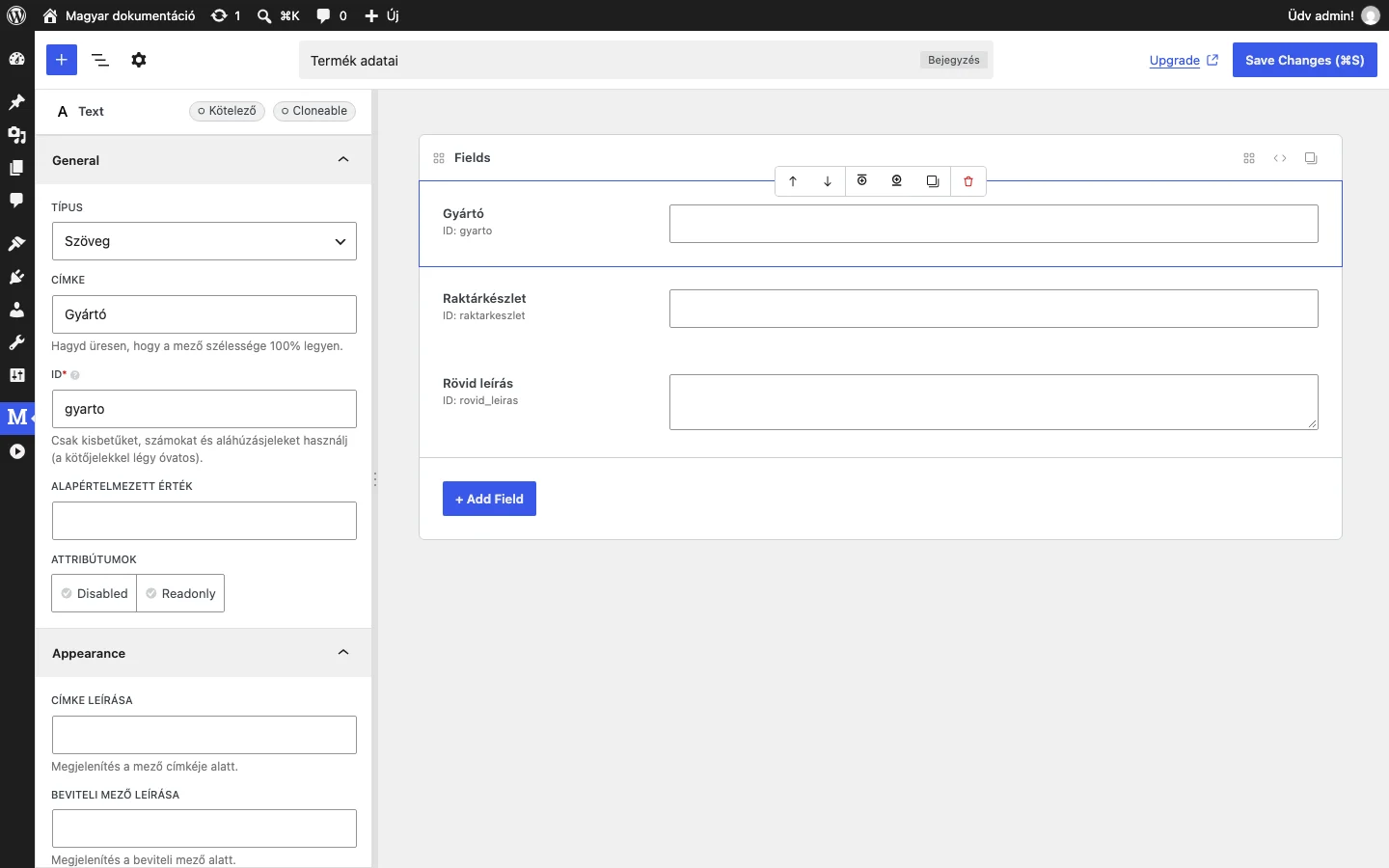
Szekció neve “Mezők kezelése”A kiválasztott mező megjelenik a mezőlistában. Az előnézetben:
- egy kattintással megnyitod a mező beállításait,
- a címkére vagy az azonosítóra duplán kattintva közvetlenül átírhatod őket,
- a mezőt húzással új helyre teheted.
A kijelölt mező fölött kis eszköztár jelenik meg. Ezzel a mezőt törölheted, megkettőzheted, mozgathatod, vagy új mezőt illeszthetsz föléje vagy alá.
A mezőcsoport szerkezete
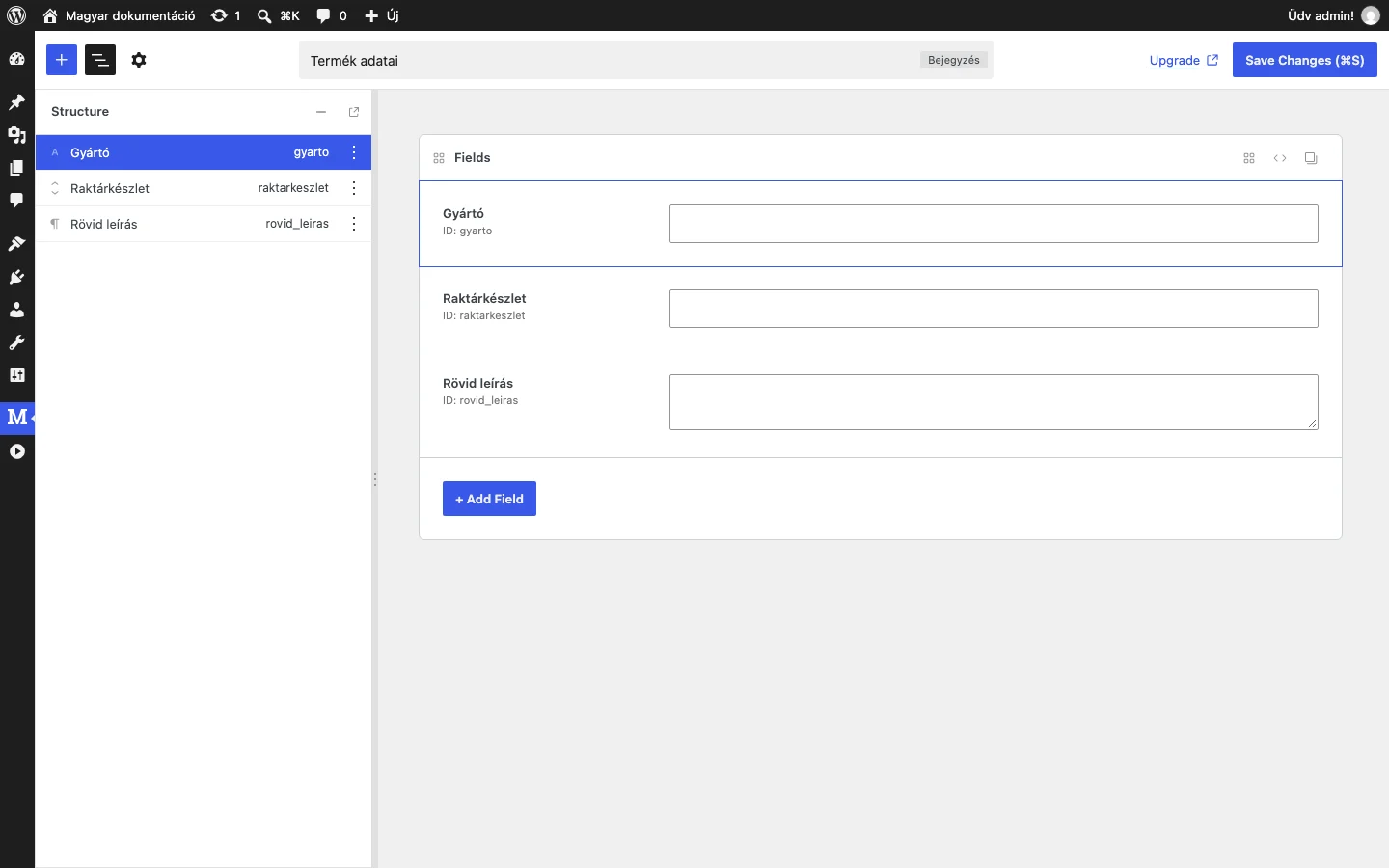
Szekció neve “A mezőcsoport szerkezete”A Structure panel a csoport mezőit listázza címkével és azonosítóval, az aktuális mező kiemelve. Itt gyorsan átlátod és átrendezheted a mezőket. A panel jobb felső sarkában lévő ikonnal lebegő panellé alakíthatod, így a mező beállításait és a szerkezetet egyszerre láthatod. A lebegő panel is átméretezhető.
A mezők beállításai
Szekció neve “A mezők beállításai”Minden mezőnek saját beállításai vannak, a típusától függően. A beállítások a bal oldali panelen vannak, szakaszokra bontva. A beállítások mellett kis súgóikon (tooltip) ad további magyarázatot, ha szükséges.
A panel tetején a mező típusa látszik, mellette a Kötelező és a Cloneable jelző. A Cloneable a mező többszörözhetőségét jelenti.
| Szakasz | Mire való |
|---|---|
| General | A legfontosabb beállítások: Típus, Címke, ID, Alapértelmezett érték, Attribútumok (Disabled, Readonly). |
| Appearance | A mező megjelenése a szerkesztőben: például a címke leírása és a beviteli mező leírása. |
| Conditional logic | Szabályok a mező feltételes megjelenítéséhez, felületről. Csak az MB Conditional Logic kiegészítővel használható. |
| Validation | Összetett ellenőrzési szabályok a mezőhöz. |
| Advanced | Haladó beállítások, lásd lent. |
A Címke üresen hagyásakor a mező szélessége 100% lesz. Az ID kötelező, csak kisbetűt, számot és aláhúzást használj benne (kötőjellel légy óvatos). Ezen az azonosítón éred el a mező értékét a kódban.
Haladó beállítások
Szekció neve “Haladó beállítások”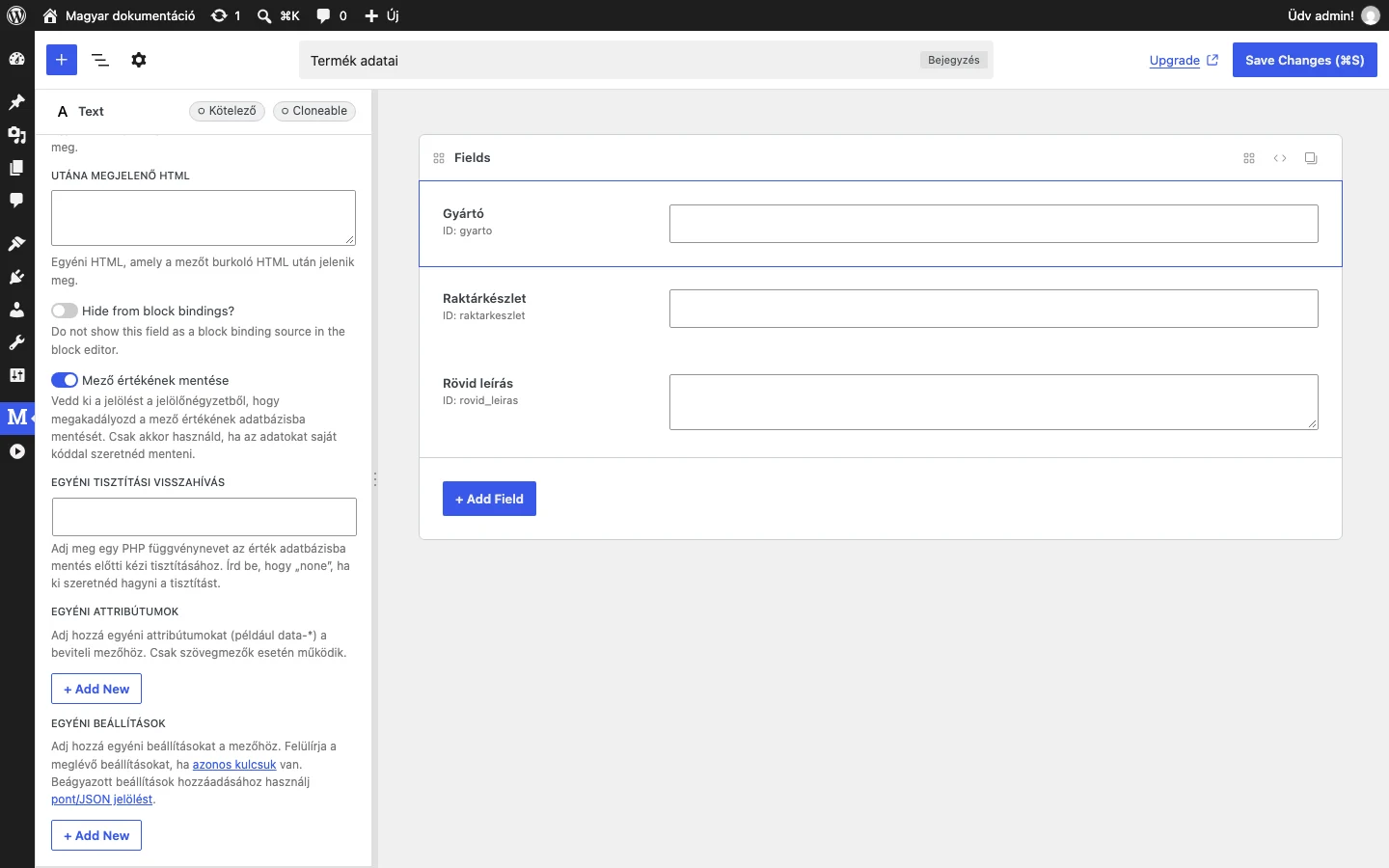
| Beállítás | Mit csinál |
|---|---|
| Custom CSS class | Saját CSS-osztály a mező stílusának módosításához. |
| Előtte megjelenő HTML, Utána megjelenő HTML | Egyéni HTML, amely a mezőt burkoló HTML előtt, illetve után jelenik meg. |
| Mező értékének mentése | Ha kikapcsolod, a Meta Box nem menti a mező értékét az adatbázisba. Ritkán kell, csak akkor, ha az adatokat saját kóddal mented. |
| Egyéni tisztítási visszahívás | Egy PHP-függvény neve, amely az érték mentése előtt kézzel megtisztítja az adatot. Ha a tisztítást ki akarod hagyni, írd be: „none”. |
| Egyéni attribútumok | Saját HTML5-attribútumok (például data-*) a beviteli mezőhöz. Csak szövegmezők esetén működik. |
| Egyéni beállítások | Extra beállítások a mezőhöz, amelyeket a szerkesztő nem kínál. Részletek: Egyéni beállítások. |
A Hide from block bindings? kapcsoló a mezőt kizárja a blokkszerkesztő blokk-kötéseinek forrásai közül.
Más bővítmények és fejlesztők további beállításokat is hozzáadhatnak a mezőkhöz, lásd: Fejlesztőknek.
Készült: