

 Magyarmagyar
Oktatóanyag: felhasználói profiloldal a webhely felületén
Lépésről lépésre: regisztrációs, belépési, jelszómódosító és profiloldal létrehozása, hogy a látogatók az admin felület nélkül kezelhessék a fiókjukat.
A WordPress alapból csak az admin felületen enged új felhasználót felvenni és a profilt szerkeszteni. Ez az oktatóanyag azt mutatja meg, hogyan építhetsz olyan oldalakat, ahol a látogatók a webhely felületén regisztrálnak, belépnek, jelszót cserélnek és a saját adataikat szerkesztik. A végeredmény négy oldal: regisztráció, belépés, jelszó módosítása és profil.
Mire lesz szükség
Szekció neve “Mire lesz szükség”- A Meta Box bővítmény (az alapkeretrendszer).
- Az MB User Profile, amely a regisztrációs, a belépési és a profilszerkesztő űrlapot adja. A felhasználói mezőcsoportok kezeléséhez szükséges MB User Meta már benne van.
- Mezőcsoportok létrehozásához a Meta Box → Egyéni mezők felület (MB Builder), vagy kód a
rwmb_meta_boxesszűrővel. Az alábbi példákban a mezőcsoportok kóddal készültek, de ugyanez a beállítás a szerkesztőben is megadható.
1. A regisztráció engedélyezése
Szekció neve “1. A regisztráció engedélyezése”A WordPress alapból nem engedi, hogy bárki fiókot hozzon létre. Kapcsold be:
- Nyisd meg a Beállítások → Általános oldalt.
- A Tagság sorban jelöld be a Bárki regisztrálhat négyzetet.
- Az Új felhasználó alapértelmezett jogosultsága listában válaszd ki, milyen szerepkört kapjanak az újonnan regisztráltak (például Feliratkozó).
- Kattints a Módosítások mentése gombra.
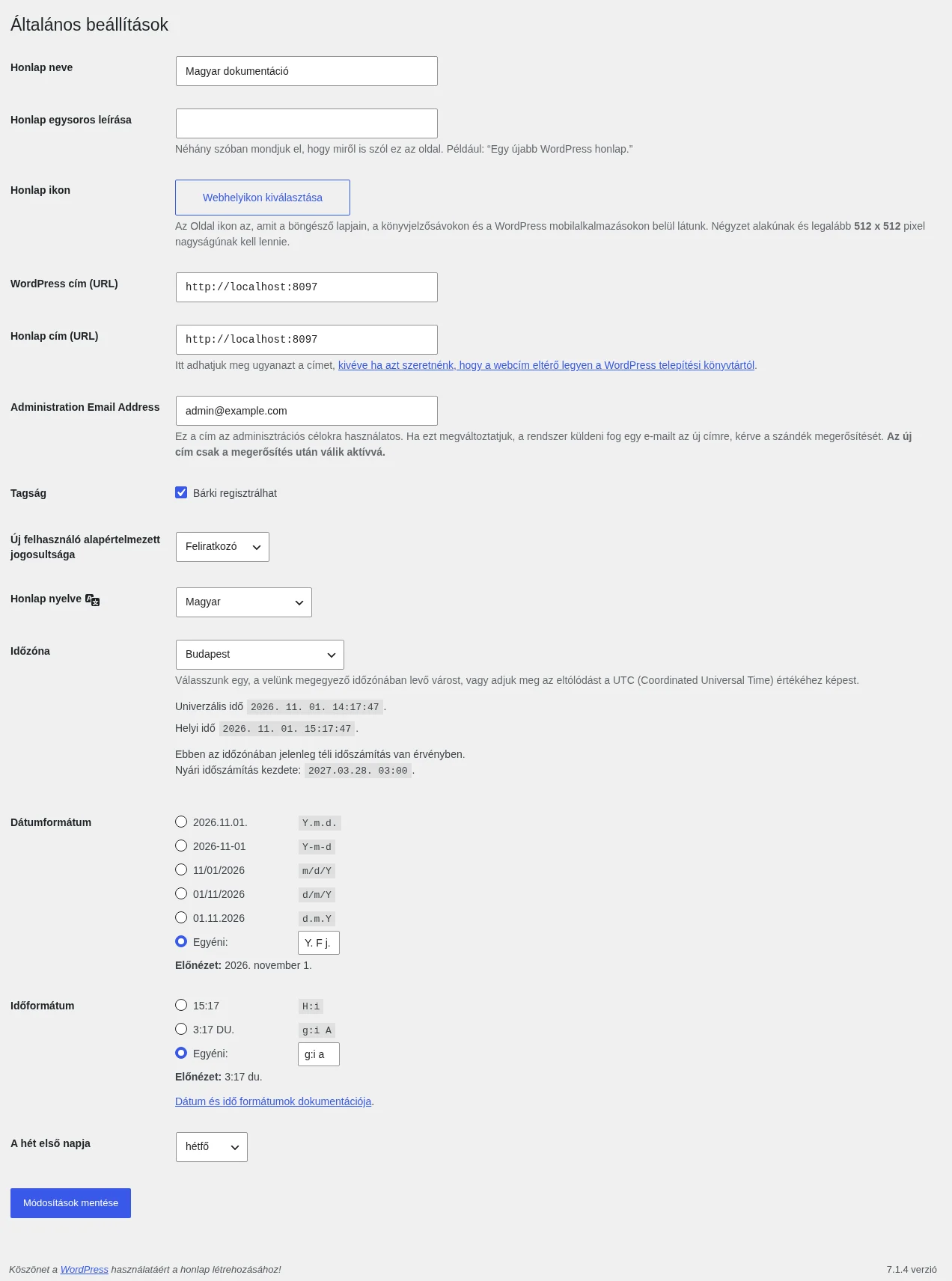
A képen a Tagság és az Új felhasználó alapértelmezett jogosultsága sort keresd.
2. Mezőcsoportok a felhasználói adatokhoz
Szekció neve “2. Mezőcsoportok a felhasználói adatokhoz”A regisztrációs űrlap alapból csak négy mezőt tartalmaz: felhasználónév, e-mail-cím, jelszó és a jelszó megerősítése. Ha több adatot is kérsz, egyéni mezőket kell létrehoznod.
A WordPress felhasználói profiljában már vannak mezők (például a keresztnév, a vezetéknév és a bemutatkozás), de ezeket csak az admin felületen lehet kitölteni. Hogy a látogatók a webhely felületén is kitölthessék, készíts helyettük saját mezőket, és az adatuk a megfelelő WordPress-mezőbe is bekerül. Ehhez a saját mező azonosítójának egyeznie kell a WordPress megfelelő mezőjének azonosítójával. A keresztnév azonosítója például first_name, ezért a saját mezőé is first_name legyen. A többi azonosító az Alapértelmezett mezők és jelszó fejezetben van.
Mezőcsoport létrehozása a szerkesztőben:
- Nyisd meg a Meta Box → Egyéni mezők oldalt, és kattints az új hozzáadására.
- Vedd fel a mezőket, és mindegyiknél add meg az azonosítót.
- A Beállítások fülön a Hely legyen Felhasználó.
- Tedd közzé a mezőcsoportot. A mezőcsoport azonosítója automatikusan létrejön, de át is írhatod. Erre az azonosítóra a következő lépésekben szükséged lesz.
Kóddal ugyanez így néz ki (a type értéke user):
add_filter( 'rwmb_meta_boxes', function ( $meta_boxes ) { $meta_boxes[] = [ 'title' => 'Alapadatok', 'id' => 'alapadatok', 'type' => 'user', 'fields' => [ [ 'id' => 'first_name', 'name' => 'Keresztnév', 'type' => 'text' ], [ 'id' => 'last_name', 'name' => 'Vezetéknév', 'type' => 'text' ], [ 'id' => 'description', 'name' => 'Bemutatkozás', 'type' => 'textarea' ], ], ]; return $meta_boxes;} );3. A regisztrációs oldal
Szekció neve “3. A regisztrációs oldal”- Hozz létre egy új oldalt (például „Regisztráció”).
- Add hozzá a Regisztrációs űrlap blokkot, vagy írd be a
[mb_user_profile_register]shortcode-ot. - A blokk beállításai között az ID mezőbe írd be az előző lépésben létrehozott mezőcsoport azonosítóját, shortcode esetén az
idattribútumba:[mb_user_profile_register id="alapadatok"]. - Mentsd az oldalt.
A szerkesztőben az űrlap az azonosító megadása után sem változik meg: a mezőket a webhely felületén látod. Ha belépve nyitod meg az oldalt, az űrlap helyett az „Már be vagy jelentkezve.” üzenet jelenik meg, ezért az űrlap megtekintéséhez jelentkezz ki, vagy nyisd meg privát ablakban.
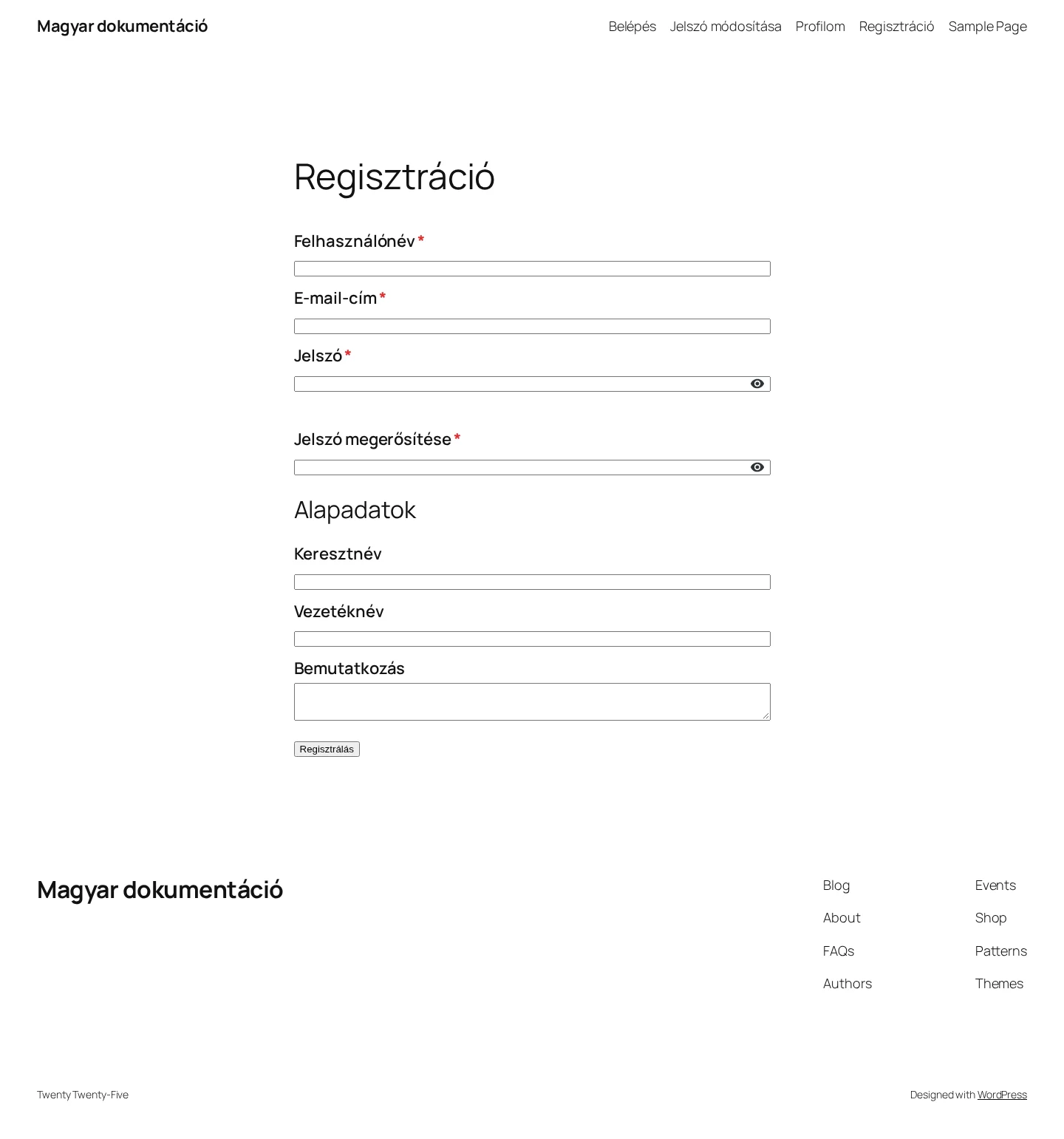
Az űrlap tetején az alap mezők, alatta az Alapadatok mezőcsoport mezői látszanak.
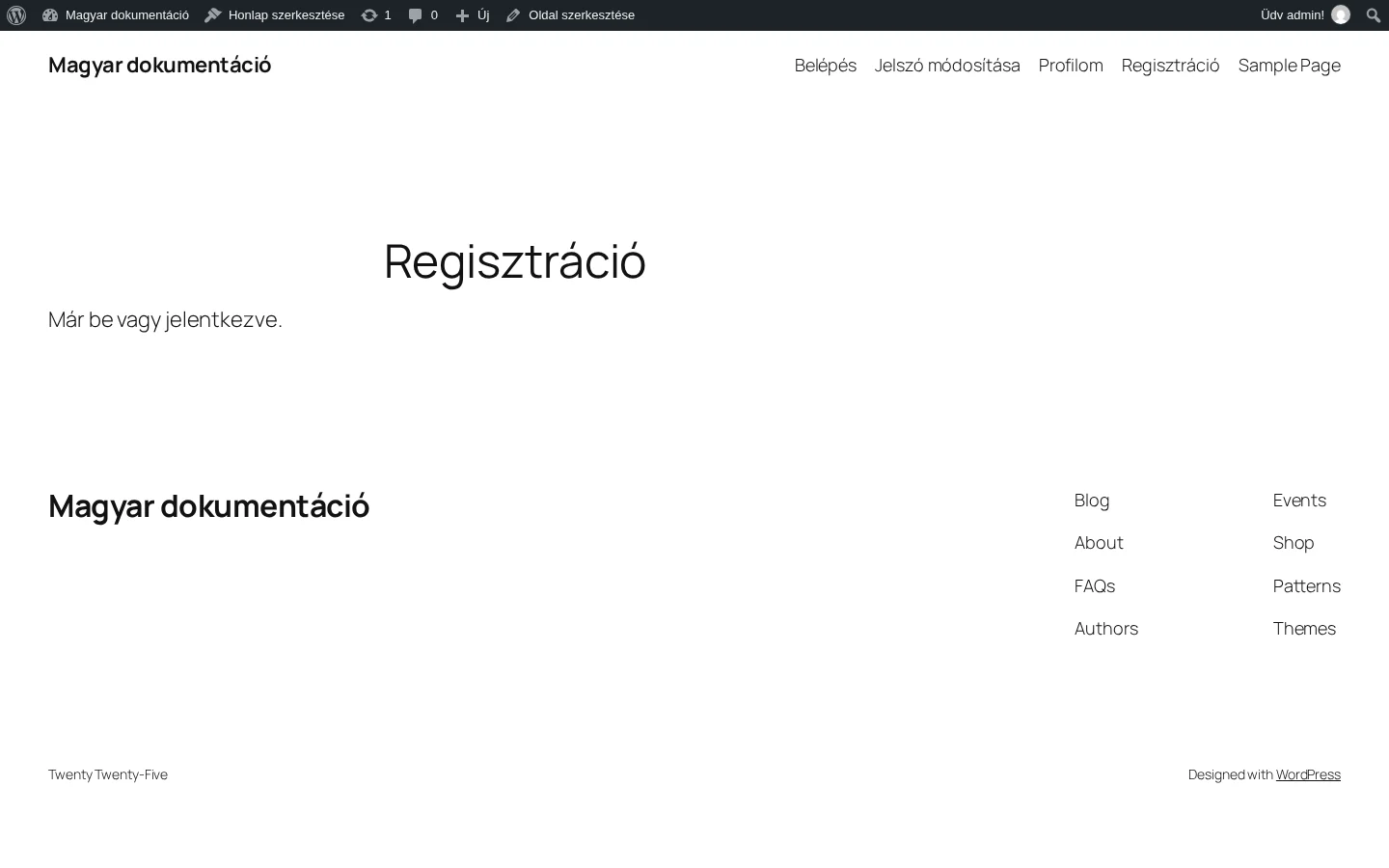
Belépett felhasználónak űrlap helyett csak a figyelmeztető üzenet jelenik meg.
Próbáld ki: regisztrálj egy tesztfiókot, majd nézd meg az admin felületen a Felhasználók oldalt. Az új fiók ott lesz, a megadott adatok pedig mind az alapértelmezett WordPress-mezőkben, mind az egyéni mezőkben megjelennek.
4. A belépési oldal
Szekció neve “4. A belépési oldal”A regisztráció után a felhasználóknak olyan oldal kell, ahol be tudnak lépni.
- Hozz létre egy új oldalt (például „Belépés”).
- Add hozzá a Belépési űrlap blokkot, vagy írd be a
[mb_user_profile_login]shortcode-ot. - Mentsd az oldalt.
Az űrlap két mezőt tartalmaz: a felhasználónevet vagy e-mail-címet és a jelszót. Az admin felületen belépve itt is csak az üzenetet látod, az űrlap vendégként jelenik meg.
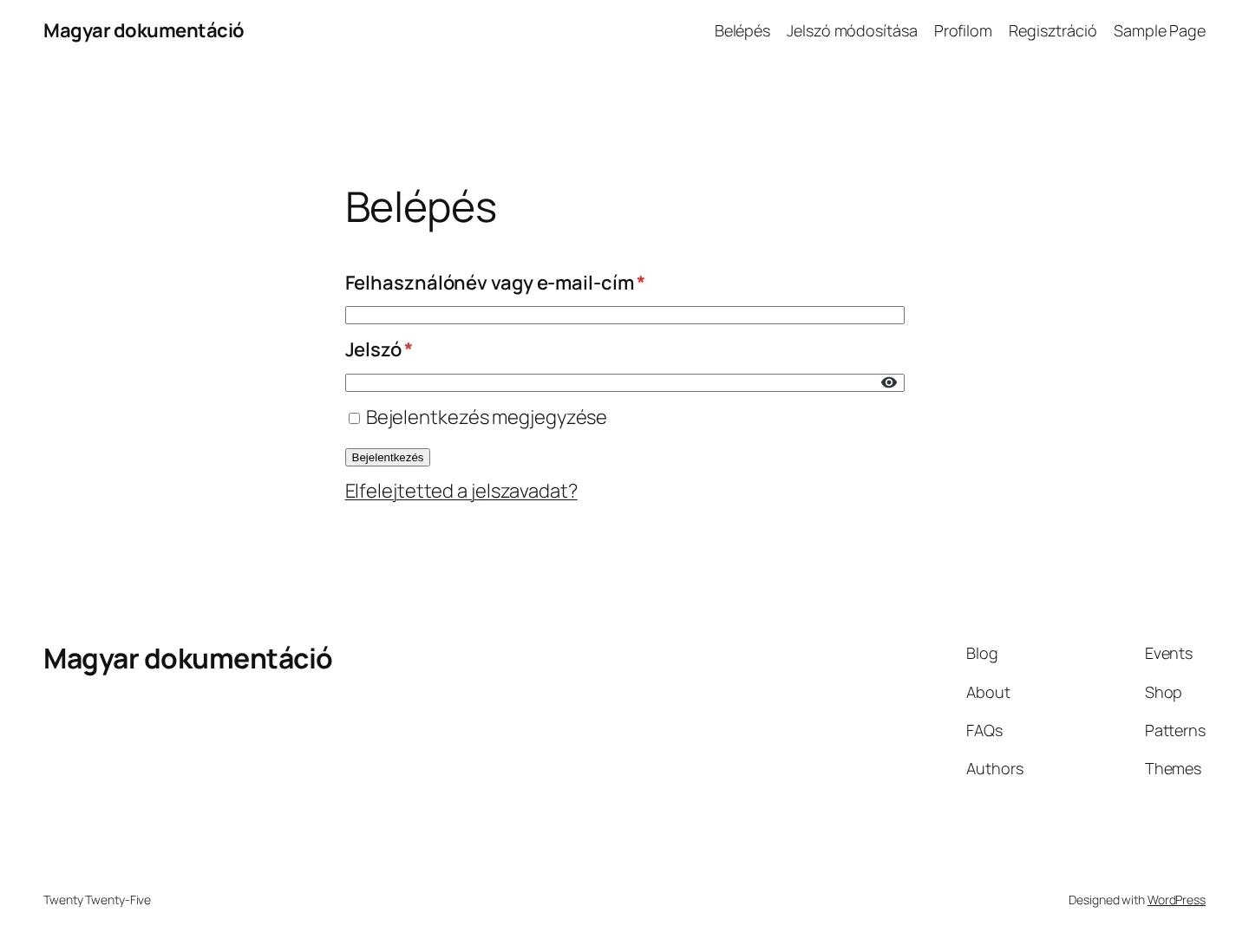
A képen látszik a Bejelentkezés megjegyzése négyzet és az Elfelejtetted a jelszavadat? hivatkozás is.
5. A jelszómódosító oldal
Szekció neve “5. A jelszómódosító oldal”- Hozz létre egy új oldalt (például „Jelszó módosítása”).
- Add hozzá a Profilszerkesztő űrlap blokkot.
- Az ID mezőbe írd be:
rwmb-user-info. Rögtön megjelenik a két jelszómező. - Az oldalsáv beállításaival testre szabhatod az űrlapot, például átírhatod a gomb feliratát (
label_submit).
Shortcode-dal: [mb_user_profile_info id="rwmb-user-info" label_submit="Jelszó mentése"].
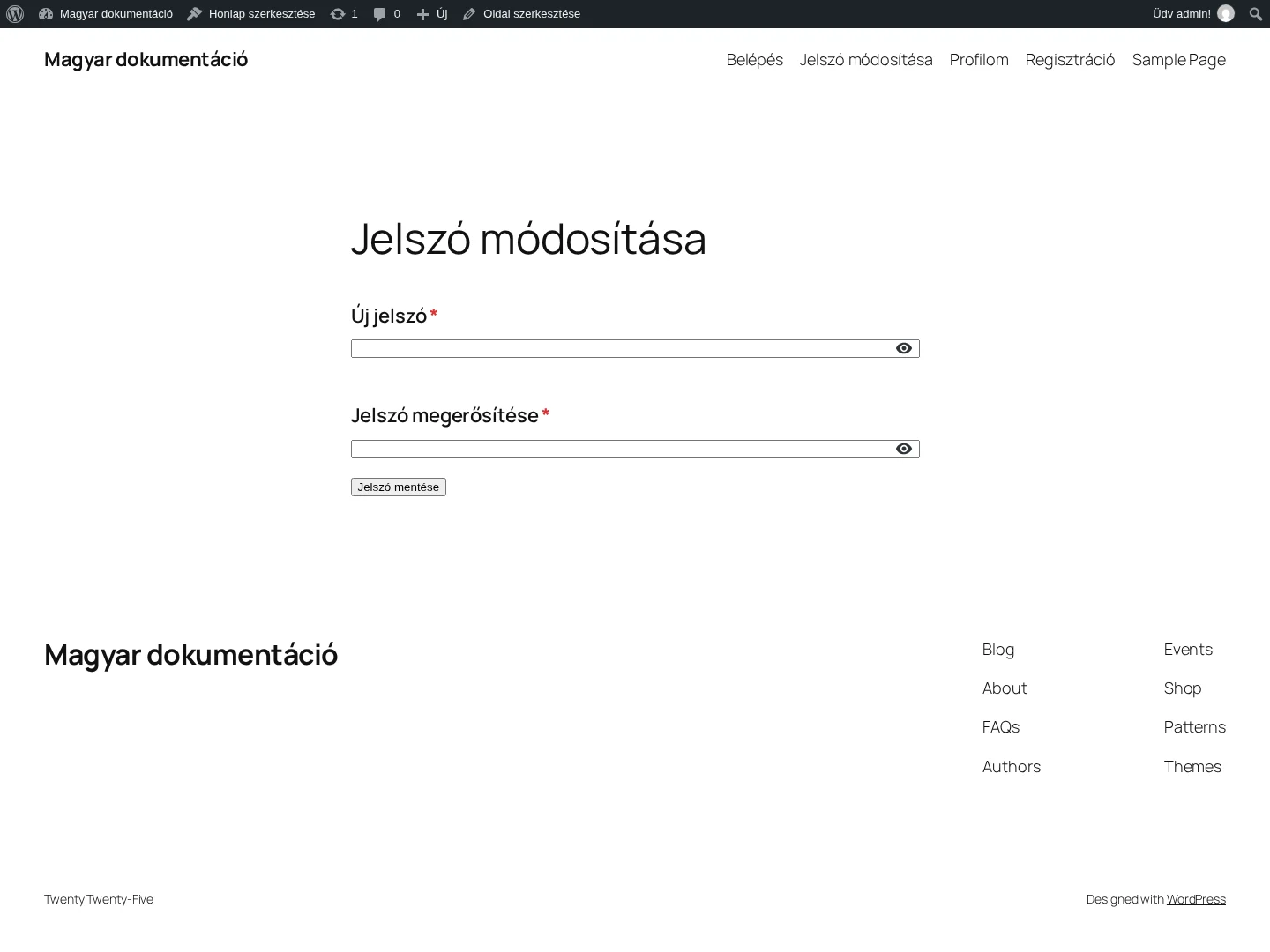
Az oldalt csak belépett felhasználók használhatják, ezért a képen az űrlap már az Új jelszó és a Jelszó megerősítése mezőt mutatja, a gomb felirata Jelszó mentése.
6. A profiloldal
Szekció neve “6. A profiloldal”Ha nem akarod, hogy a felhasználók az admin felületre lépjenek, a profiljukat a webhely felületén szerkeszthetik.
Alapmezők megjelenítése
Szekció neve “Alapmezők megjelenítése”- Hozz létre egy új oldalt (például „Profilom”).
- Add hozzá a Profilszerkesztő űrlap blokkot.
- Az ID mezőbe írd be az alapmezőket tartalmazó mezőcsoport azonosítóját (a példában
alapadatok). A mezők rögtön megjelennek, és a belépett felhasználó adataival vannak kitöltve, szerkeszthetők.
Kiegészítő mezők
Szekció neve “Kiegészítő mezők”Bármilyen mezőtípussal és bármilyen adattal bővítheted a profilt:
- Hozz létre egy új mezőcsoportot a kívánt mezőkkel (a példában Telefonszám és Város).
- A Beállítások fülön a Hely legyen Felhasználó, és jegyezd fel a mezőcsoport azonosítóját.
- A profiloldalon az ID mezőbe vesszővel elválasztva add meg mindkét azonosítót:
alapadatok,kiegeszito-adatok.
Az oldalsáv beállításaival itt is testre szabhatod az űrlapot.
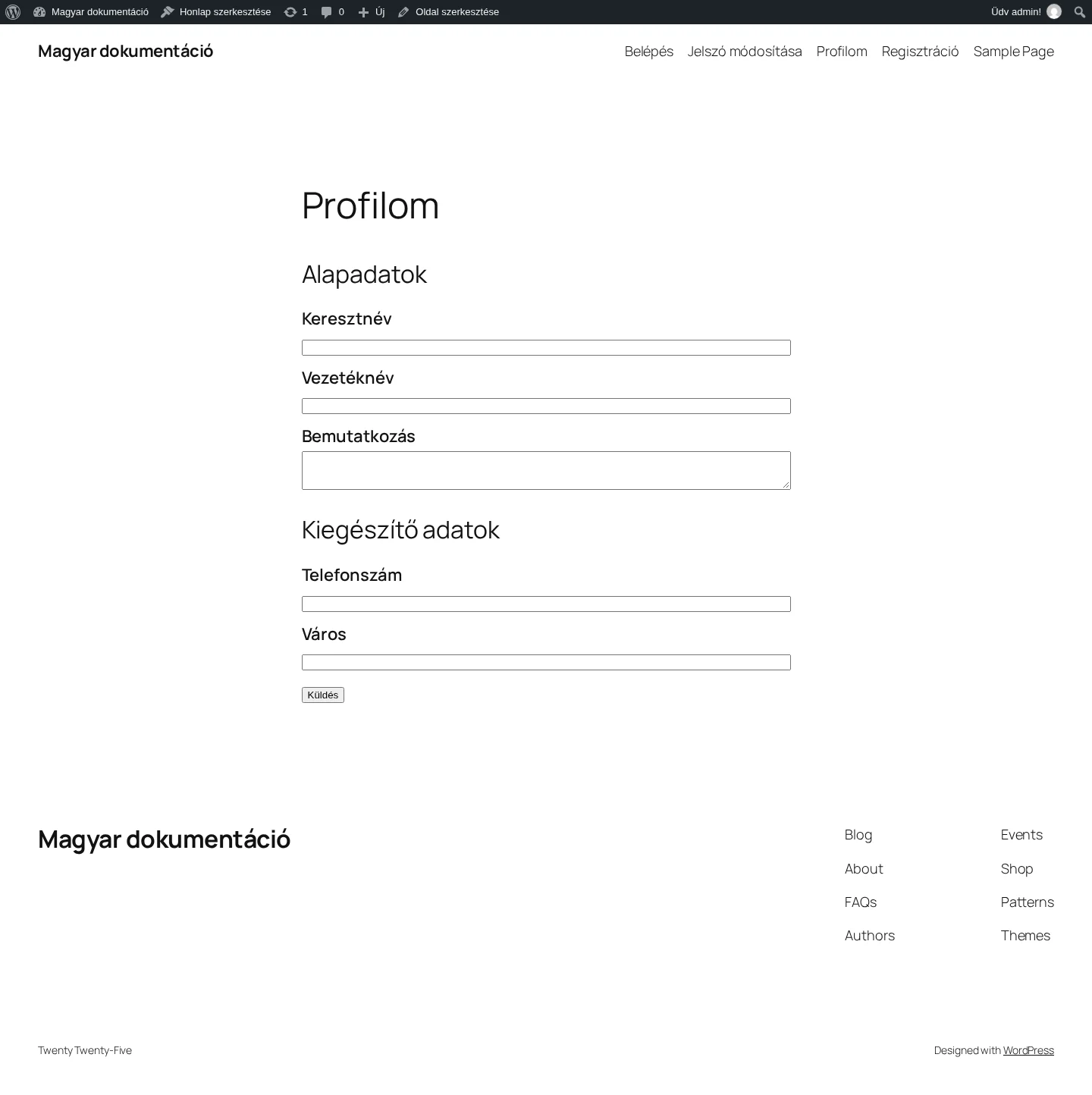
A két mezőcsoport egy űrlapban jelenik meg, egyetlen Küldés gombbal.
Befejezés
Szekció neve “Befejezés”Az oldalak végleges kinézetéhez állítsd be az egyes blokkok beállításait (feliratok, átirányítás, jelszóerősség, spamvédelem), és igazítsd a mezők kinézetét CSS-sel a sablonodhoz. A beállításokról az Űrlapok fejezet szól. Regisztráció után érdemes tranzakciós e-mail-szolgáltatást használni, hogy a levelek biztosan megérkezzenek a felhasználókhoz.
Készült: