

 Magyarmagyar
Beküldési űrlap
Az űrlap beszúrása blokkal vagy shortcode-dal, a beállítások, a spamvédelem, a mezők kezelése és a fejlesztői lehetőségek.
Az űrlap beszúrása
Szekció neve “Az űrlap beszúrása”Blokkal
Szekció neve “Blokkal”- Szerkessz egy oldalt a blokkszerkesztővel.
- A blokkbeszúróban, a Meta Box csoportban keresd meg a Beküldési űrlap blokkot, és szúrd be.
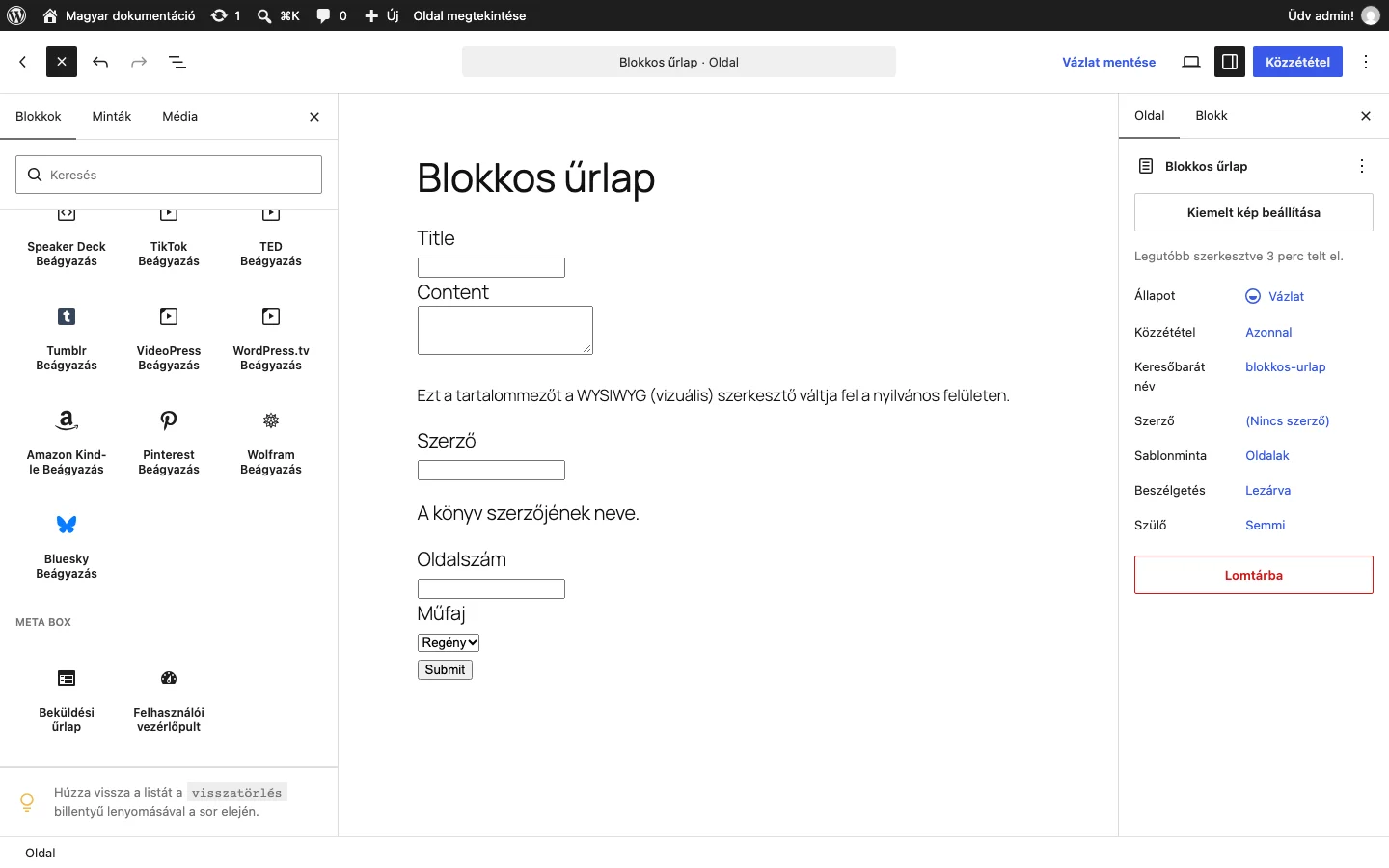
A beszúróban a Meta Box csoport két blokkot tartalmaz: a Beküldési űrlap és a Felhasználói vezérlőpult blokkot.
- Kattints a blokkra: a jobb oldali sávban, a Blokk fülön megjelennek a beállításai.
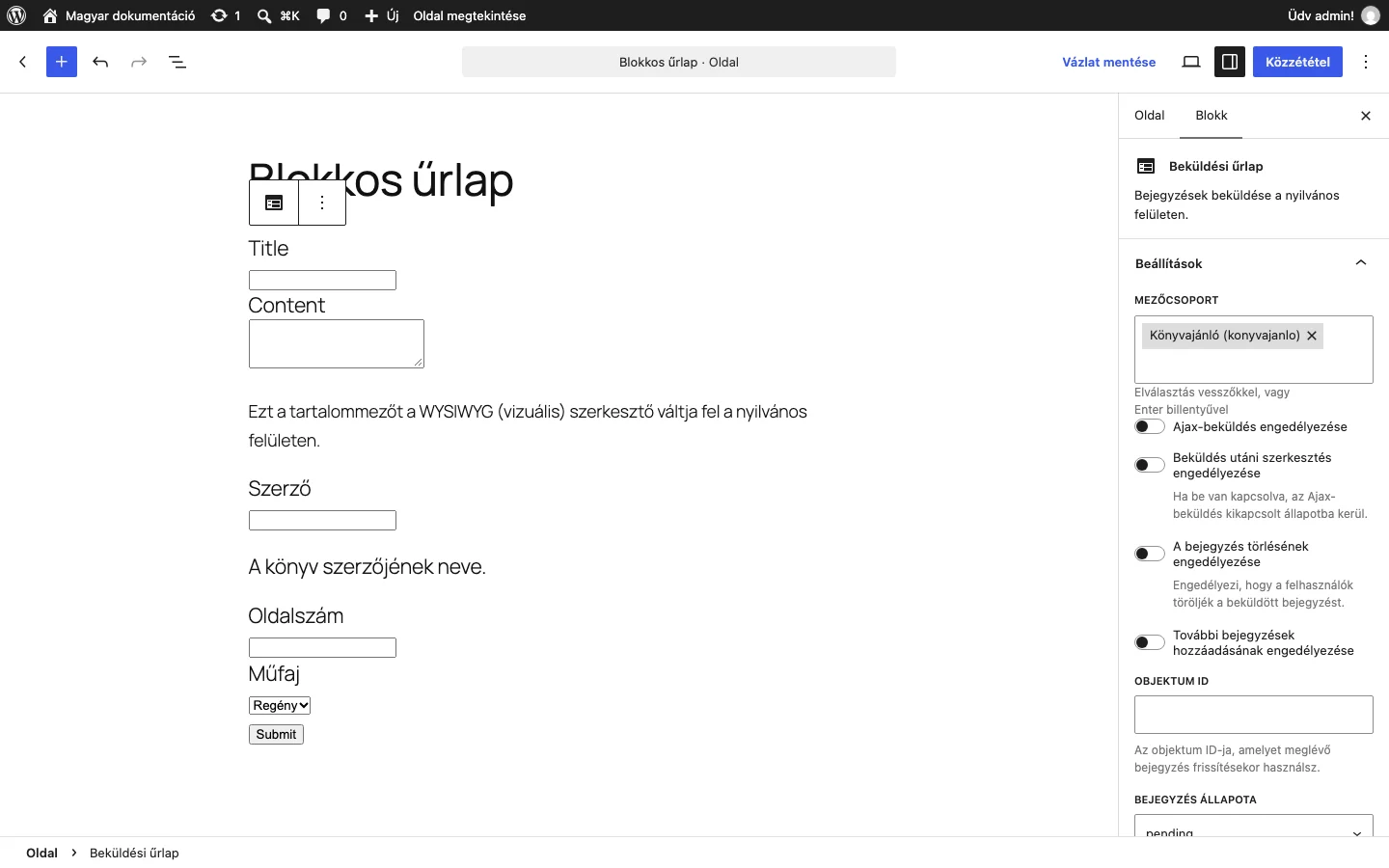
A szerkesztőben a blokk előnézete látszik, a jobb oldalon a Mezőcsoport mező, az Ajax-beküldés, a szerkesztés és a törlés kapcsolói, az Objektum ID, a Bejegyzés állapota, A bejegyzés mezői és az Egyéni átirányítási URL. Alatta a Megjelenés, a Bejegyzésmezők címkéi, a Captcha és a Haladó panel nyitható ki.
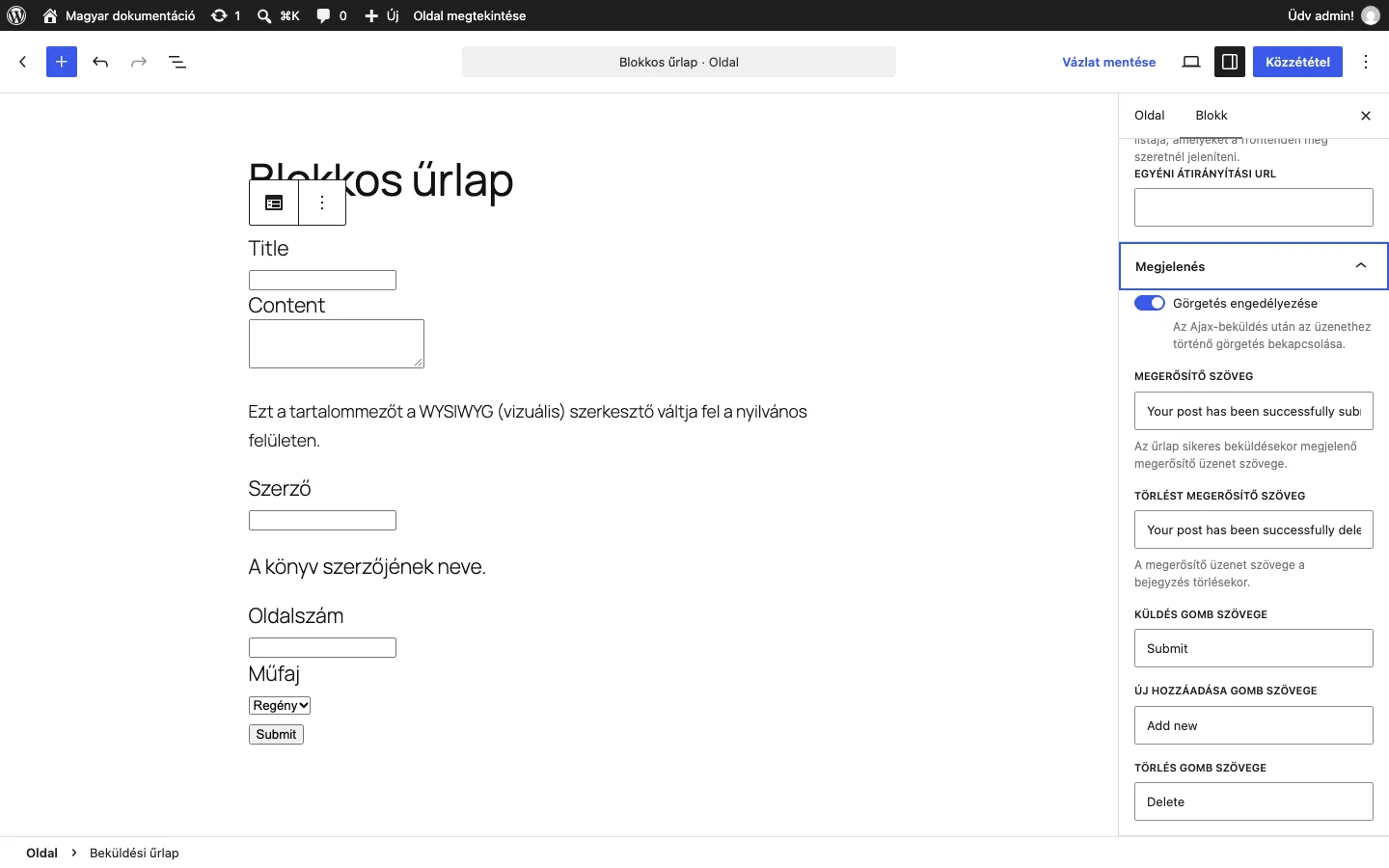
A Megjelenés panelen a görgetés, a megerősítő szövegek és a gombok szövege állítható.
Shortcode-dal
Szekció neve “Shortcode-dal”[mb_frontend_form id="mezocsoport-azonosito" post_fields="title,content"]MB Custom Table modellbe is lehet adatot beküldeni:
[mb_frontend_form id="mezocsoport-azonosito" object_type="model"]Ha az MB Buildert használod, a Meta Box menü mezőcsoport-listájában, a mezőcsoport sorának Shortcode oszlopában megtalálod a kimásolható shortcode-ot.
A beküldés után a bővítmény megerősítő üzenetet mutat. A saját szövegét a confirmation attribútummal adhatod meg:
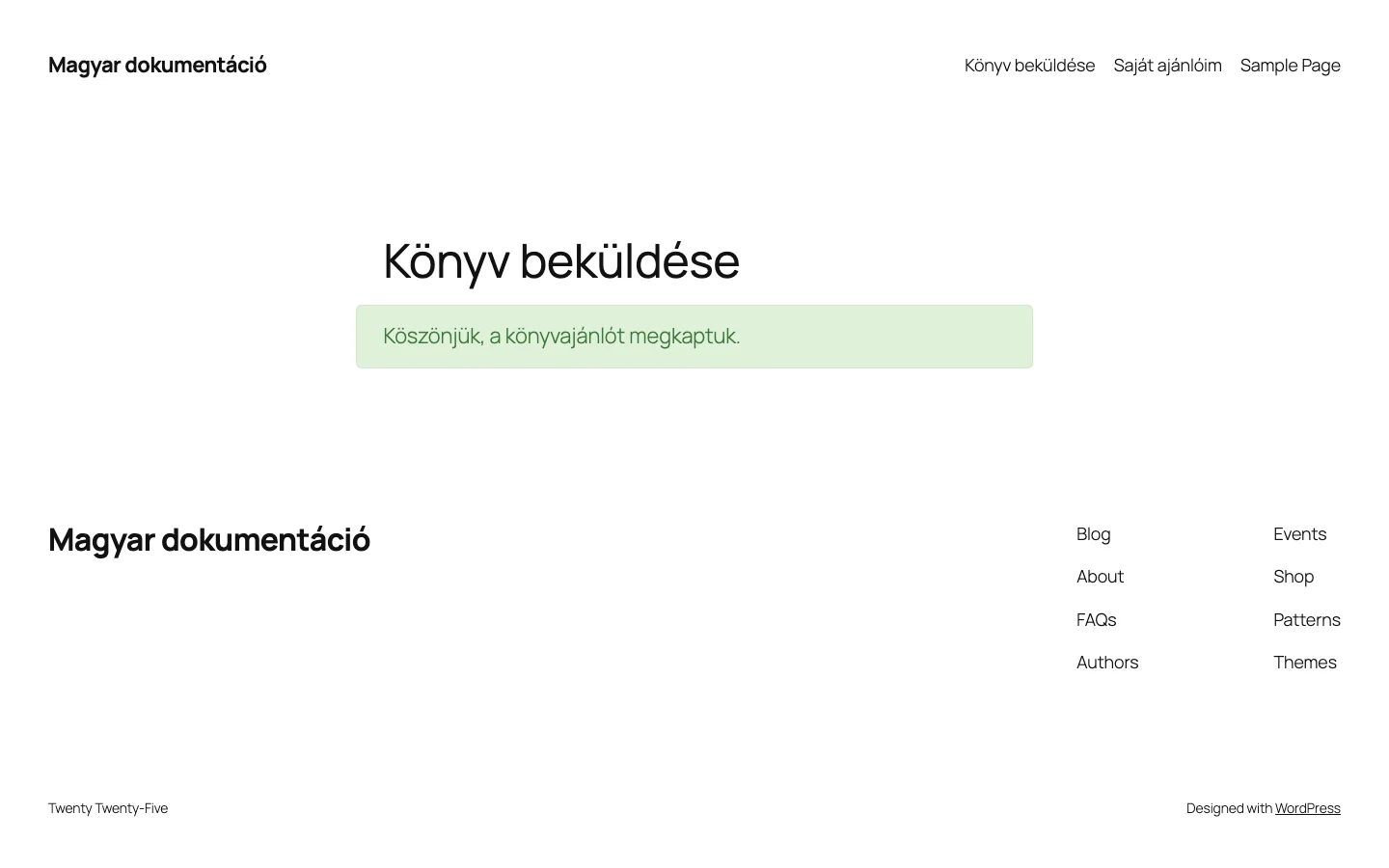
A képen az űrlap helyén a beállított megerősítő szöveg látszik.
Beállítások
Szekció neve “Beállítások”A táblázat a blokk beállításait és a shortcode attribútumait mutatja.
| Név | Attribútum | Leírás |
|---|---|---|
| ID | id |
A mezőcsoport azonosítója. Több csoportnál vesszővel elválasztva add meg őket. Nem kötelező. |
| Ajax | ajax |
Ajax-beküldés. true vagy false (alapértelmezett). |
| Görgetés | allow_scroll |
Ajax-beküldés után az üzenethez görget. false vagy true (alapértelmezett). |
| Szerkesztés | edit |
A felhasználó beküldés után szerkesztheti a bejegyzést. true vagy false (alapértelmezett). Ha true, az Ajax-beküldés kikapcsol. |
| Törlés engedélyezése | allow_delete |
A felhasználó törölheti a beküldött bejegyzést. true vagy false (alapértelmezett). |
| Végleges törlés | force_delete |
A bejegyzést véglegesen törli, vagy a Lomtárba teszi. |
| További hozzáadása | show_add_more |
Beküldés után megjeleníti az „Új hozzáadása” gombot. true vagy false (alapértelmezett). |
| Objektumtípus | object_type |
A beküldött adat típusa: post (alapértelmezett) vagy model. |
| Objektum ID | object_id |
Meglévő objektum frissítéséhez. current esetén az aktuális bejegyzés azonosítóját használja. |
| Bejegyzéstípus | post_type |
A beküldött bejegyzés típusa. Alapból a mezőcsoporthoz rendelt első bejegyzéstípus. Ha a csoport több típushoz tartozik, itt add meg a megfelelőt. |
| Bejegyzés ID (elavult) | post_id |
Meglévő bejegyzés frissítéséhez, current is megadható. Elavult, helyette az object_id használandó. |
| Bejegyzés állapota | post_status |
A beküldött bejegyzések állapota (például publish, pending, draft). |
| Bejegyzésmezők | post_fields |
A frontenden megjelenő bejegyzésmezők vesszővel elválasztva: title, content, excerpt, date, thumbnail. |
| Cím mező címkéje | label_title |
A cím mező felirata. |
| Tartalom mező címkéje | label_content |
A tartalom mező felirata. |
| Kivonat mező címkéje | label_excerpt |
A kivonat mező felirata. |
| Dátum mező címkéje | label_date |
A dátum mező felirata. |
| Kiemelt kép mező címkéje | label_thumbnail |
A kiemelt kép mező felirata. |
| Küldés gomb szövege | submit_button |
A küldés gomb felirata. |
| Új hozzáadása gomb szövege | add_button |
Az új hozzáadása gomb felirata. |
| Törlés gomb szövege | delete_button |
A törlés gomb felirata. |
| Egyéni átirányítási URL | redirect |
A beküldés után ide irányít át. |
| Megerősítő szöveg | confirmation |
A sikeres beküldés után megjelenő üzenet. |
| Törlést megerősítő szöveg | delete_confirmation |
A bejegyzés törlése után megjelenő üzenet. |
| Captcha szolgáltató | captcha_provider |
recaptcha (Google reCAPTCHA v3) vagy turnstile (Cloudflare Turnstile). Nem kötelező. |
| Webhelykulcs | recaptcha_key |
A kiválasztott captcha szolgáltató webhelykulcsa. Nem kötelező. |
| Titkos kulcs | recaptcha_secret |
A kiválasztott captcha szolgáltató titkos kulcsa. Nem kötelező. |
Spamvédelem
Szekció neve “Spamvédelem”Két captcha szolgáltató közül választhatsz:
- Google reCAPTCHA v3
- Cloudflare Turnstile
A védelem bekapcsolásához add meg a captcha_provider attribútumot, majd a szolgáltatóhoz tartozó webhelykulcsot és titkos kulcsot.
Google reCAPTCHA v3:
[mb_frontend_form id="mezocsoport-azonosito" post_fields="title,content" captcha_provider="recaptcha" recaptcha_key="webhelykulcs" recaptcha_secret="titkos_kulcs"]Cloudflare Turnstile:
[mb_frontend_form id="mezocsoport-azonosito" post_fields="title,content" captcha_provider="turnstile" recaptcha_key="webhelykulcs" recaptcha_secret="titkos_kulcs"]A régi, reCAPTCHA-specifikus kulcsok átkerültek az új, szolgáltatófüggetlen kulcsmezőkbe: a recaptcha_key lett a captcha_key, a recaptcha_secret pedig a captcha_secret. A visszafelé kompatibilitás miatt a shortcode-ban a régi attribútumnevek továbbra is működnek.
Mező elrejtése
Szekció neve “Mező elrejtése”Ha az űrlap egy mezőcsoport mezőit jeleníti meg, alapból az összes mező látszik. Ha egy mezőt el akarsz rejteni a frontenden, külön be kell állítanod.
- MB Builderben: a mező Speciális beállításai között kapcsold be a „Hide from front end” (elrejtés a frontenden) beállítást.
- Kódban: add hozzá a mezőhöz a
hide_from_frontkulcsot:
[ 'id' => 'gallery', 'name' => 'Gallery', 'type' => 'image_advanced', 'hide_from_front' => true,]A bemutató űrlapon a „Belső megjegyzés” mező ilyen módon van elrejtve, ezért nem látszik a képen.
Dinamikus kitöltés
Szekció neve “Dinamikus kitöltés”Egy shortcode-attribútum értékét futás közben is megadhatod, a lekérdezési karakterláncban (query string) vagy horoggal.
Lekérdezési karakterlánc
Szekció neve “Lekérdezési karakterlánc”Az űrlap URL-jének végére fűzd hozzá a paramétert és az értéket. A paraméter neve rwmb_frontend_field_object_id:
https://pelda.hu/konyv-bekuldese/?rwmb_frontend_field_object_id=123Lekérdezési karakterláncon csak az objektum azonosítója adható meg.
Horog
Szekció neve “Horog”A shortcode-attribútumok WordPress-horoggal is megadhatók. A példa a post_id értékét 123-ra állítja:
add_filter( 'rwmb_frontend_field_value_post_id', 'my_custom_population_function', 10, 2 );
function my_custom_population_function( $value, $args ) {    if ( $args['id'] === 'your_meta_box_id' ) {        $value = 123;    }    return $value;}
A kódot a sablon functions.php fájljába vagy egy bővítmény PHP-fájljába illeszd. A szűrő általános alakja:
$value = apply_filters( "rwmb_frontend_field_value_{$attribute}", $value, $args );A visszahívott függvény két paramétert kap: az attribútum értékét és az összes attribútum tömbjét. A $args['id'] alapján ellenőrizd, hogy a megfelelő űrlapot szűröd-e.
Sablonok
Szekció neve “Sablonok”Egyéni sablonfájlokkal módosíthatod a bejegyzésmezők és a megerősítő üzenet kimenetét. A bővítmény ebben a sorrendben keresi a sablont:
- a gyermektéma
mb-frontend-submissionmappájában, - a szülőtéma
mb-frontend-submissionmappájában, - a bővítmény
templatesmappájában.
A bejegyzésmezők kimenetének átírása:
- Hozz létre egy
mb-frontend-submissionmappát a témádban. - Másold bele a módosítandó sablonfájlt a bővítmény
templatesmappájából, ugyanazzal a mappaszerkezettel. - Módosítsd az új sablonfájlt.
Mezők sorrendje
Szekció neve “Mezők sorrendje”Ha a bejegyzésmezőket egyéni mezőkkel akarod keverni, vagy például a tartalmat sima szövegmezőre cserélnéd, így járj el:
- Töröld a
post_fieldsattribútumot a shortcode-ból. - Vedd fel a bejegyzésmezőket a mezőcsoportba, közönséges mezőként:
$meta_boxes[] = [ 'title' => 'Bill Submit', 'id' => 'bill', 'fields' => [ [ 'name' => 'Submission Date', 'id' => 'submission_date', 'type' => 'date', ], [ 'name' => 'Title', 'id' => 'post_title', ], [ 'name' => 'Type', 'id' => 'type', 'type' => 'select', 'options' => [ 'docs' => 'Document', 'receipt' => 'Receipt', ], ], [ 'name' => 'Description', 'type' => 'textarea', 'id' => 'post_content', ], [ 'name' => 'Thumbnail', 'type' => 'single_image', 'id' => '_thumbnail_id', ], ],];A bővítmény csak akkor ismeri fel bejegyzésmezőként, ha a mező azonosítója az alábbi:
| Mező | Azonosító |
|---|---|
| Bejegyzés címe | post_title |
| Bejegyzés tartalma | post_content |
| Bejegyzés kivonata | post_excerpt |
| Bejegyzés dátuma | post_date |
| Kiemelt kép | _thumbnail_id |
Így a bejegyzésmezők címkéjét és minden beállítását (akár a mező típusát is) a Meta Box mezőbeállításaival módosíthatod.
Ellenőrzés (validáció)
Szekció neve “Ellenőrzés (validáció)”A mezők kétféleképpen ellenőrizhetők: a frontenden JavaScripttel, és a háttérben PHP-val. A JavaScriptes ellenőrzést a Meta Box validációs beállításai adják.
A PHP-s ellenőrzéshez használd az rwmb_frontend_validate szűrőt:
add_filter( 'rwmb_frontend_validate', function( $validate, $config ) {    if ( 'your-meta-box-id' !== $config['id'] ) {        return $validate;    }
    if ( empty( $_POST['image_upload_field'] ) ) {        $validate = false;    }    return $validate;}, 10, 2 );
false esetén a bővítmény az alapértelmezett hibaüzenetet mutatja. Saját hibaüzenethez szöveget adj vissza:
add_filter( 'rwmb_frontend_validate', function( $validate, $config ) { if ( 'your-meta-box-id' !== $config['id'] ) { return $validate; } if ( empty( $_POST['image_upload_field'] ) ) { $validate = 'Válassz ki legalább egy képet a feltöltéshez'; } return $validate;}, 10, 2 );Fájlfeltöltés
Szekció neve “Fájlfeltöltés”Felhasználói jogosultság
Szekció neve “Felhasználói jogosultság”A médiaablakos mezők (file_advanced, file_upload, image_advanced, image_upload) csak bejelentkezett felhasználónak működnek, akinek megvan az upload_files jogosultsága a Médiatár eléréséhez. Ha a felhasználóid nem rendelkeznek vele (például az „Előfizető” szerepkörrel), a feltöltő mezők nem működnek. A jogosultságot így adhatod meg a szerepkörnek:
add_action( 'init', function () { $subscriber = get_role( 'subscriber' ); $subscriber->add_cap( 'upload_files' );} );Másik megoldás a file vagy image mező használata. Ezek hasonlóan működnek, csak kevésbé látványos a felületük.
Kiemelt kép
Szekció neve “Kiemelt kép”Alapból a kiemelt kép az image mezővel választható, amelynek egyszerű beviteli mezője van. Ha médiaablakból szeretnéd kiválasztani, a mező típusát single_image-re kell cserélni:
- Hozz létre egy
mb-frontend-submissionmappát a témádban, benne egypostalmappát. - Másold a bővítmény
templates/postmappájából athumbnail.phpfájlt ebbe apostmappába. - Írd át a másolt
thumbnail.phptartalmát úgy, hogy a mező típusasingle_imagelegyen.
A médiaablak megnyitásához a felhasználónak itt is be kell jelentkeznie, és rendelkeznie kell a megfelelő jogosultsággal.
Űrlap beágyazása
Szekció neve “Űrlap beágyazása”Ha az „A” oldalon lévő beküldési űrlapot iframe-ben a „B” oldalon akarod megjeleníteni, a böngészők sütikezelése miatt előfordulhat, hogy a beküldés nem működik. Ilyenkor az „A” oldal témájának functions.php fájljába illeszd be a következőt:
add_action( 'template_redirect', function () {    if ( session_status() !== PHP_SESSION_NONE || headers_sent() ) {        return;    }
    $params = session_get_cookie_params();    session_set_cookie_params( $params['lifetime'], '/; samesite=None', $_SERVER['HTTP_HOST'], true, false );    session_start();}, 9 );
A kód a süti samesite=None és Secure beállítását állítja be. Csak HTTPS-t használó oldalon, Chrome-ban és Firefoxban működik; Safariban nem, mert a Safari blokkolja a harmadik féltől származó sütiket. A samesite=None biztonsági kockázatot is jelenthet, ezért csak akkor használd, ha biztos vagy benne.
Készült: