

 Magyarmagyar
Első lépések
Egyéni tábla létrehozása és használata az MB Builderrel, oszlopok szerkesztése.
Egyéni táblát a legegyszerűbben az MB Builderrel hozol létre: a felület megszerkeszti a táblát, és a mezőket automatikusan az oszlopokba menti.
Tábla beállítása a mezőcsoportban
Szekció neve “Tábla beállítása a mezőcsoportban”- Nyisd meg a Meta Box → Egyéni mezők menüpontot, és hozz létre egy új mezőcsoportot (vagy nyiss meg egy meglévőt).
- Add meg a mezőcsoport címét és a mezőket. A mező azonosítója (ID) lesz az oszlop neve.
- A bal oldali sávon kattints a fogaskerék gombra (mezőcsoport beállításai).
- Kapcsold be a Custom table kapcsolót.
- A Table name mezőbe írd a tábla nevét. Alapértelmezetten a név elé kerül a WordPress táblaelőtagja (
wp_). Ha nem kell az előtag, kapcsold ki az Include prefix gombot. - Ha azt szeretnéd, hogy a bővítmény hozza létre a táblát, kapcsold be az Auto create table kapcsolót.
- Kattints az Edit columns gombra, nézd át az oszlopokat, majd a Save schema gombbal mentsd a sémát.
- Mentsd a mezőcsoportot a Save Changes gombbal.
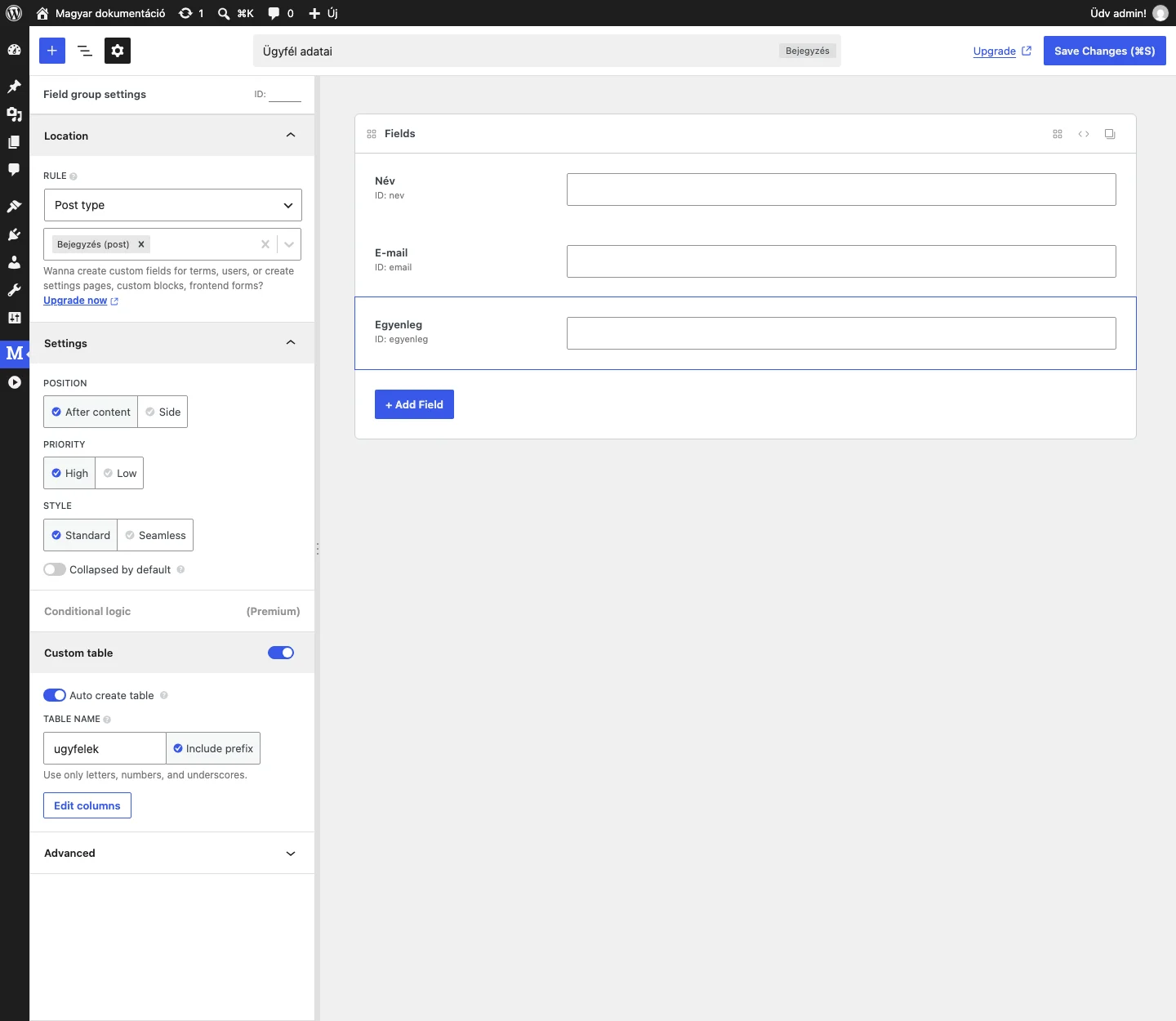
A képen a Custom table kapcsoló alatt látszik az Auto create table, a Table name mező és az Edit columns gomb.
Minden mezőazonosító egy oszlop lesz. Az Edit columns ablakban megadhatod az oszlopok SQL típusát és indexét. A szerkesztő a mező típusából és beállításaiból javasol típust, mentés előtt átírhatod.
Ha az Edit columns megnyitása nélkül mented a mezőcsoportot, a hiányzó oszlopok TEXT típussal jönnek létre. Mentéskor a szerkesztő megkérdezi, hogy így is mented-e.
Oszlopok szerkesztése
Szekció neve “Oszlopok szerkesztése”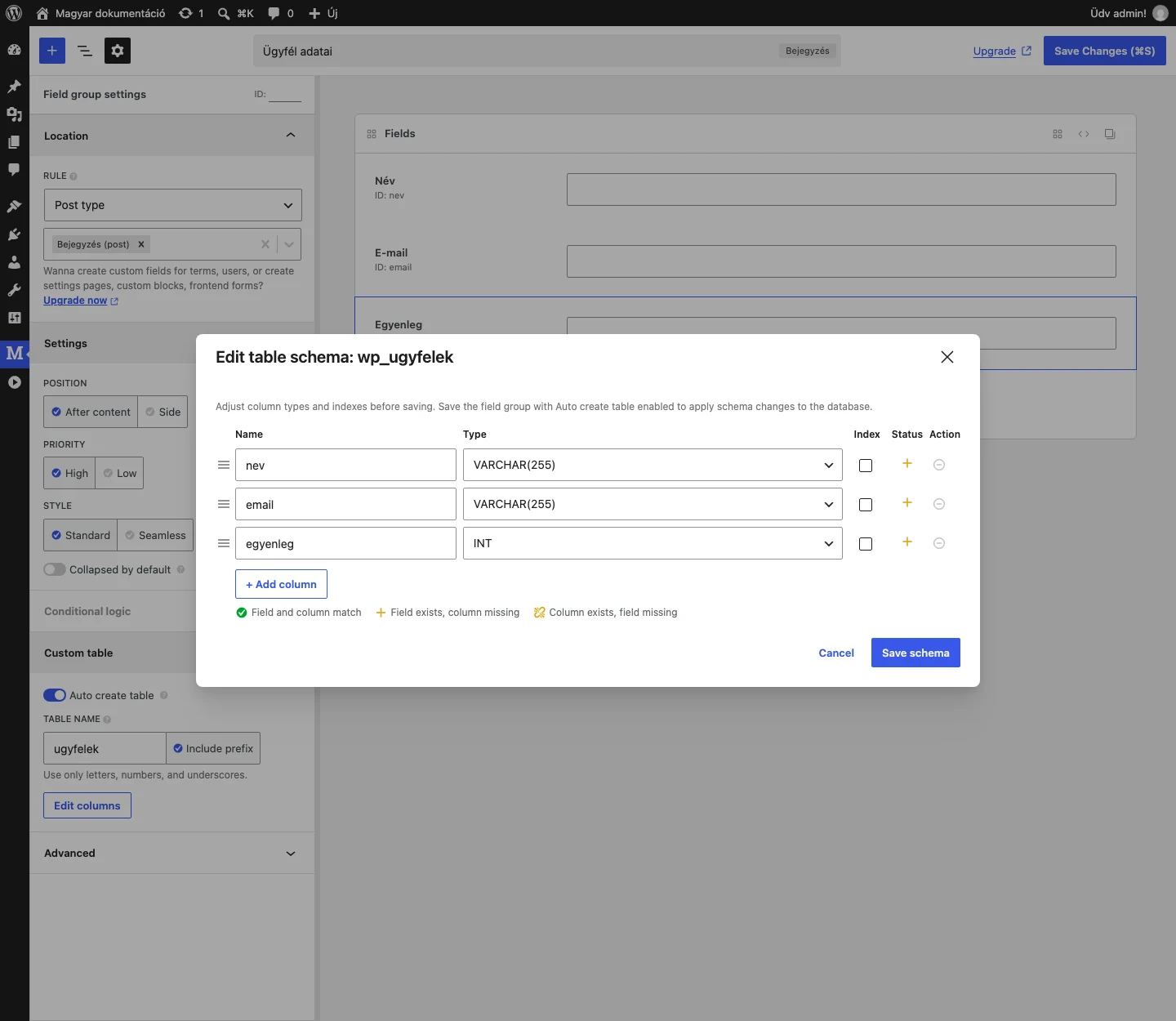
Az ablak címe az Edit table schema: és a tábla teljes neve. Az ablak soraiban a + jel azt mutatja, hogy a mező megvan, de az oszlop még hiányzik az adatbázisból.
| Oszlop | Mit csinál |
|---|---|
| Name | Az adatbázis-oszlop neve. Általában megegyezik a mező azonosítójával. |
| Type | A MySQL adattípus. A szerkesztő a mező alapján javasol egyet, átírhatod. A típusokról az Oszloptípusok fejezet szól. |
| Index | Adatbázis-indexet tesz az oszlopra. |
| Status | Megmutatja, hogy a mező és az oszlop egyezik-e. |
| Action | Eltávolítja az oszlopot a tábla sémájából. |
Az állapotjelzők jelentése:
- zöld pipa (Field and column match): a mező és az oszlop egyezik,
+(Field exists, column missing): a mező megvan, de az oszlop hiányzik,- harmadik ikon (Column exists, field missing): az oszlop megvan, de nincs hozzá mező.
Ha egy mező nem egyezik az adatbázis-oszloppal, a Meta Box értesítést mutat, hogy frissítsd a tábla sémáját.
Adatok mentése
Szekció neve “Adatok mentése”Nyisd meg a bejegyzés szerkesztőjét (vagy a felhasználó profilját, ha a mezőcsoportot felhasználókhoz rendelted), töltsd ki a mezőket, és mentsd az oldalt. Az adatok az új táblába kerülnek, nem a bejegyzés meta táblájába.
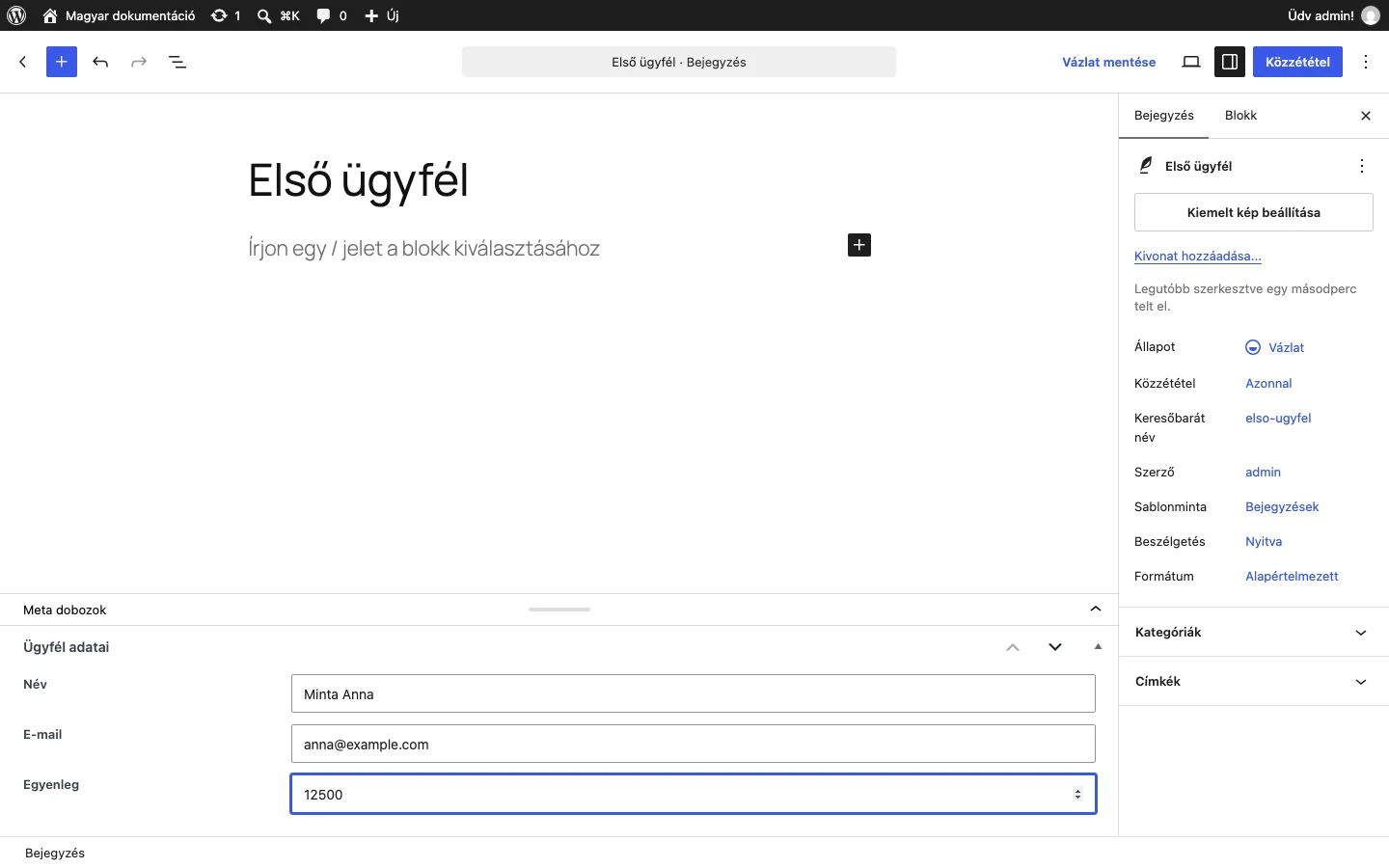
A képen a Névvel, E-maillel és Egyenleggel kitöltött mezőcsoport látszik. Mentés után a wp_ugyfelek tábla egy sora ezt tartalmazza:
| ID | nev | egyenleg | |
|---|---|---|---|
| 26 | Minta Anna | [email protected] | 12500 |
Az ID a bejegyzés azonosítója.
Csoportmező
Szekció neve “Csoportmező”Csoportmezőnél (group) a tábla csak egy oszlopot kap, a csoport azonosítójával. Az almezők nem kapnak külön oszlopot. A csoport teljes értéke szerializált tömbként egy oszlopba kerül, részletek a Használat kódból fejezetben.
Készült: