

 Magyarmagyar
Blokk megjelenítése nézettel (MB Views)
Egyedi blokk kirajzolása MB Views nézettel: a nézet létrehozása, a blokkhoz kapcsolása és a stílusozás.
A blokk kirajzolására három mód van: PHP-visszahívás (a regisztrációval egy fájlban), sablonfájl (a sablon mappájában) és a kód közvetlen beírása a blokk beállítóképernyőjén. Ha sok blokkod van, a sablonok szétszórva, más-más helyen lesznek. Erre ad megoldást az MB Views bővítmény: a blokkok sablonjai egy helyen, az admin felületen kezelhetők.
A nézetes megjelenítés előnyei:
- az MB Views egyszerűbben éri el és írja ki a blokk mezőinek adatait,
- az összes blokksablon egy helyen van,
- egy nézetet több blokkhoz is felhasználhatsz.

A kép egy idézetblokkot mutat, amelynek a szövege és a szerzője a blokk két mezőjéből jön, a megjelenést a nézet adja.
Előkészületek
Szekció neve “Előkészületek”Ezekre van szükséged, aktiválva:
- Meta Box: a keretrendszer a blokkhoz és a blokk mezőihez,
- MB Blocks: az egyedi Gutenberg-blokkokhoz,
- MB Views: a megjelenítő nézetekhez,
- Meta Box Builder: a blokk grafikus regisztrálásához és beállításához (ha PHP-ból regisztrálsz, nem kell).
A haladó mezőkhöz további bővítmények jöhetnek, például a Meta Box Group (csoportmező) vagy a feltételes logika.
1. A blokk regisztrálása
Szekció neve “1. A blokk regisztrálása”A Meta Boxban a blokk is mezőcsoport, akkor is, ha nincs benne egyetlen mező sem. Hozz létre egy új mezőcsoportot a Meta Box → Egyéni mezők menüben, vagy regisztráld PHP-ból a type => 'block' beállítással.
Mezőket nem kötelező felvenni. Ha a blokknak nincs mezője, a tartalom a nézetbe írt szöveg, vagyis statikus. Ha dinamikus tartalom kell, vedd fel a mezőket. A példában két mező van: az idézet szövege (szoveg) és a szerző (szerzo).
A mezőcsoport helyének (Location) a Builderben a Settings fülön Block-ot kell megadnod. Ez kötelező, enélkül a mezőcsoport nem blokk lesz.
PHP-s regisztrációnál a nézetet a render_callback beállításban hívod meg view: előtaggal és a nézet nevével:
add_filter( 'rwmb_meta_boxes', function( $meta_boxes ) { $meta_boxes[] = [ 'title' => 'Idézet', 'id' => 'idezet', 'type' => 'block', 'icon' => 'format-quote', 'category' => 'text', 'context' => 'side', 'render_callback' => 'view:idezet-nezet', 'fields' => [ [ 'id' => 'szoveg', 'name' => 'Idézet', 'type' => 'textarea' ], [ 'id' => 'szerzo', 'name' => 'Szerző', 'type' => 'text' ], ], ]; return $meta_boxes;} );2. A blokk megjelenítése nézettel
Szekció neve “2. A blokk megjelenítése nézettel”A nézetet kétféleképpen készítheted el:
- A Meta Box → Nézetek menüben létrehozol egy új nézetet, a típusát Block-ra állítod, majd a blokk beállításainál kiválasztod.
- A blokk beállításainál, a kirajzolási részben helyben hozol létre új nézetet.
Mindkét módszerrel ugyanazt kapod: egy nézetet, amelyet a Nézetek listán később is kezelhetsz és szerkeszthetsz.
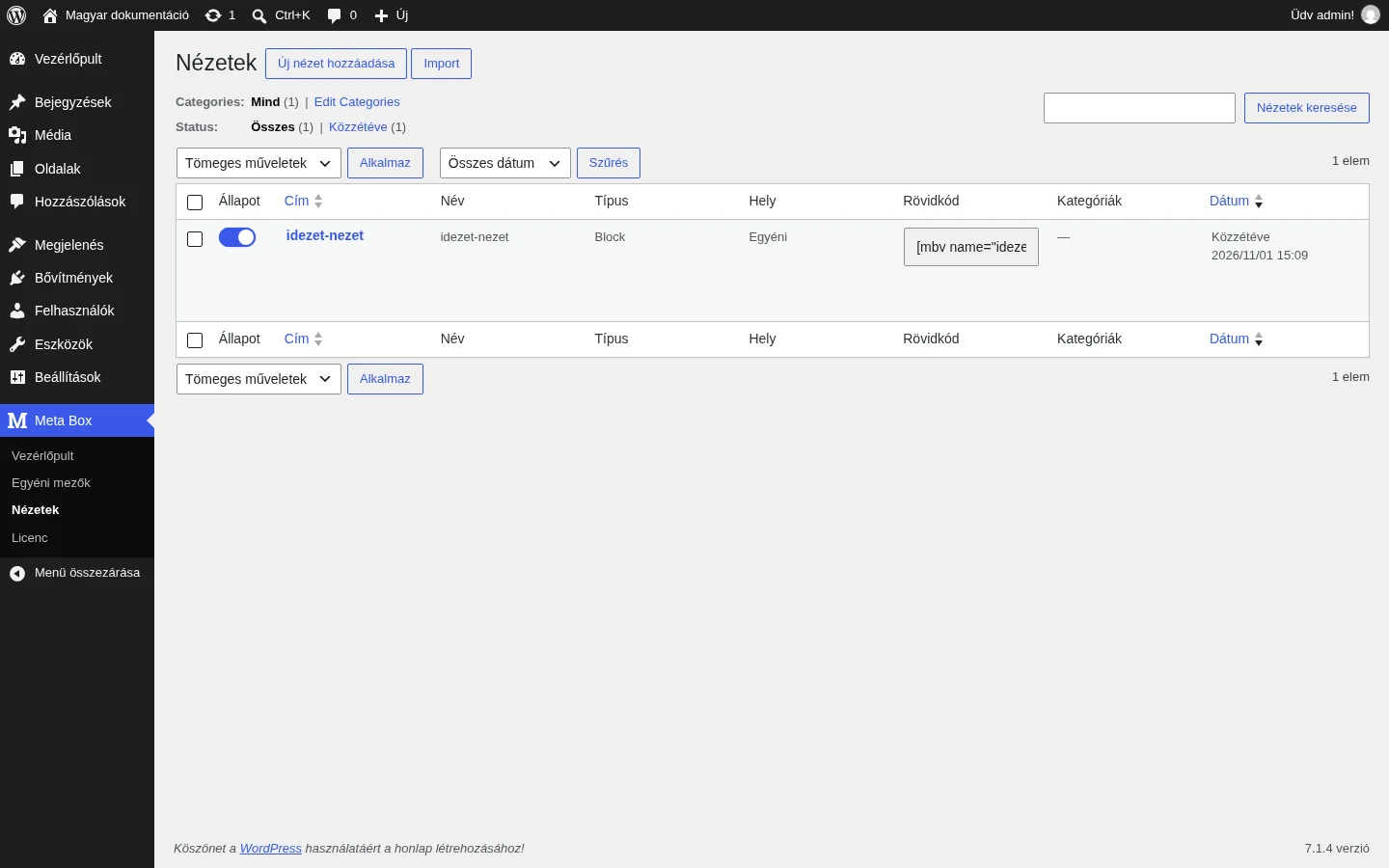
A listán a nézet neve, a típusa (Block), a helye és a rövidkódja látszik.
Nézet létrehozása a Nézetek menüben
Szekció neve “Nézet létrehozása a Nézetek menüben”- Nyisd meg a Meta Box → Nézetek oldalt, és kattints az Új nézet hozzáadása gombra.
- A Sablon fülön írd meg a blokk tartalmát. Ez lesz a blokk kimenete.
- Ha a blokknak vannak mezői, kattints a Mező beszúrása gombra, és a jobb oldali listából válaszd ki a mezőt. A mező adata bekerül a sablonba.
- Írd be a mezőkben nem szereplő, állandó tartalmat is, például a
divelemeket és osztályokat. - A CSS és a JavaScript fülön a blokk stílusát és szkriptjét adhatod meg.
- A Beállítások részben állítsd a Típus értékét Block-ra, a Név mezőbe pedig írd a nézet nevét (ezzel hivatkozol rá).
- Mentsd a nézetet.
A sablonban elérhető a {{ block }}, az {{ attributes }} és a {{ content }}, a tömbök elemeit ponttal éred el ({{ attributes.szoveg }}). A PHP-függvényeket mb. előtaggal hívhatod (mb.get_block_wrapper_attributes()).
<blockquote {{ mb.get_block_wrapper_attributes() }}> <p>{{ attributes.szoveg }}</p> <cite>{{ attributes.szerzo }}</cite></blockquote>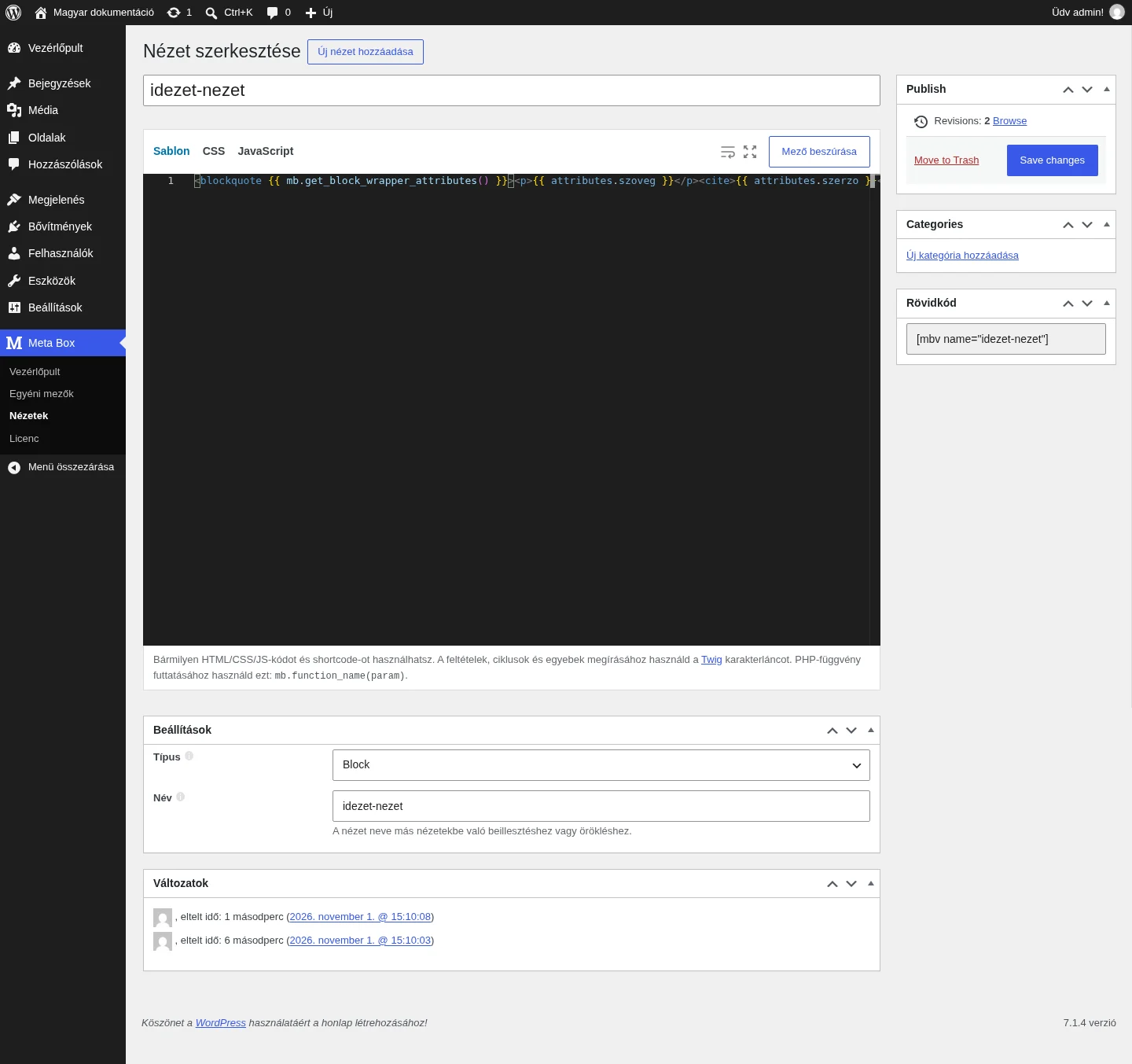
Figyeld meg a Beállítások részt: a Típus értéke Block, a Név pedig a blokkban használt idezet-nezet.
A nézet hozzárendelése a blokkhoz
Szekció neve “A nézet hozzárendelése a blokkhoz”A Meta Box Builderben, a blokk beállításainak kirajzolási részében (Block Render Settings) nyisd le a Render with listát, és válaszd a View lehetőséget. Megjelenik egy újabb lista: válaszd ki a most elkészített nézetet. Mentés után a blokk ezzel a nézettel rajzolódik ki.
Nézet létrehozása a blokk beállításainál
Szekció neve “Nézet létrehozása a blokk beállításainál”Ha a Render with értéke View, a mellette lévő gombbal új nézetet adhatsz a blokkhoz. Ugyanaz az ablak nyílik meg, mint a Nézetek menüben, az összes fül és gomb ugyanúgy működik: adatot szúrhatsz be mezőkből, saját tartalmat, CSS-t és JavaScriptet írhatsz.
Az ablak Beállítások részében a nézet típusa magától Block lesz, és a nézet ki is van választva. Mellette egy szerkesztés gomb van, így a blokk stílusát és tartalmát később is ugyanazon a beállítóképernyőn módosíthatod, nem kell a sablon helyét keresned.
3. Kipróbálás
Szekció neve “3. Kipróbálás”- Nyiss meg egy bejegyzést vagy oldalt a szerkesztőben, és szúrd be a blokkot.
- Töltsd ki a blokk mezőit (a jobb oldali sávban, vagy a blokk eszköztárának Szerkesztés ikonja mögött, a
contextbeállítástól függően). - A szerkesztő előnézete azonnal mutatja a beírt tartalmat. Ez azt jelzi, hogy a nézet jól rajzolja ki a blokkot.
- Mentsd az oldalt, és nézd meg a frontenden is.
A blokkot a block.json fájlos regisztrációval is használhatod nézettel: a render értéke ilyenkor view:<nézet neve>, lásd a Regisztráció block.json fájllal fejezetet.
Készült: