

 Magyarmagyar
Beállítási sablonok
A Yoast SEO beállítások exportálása egy webhelyről, importálása sablonként, és alkalmazása a gyermekwebhelyeken.
A Yoast SEO beállításait központilag kezelheted sablonokkal. A folyamat három lépés:
- A Yoast SEO beállításainak exportálása egy webhelyről.
- A beállítások importálása sablonként a kiegészítőbe.
- A sablon alkalmazása a gyermekwebhelyeken.
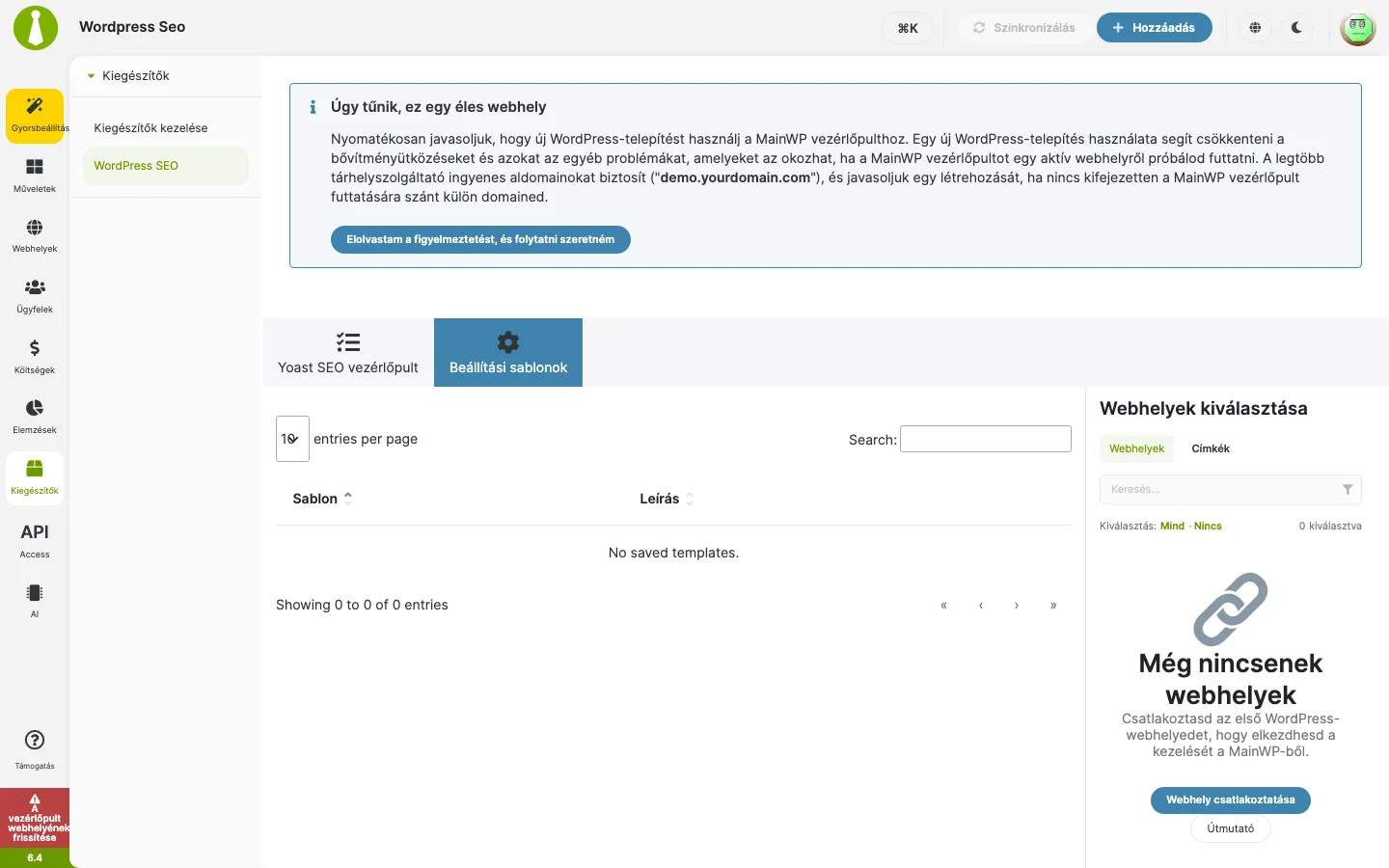
Figyeld meg a Sablon és Leírás oszlopot, valamint a jobb oldali Webhelyek kiválasztása panelt. Amíg nincs mentett sablon, a lista üres.
Beállítások exportálása
Szekció neve “Beállítások exportálása”- Jelentkezz be egy olyan WordPress-webhelyre, ahol a Yoast SEO már be van állítva.
- Exportáld a beállításokat a Yoast SEO saját import és export funkciójával (a Yoast SEO Eszközök területén). A kapott szöveget másold ki.
Sablon importálása a kiegészítőbe
Szekció neve “Sablon importálása a kiegészítőbe”- Jelentkezz be a MainWP Dashboardra.
- Nyisd meg a Kiegészítők → WordPress SEO oldalt.
- Válaszd a Beállítási sablonok fület.
- Kattints a Beállítások importálása gombra. Megnyílik a Sablonminta importálása ablak.
- Add meg a Sablon címe mezőben a sablon nevét.
- Add meg a Sablon leírása mezőben a leírását.
- Másold be az exportált beállításokat a beállítások mezőjébe.
- Kattints a Beállítások importálása gombra.
Az ablakban az ajánlás szerint a Yoast SEO sablonjait még az importálás előtt érdemes az elérhető változókkal beállítani.
Sikeres mentés után a sablon megjelenik a listában. A sorában a Törlés művelettel törölheted.
Sablon alkalmazása a gyermekwebhelyeken
Szekció neve “Sablon alkalmazása a gyermekwebhelyeken”- Jelentkezz be a MainWP Dashboardra.
- Nyisd meg a Kiegészítők → WordPress SEO oldalt.
- Válaszd a Beállítási sablonok fület.
- Keresd meg a korábban feltöltött sablont.
- A jobb oldali Webhelyek kiválasztása panelen jelöld ki a gyermekwebhelyeket.
- Kattints a Sablon alkalmazása gombra.
Az alkalmazott sablon neve és ideje megjelenik a Yoast SEO vezérlőpult lista Legutóbbi sablon és Utoljára frissítve oszlopában.
Készült: