

 Magyarmagyar
Beállítások
A szolgáltatás kiválasztása, az API-token, az automatikus ellenőrzések ütemezése, az e-mail értesítések és az ellenőrzés szinkronizáláskor.
A beállítások helye: Kiegészítők → Biztonság → Sérülékenység-ellenőrző, Beállítások fül. Módosítás után kattints a Beállítások mentése gombra.
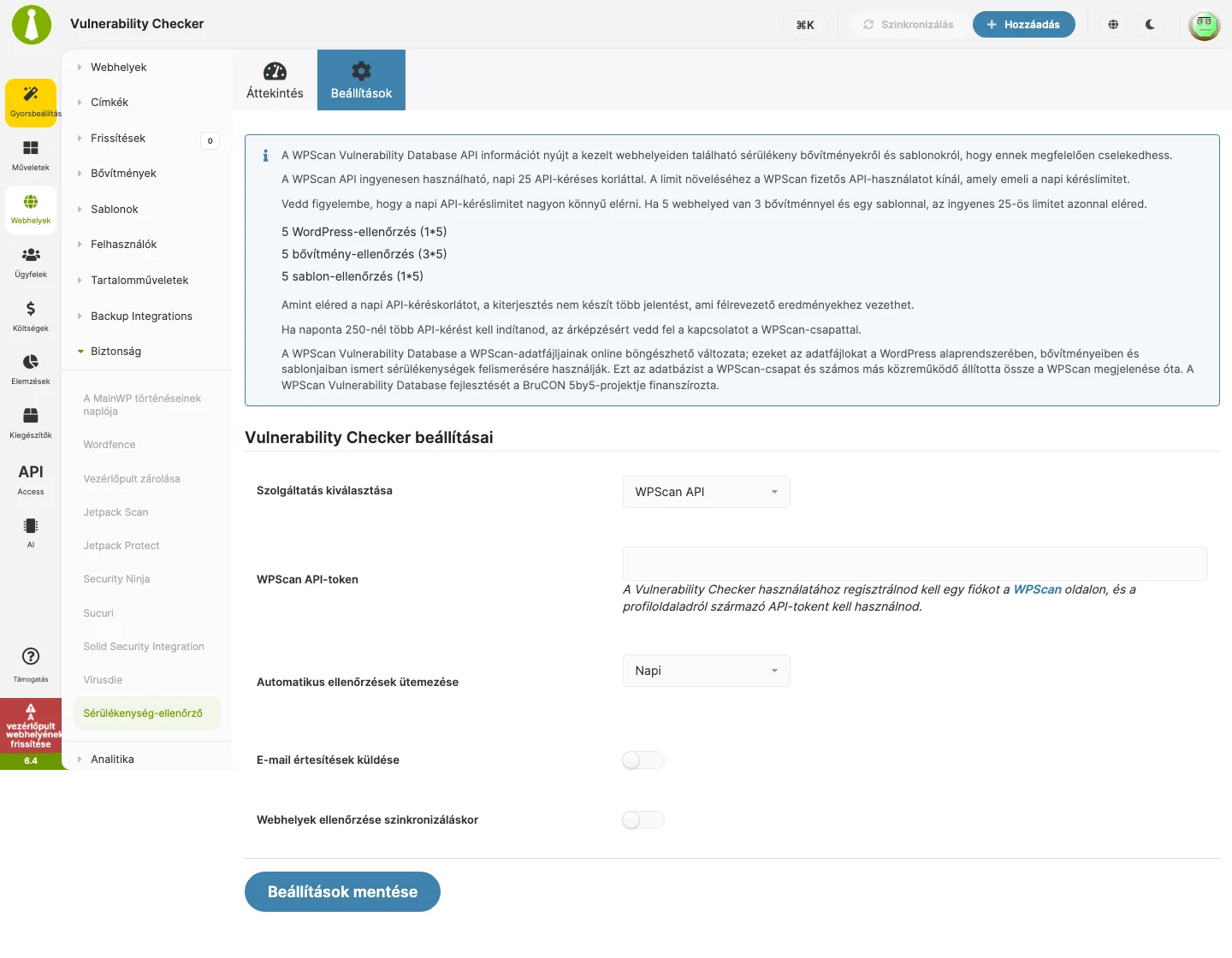
A képen a Szolgáltatás kiválasztása mező WPScan API értékkel látszik, alatta a WPScan API-token mező. A kék tájékoztató sáv a WPScan napi kéréskorlátját magyarázza.
A beállítások
Szekció neve “A beállítások”| Beállítás | Mit csinál | Alapérték |
|---|---|---|
| Szolgáltatás kiválasztása | Megadja, honnan jön a sérülékenységi adat: WPScan API vagy MainWP NVD API. | WPScan API |
| WPScan API-token | A WPScan-fiókod API-tokenje. Csak a WPScan API szolgáltatásnál jelenik meg. | üres |
| Automatikus ellenőrzések ütemezése | Milyen gyakran fusson az automatikus ellenőrzés: Napi, Heti, Havi vagy Letiltva. Szolgáltatásonként külön érték tartozik hozzá. | Napi |
| E-mail értesítések küldése | Bekapcsolva e-mailt kapsz az ütemezett ellenőrzések után. | kikapcsolva |
| Webhelyek ellenőrzése szinkronizáláskor | Bekapcsolva a bővítmény minden webhely-szinkronizáláskor ellenőrzi a sérülékenységeket is. | kikapcsolva |
WPScan API
Szekció neve “WPScan API”A WPScan Vulnerability Database a WordPress-alaprendszer, a bővítmények és a sablonok ismert sérülékenységeit tartalmazza. Az adatbázist a WPScan-csapat és sok közreműködő állította össze.
- Regisztrálj a WPScan oldalán, és másold ki az API-tokent a profiloldalról.
- A Szolgáltatás kiválasztása mezőben válaszd a WPScan API értéket.
- Illeszd be a tokent a WPScan API-token mezőbe.
- Kattints a Beállítások mentése gombra.
A WPScan ingyenes szintjén napi 25 API-kérés engedélyezett. Fizetős API-hozzáféréssel a napi korlát nagyobb, naponta 250-nél több kéréshez közvetlenül a WPScan-csapattól kérj ajánlatot.
A korlátot könnyű elérni. Ha például 5 webhelyed van, mindegyiken 3 bővítménnyel és 1 sablonnal, az ellenőrzés kéréseket használ:
- 5 WordPress-ellenőrzés (1 × 5),
- 15 bővítmény-ellenőrzés (3 × 5),
- 5 sablon-ellenőrzés (1 × 5).
Ez együtt 25 kérés, vagyis az ingyenes keret egyetlen ellenőrzéssel elfogy. Ha eléred a napi korlátot, a bővítmény nem készít több jelentést, ami félrevezető eredményekhez vezethet.
MainWP NVD API
Szekció neve “MainWP NVD API”Az NVD az amerikai kormány szabványalapú sérülékenység-kezelési adattára. Az adatok segítik a sérülékenységkezelés, a biztonsági mérés és a megfelelőség automatizálását. Az API ingyenes, nincs hozzá szükség WPScan-tokenre, és minden felhasználó használhatja.
Követelmény: a gyermekwebhelyeken MainWP Child 4.1.7 vagy újabb.
- Nyisd meg a Beállítások fület.
- A Szolgáltatás kiválasztása mezőben válaszd a MainWP NVD API értéket.
- Kattints a Beállítások mentése gombra.
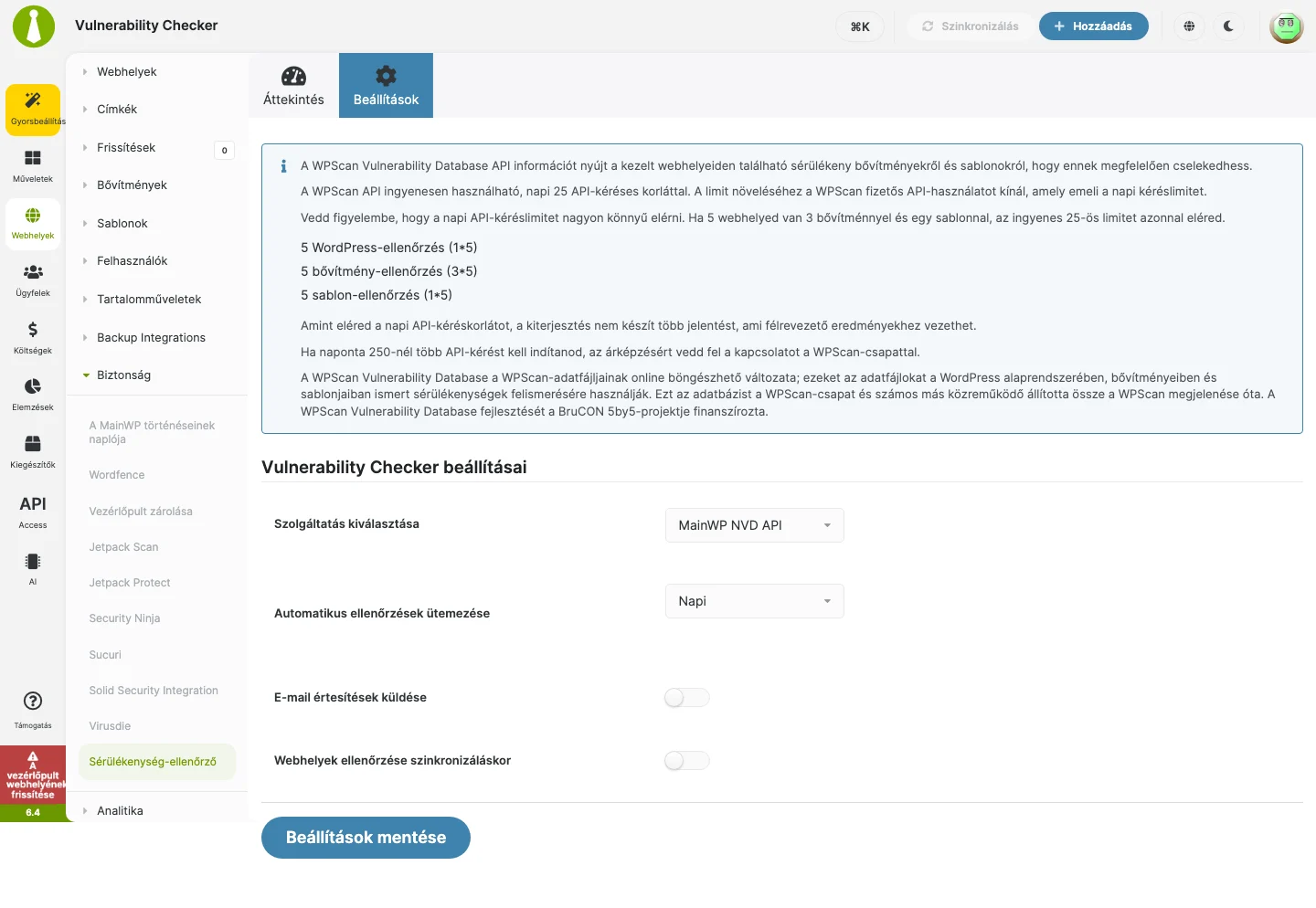
A képen látszik, hogy az NVD API kiválasztásakor eltűnik a WPScan API-token mező, mert nincs rá szükség.
Az NVD-találatokra vonatkozó korlátok a Használat fejezetben vannak.
Automatikus ellenőrzés ütemezése
Szekció neve “Automatikus ellenőrzés ütemezése”- A Beállítások fülön az Automatikus ellenőrzések ütemezése mezőben válaszd a Napi, Heti vagy Havi értéket.
- Ha e-mailben is kérsz eredményt, kapcsold be az E-mail értesítések küldése kapcsolót.
- Kattints a Beállítások mentése gombra.
Az ütemezett ellenőrzés a WordPress időzített feladataira (WP Cron) épül. Ha biztosra akarsz menni, hogy ezek rendszeresen lefutnak a Dashboardon, használhatod az Uptime Robot szolgáltatást: add hozzá a Dashboard webhelyét figyelt webhelyként, így az Uptime Robot rendszeresen meglátogatja az oldalt, és az időzített feladatok lefutnak.
E-mail értesítés
Szekció neve “E-mail értesítés”- Az e-mail csak akkor megy ki, ha egy ütemezett automatikus ellenőrzési kör befejeződik.
- Az Áttekintés fülről indított kézi ellenőrzés és a szinkronizálással együtt futó ellenőrzés nem küld e-mailt.
- A címzett az a cím, amelyet a Napi összefoglaló e-mail tételnél adtál meg az E-mail-beállítások oldalon (
/wp-admin/admin.php?page=SettingsEmail). Az oldal a jobb felső felhasználói menüből, a MainWP beállításain át érhető el. - Ha ezt a címzettet még nem mentetted el, a MainWP a WordPress rendszergazdai e-mail-címét használja.
Ellenőrzés szinkronizáláskor
Szekció neve “Ellenőrzés szinkronizáláskor”Ha azt szeretnéd, hogy a bővítmény minden szinkronizáláskor ellenőrizze a webhelyeket:
- A Beállítások fülön kapcsold be a Webhelyek ellenőrzése szinkronizáláskor kapcsolót.
- Kattints a Beállítások mentése gombra.
Készült: