

 Magyarmagyar
Sablonok és beállítások
A használható tokenek, a kimeneti formátum sablonként mentése, betöltése és törlése, valamint a bejegyzésszám korlátjának emelése.
Elérhető tokenek
Szekció neve “Elérhető tokenek”A Kimeneti formátum mezőben ezek a tokenek használhatók. Mindegyiket beírhatod kézzel, vagy rákattinthatsz a zöld buborékjára az Elérhető tokenek listában.
| Token | Mit ad vissza |
|---|---|
[post.title] |
A bejegyzés vagy oldal címe. |
[post.url] |
A bejegyzés vagy oldal URL-je. |
[post.date] |
A közzétételi dátum. |
[post.status] |
Az állapot. |
[post.author] |
A szerző. |
[post.website.url] |
A gyermekwebhely URL-je. |
[post.website.name] |
A gyermekwebhely neve. |
A tokenek sima szöveggel és írásjelekkel keverhetők, így bármilyen sorfelépítést kialakíthatsz.
Sablonok
Szekció neve “Sablonok”A Kimeneti formátum és az Elválasztó mező értékét sablonként elmentheted, hogy legközelebb ne kelljen újra beírnod.
Sablon mentése
Szekció neve “Sablon mentése”- Írd be a Kimeneti formátum és az Elválasztó mezőbe a megőrizni kívánt értékeket.
- A Jelenlegi formátum mentése panelen add meg a sablon nevét.
- Kattints a Sablonminta mentése gombra. A mentés után a A sablonminta mentése sikerült. üzenet jelenik meg.
Sablon betöltése
Szekció neve “Sablon betöltése”- Az Elérhető sablonok legördülő listából válaszd ki a sablont.
- Kattints a Sablonminta használata gombra. A sablon a formátum és az elválasztó mezőbe kerül.
Sablon törlése
Szekció neve “Sablon törlése”- Az Elérhető sablonok listából válaszd ki a törlendő sablont.
- Kattints a Törlés gombra.
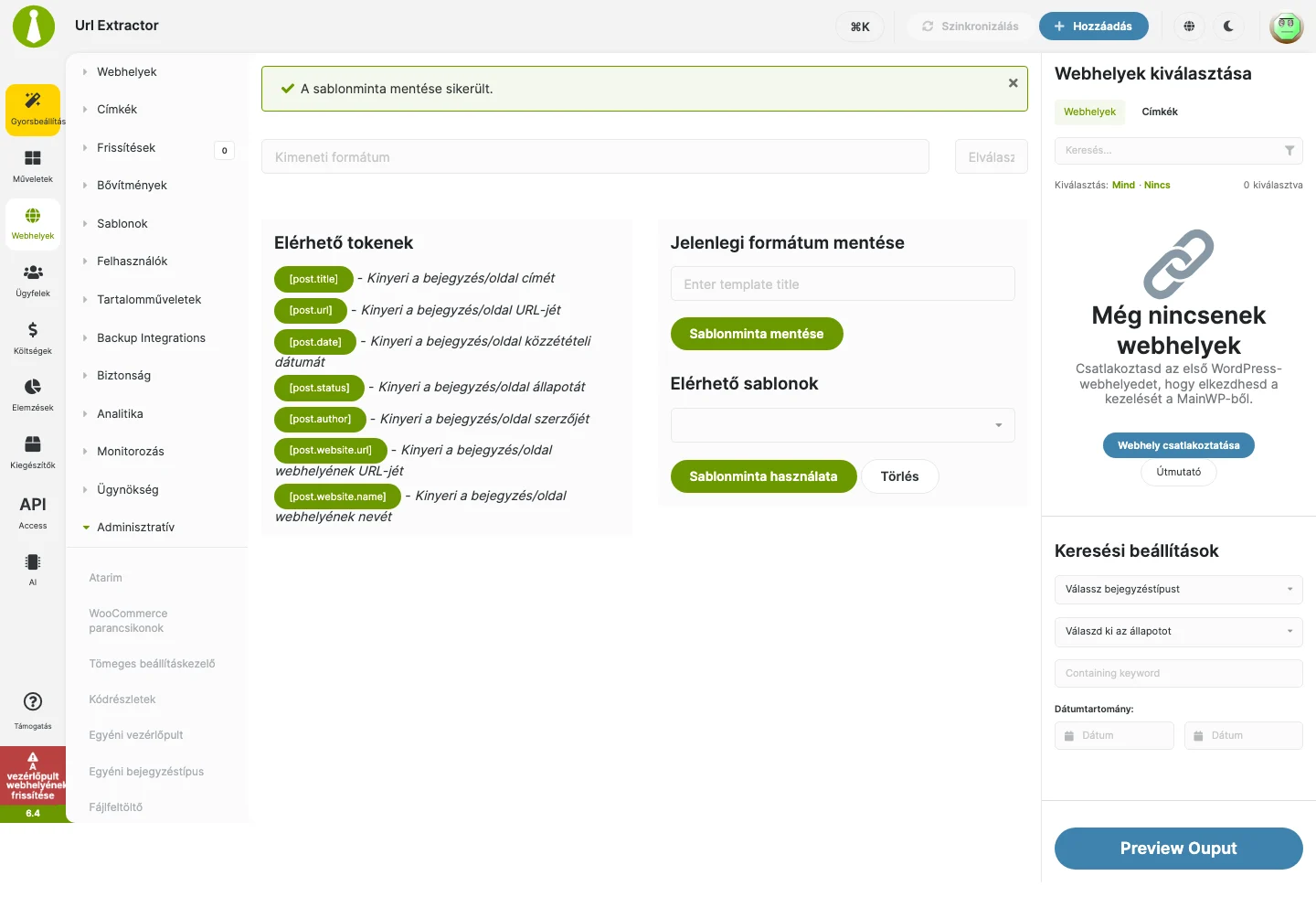
A képen a mentés visszajelzése látszik felül, az Elérhető sablonok alatt pedig a legördülő lista a Sablonminta használata és a Törlés gombbal. Amíg nincs mentett sablon, a listában a No Saved Templates felirat áll.
A bejegyzésszám korlátjának emelése
Szekció neve “A bejegyzésszám korlátjának emelése”A bővítmény egy gyermekwebhelyről alapértelmezetten legfeljebb 50 bejegyzést ad vissza. Ezt a Dashboard webhelyen egy szűrővel (mainwp_url_extractor_max_posts_number) emelheted. A következő kód például 500-ra emeli a korlátot:
add_filter( 'mainwp_url_extractor_max_posts_number', 'max_url_extractor_posts' );
function max_url_extractor_posts() {  return 500;}
A kódot a legegyszerűbben az Egyéni vezérlőpult (Custom Dashboard) kiegészítővel illesztheted be a Dashboard webhelyre:
- Telepítsd és aktiváld az Egyéni vezérlőpult kiegészítőt.
- Másold be a fenti kódot a kiegészítő PHP-kódot fogadó fülére.
- Állítsd be a visszaadott bejegyzések kívánt számát (a példában a
500). - Mentsd el a módosítást.
Hibaelhárítás
Szekció neve “Hibaelhárítás”- Üres lista vagy „No posts found.”: ellenőrizd, hogy kiválasztottál-e webhelyet, és hogy a bejegyzéstípus, az állapot, a kulcsszó és a dátumtartomány nem szűkít-e túl.
- Kevesebb találat a vártnál: webhelyenként legfeljebb 50 bejegyzés jön vissza, ha nem emelted a korlátot.
- Üres „Kimeneti formátum”: hibaüzenetet kapsz, adj meg legalább egy tokent.
Készült: