

 Magyarmagyar
Használat
A WP Time Capsule telepítése, bejelentkezés, kézi és ütemezett mentés, visszaállítás és tesztwebhely létrehozása a MainWP Dashboardról.
A WP Time Capsule telepítése a gyermekwebhelyekre
Szekció neve “A WP Time Capsule telepítése a gyermekwebhelyekre”A bővítmény használatához a WP Time Capsule bővítménynek a gyermekwebhelyeken kell futnia. Kétféleképp telepítheted.
A MainWP Dashboardról
Szekció neve “A MainWP Dashboardról”- Nyisd meg a MainWP Dashboardot.
- Menj a Webhelyek → Bővítmények → Bővítmények telepítése oldalra.
- A keresőmezőbe írd be: „WP Time Capsule”, és nyomj Entert.
- Keresd meg a bővítményt a találatok között, és válaszd a telepítést.
- Jelöld ki a gyermekwebhelyeket.
- A telepítési beállításoknál legyen bejelölve az aktiválás telepítés után.
- Indítsd el a telepítést.
- A telepítés végén szinkronizáld a Dashboardot.
Közvetlenül a gyermekwebhelyen
Szekció neve “Közvetlenül a gyermekwebhelyen”- Jelentkezz be a gyermekwebhelyre.
- Menj a Bővítmények → Új hozzáadása oldalra.
- Keresd meg a „WP Time Capsule” bővítményt, telepítsd és aktiváld.
- Szinkronizáld a webhelyeket a MainWP Dashboardon, hogy észlelje a telepítést.
Bejelentkezés a WP Time Capsule-be
Szekció neve “Bejelentkezés a WP Time Capsule-be”- Nyisd meg a MainWP Dashboardot.
- Menj a Webhelyek → Backup Integrations → Time Capsule → Általános oldalra.
- Add meg a WP Time Capsule-fiókod e-mail-címét és jelszavát, majd kattints a Login gombra.
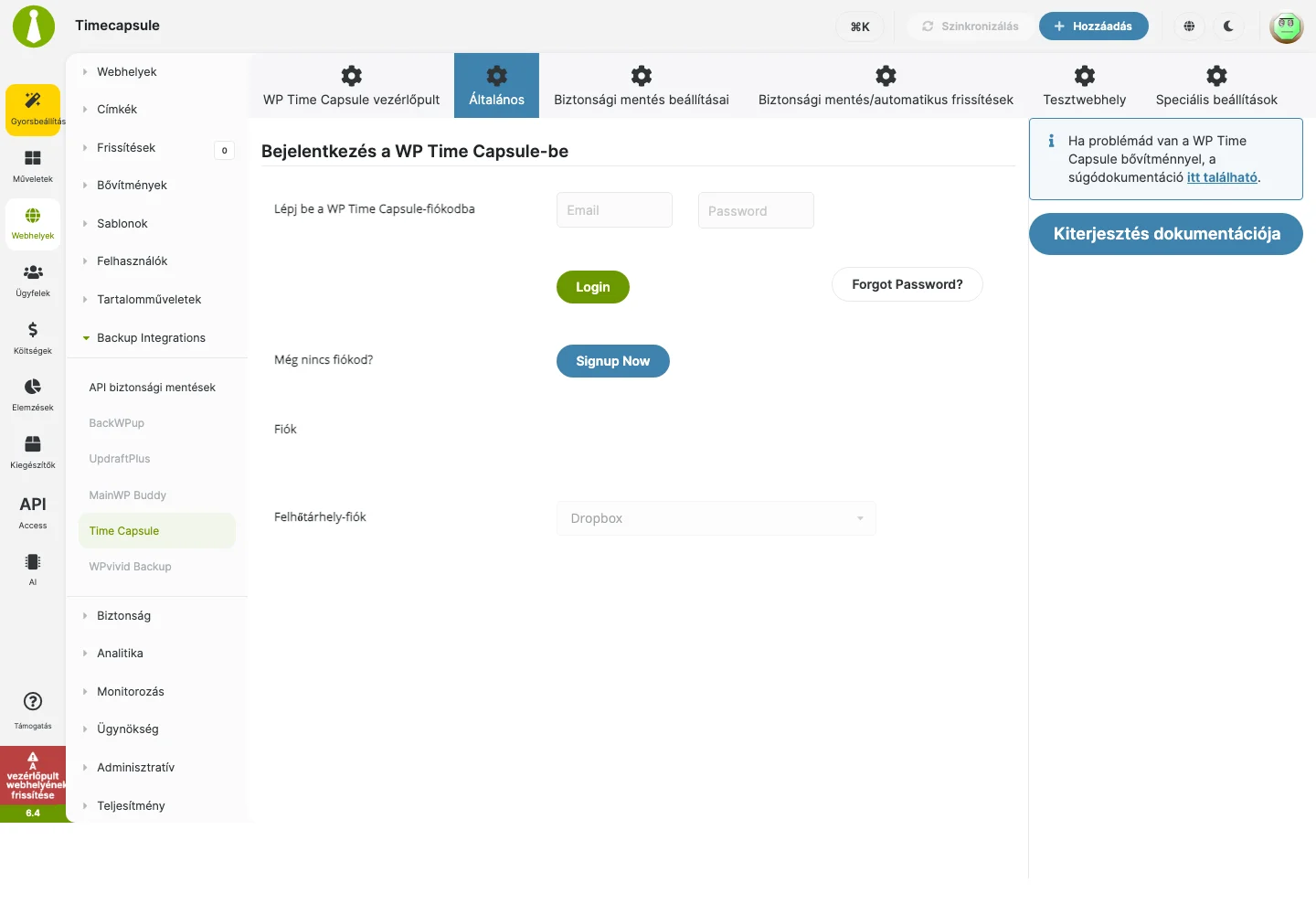
A képen a bejelentkezési űrlap, a regisztrációs gomb (Signup Now) és a Felhőtárhely-fiók választó látszik. Ha még nincs fiókod, a Signup Now gombbal regisztrálhatsz.
Ezután kösd össze a gyermekwebhelyet a felhőtárhely-fiókkal. Ezt a gyermekwebhelyen kell elvégezned:
- Nyisd meg a gyermekwebhelyet.
- Lépj a WP Time Capsule oldalra.
- Végezd el a felhőtárhely csatlakoztatását.
Ezután a webhely készen áll a mentésre és a tesztwebhely-műveletekre a Dashboardról.
Biztonsági mentés
Szekció neve “Biztonsági mentés”A mentést kézzel is indíthatod, és ütemezhetsz automatikusakat is.
Kézi mentés minden webhelyre
Szekció neve “Kézi mentés minden webhelyre”- Nyisd meg a MainWP Dashboardot.
- Menj a Webhelyek → Backup Integrations → Time Capsule → Biztonsági mentés beállításai oldalra.
- Kattints a Biztonsági mentés most gombra.
Kézi mentés egy webhelyre
Szekció neve “Kézi mentés egy webhelyre”- Menj a Webhelyek → Webhelyek kezelése oldalra.
- Keresd meg a webhelyet, és kattints a Szerkesztés hivatkozásra a cím oszlopban.
- Nyisd meg a WP Time Capsule oldalt, azon a Biztonsági mentések fület.
- Kattints a Biztonsági mentés most gombra.
Ugyanez elérhető a vezérlőpult táblázatának webhelysoraiból is: a sor műveletei között ott a Biztonsági mentés most, a Tároló módosítása, a Tesztwebhely, a Naplók és az Információ.
Ütemezett mentés
Szekció neve “Ütemezett mentés”- Menj a Webhelyek → Backup Integrations → Time Capsule → Biztonsági mentés beállításai oldalra.
- Keresd meg a Biztonsági mentés ütemezése és időzóna beállítást.
- Állítsd be a gyakoriságot, az időpontot és az időzónát.
- Kattints a Beállítások mentése gombra.
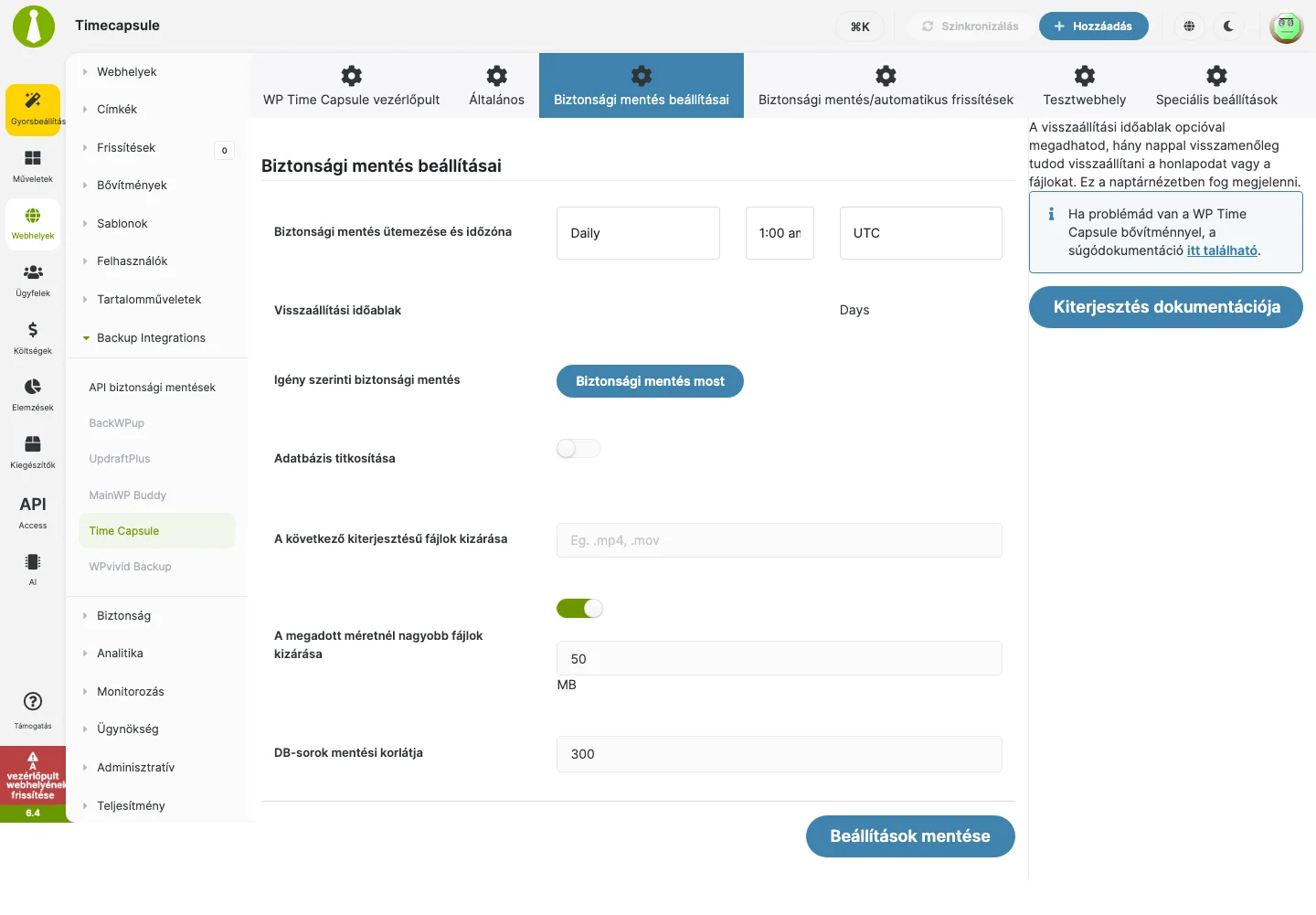
A képen az ütemezés, a visszaállítási időablak, az igény szerinti mentés gombja, a titkosítás kapcsolója és a kizárási beállítások látszanak. Részletek: Beállítások.
Visszaállítás egy időpontra
Szekció neve “Visszaállítás egy időpontra”- Nyisd meg a MainWP Dashboardot.
- Menj a Webhelyek → Webhelyek kezelése oldalra.
- Keresd meg a visszaállítandó webhelyet, és kattints a Szerkesztés hivatkozásra.
- Nyisd meg a WP Time Capsule oldalt, azon a Biztonsági mentések fület.
- Keresd meg azt a visszaállítási pontot, amelyre vissza akarod állítani a webhelyet, és kattints rá.
- Válaszd ki a visszaállítási beállításokat, és kattints a Restore The Site to This Point gombra.
Ezután egy új képernyőre jutsz, ahol a további lépéseket látod.
Tesztwebhely létrehozása
Szekció neve “Tesztwebhely létrehozása”- Nyisd meg a MainWP Dashboardot.
- Menj a Webhelyek → Webhelyek kezelése oldalra.
- Keresd meg a webhelyet, és kattints a Szerkesztés hivatkozásra.
- Nyisd meg a WP Time Capsule oldalt, azon a Tesztwebhely fület.
- A Staging Path beállításnál add meg a kívánt útvonalat.
- Kattints a Start Staging gombra.
A tesztwebhely közös beállításait (kizárt fájlok, klónozási korlátok) a bővítmény Tesztwebhely fülén adhatod meg, lásd: Beállítások.
Az egyes webhelyek oldala
Szekció neve “Az egyes webhelyek oldala”A webhely WP Time Capsule oldalán négy fül van: Információ, Biztonsági mentések, Tesztwebhely és Történések naplója. A mentés, a visszaállítás és a tesztwebhely ezeken keresztül érhető el, a webhelyek táblázatából pedig a Naplók és az Információ hivatkozás is ide visz.
Készült: