

 Magyarmagyar
Használat
Feladat indítása és lezárása, részletek, szerkesztés, törlés, fizetési állapotok és widgetek.
Feladat időmérése
Szekció neve “Feladat időmérése”- Kattints a fejlécben az időzítő (stopper) ikonra, majd válaszd a New Task menüpontot. Megnyílik az Időkövető ablak.
- Válaszd ki az ügyfelet, a webhelyet vagy webhelyeket, a gyűjtőt, és add meg a feladat címét és leírását.
- Válaszd ki az időzítő módját: Felfelé számolás vagy Visszaszámlálás.
- Kattints az Időzítő indítása gombra.
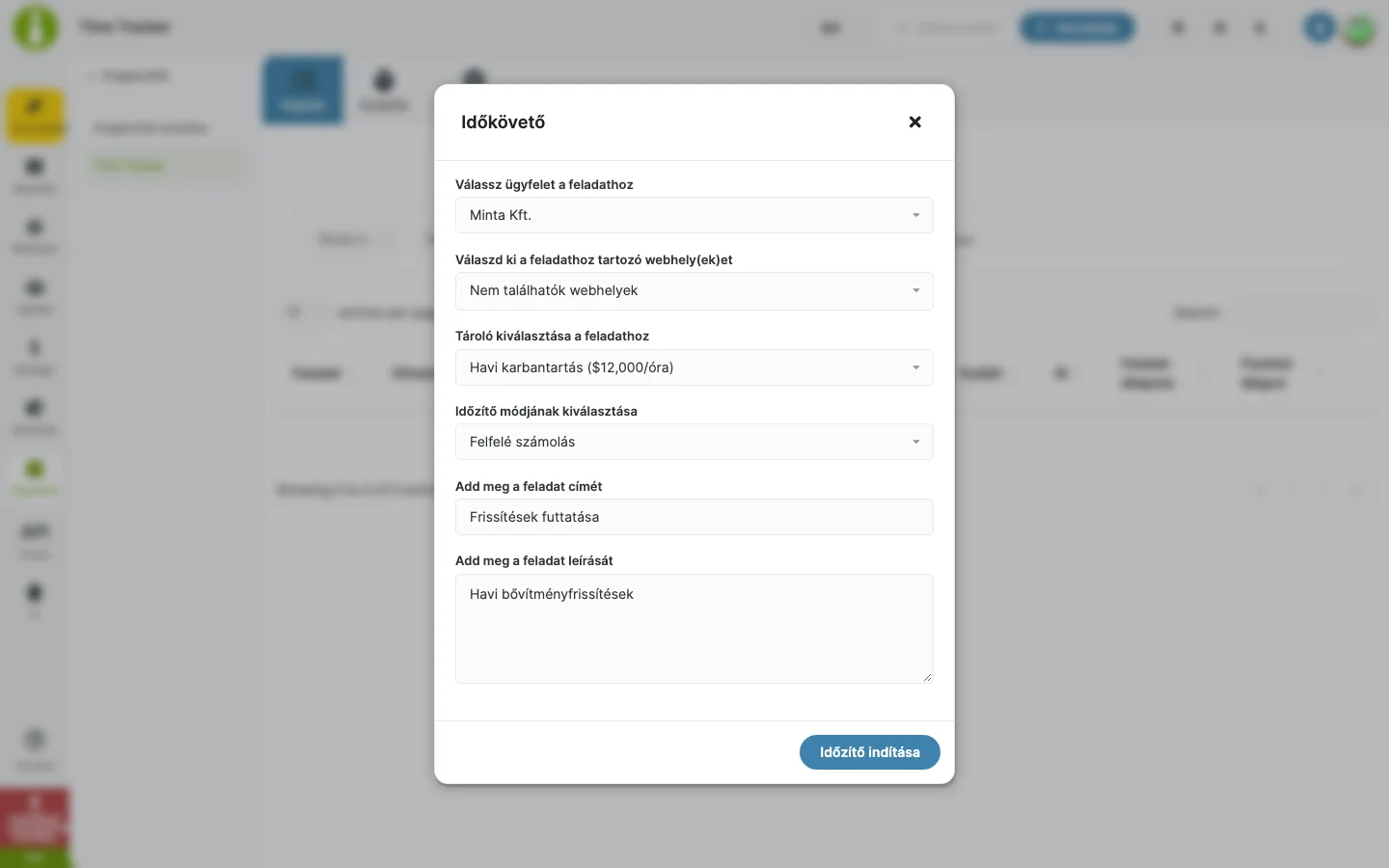
Figyeld meg, hogy a gyűjtő neve mellett az óradíj is látszik. Az időzítő indításához ki kell választanod legalább egy webhelyet, különben hibaüzenetet kapsz.
Az ablakot a jobb felső X gombbal bezárhatod, az időzítő közben tovább fut. A feladat lezárásához nyisd meg a Naplók fület, keresd meg a futó feladatot, és a sor végi menüből válaszd a Folytatás elemet. A megnyíló ablakban leállíthatod az időzítőt, és beküldheted a feladatot.
A feladat részletei
Szekció neve “A feladat részletei”A Naplók fülön kattints a feladat nevére, vagy a sor végi menüből válaszd a Részletek megtekintése elemet. A részletek a feladat állapotát, összegét, fizetési állapotát, időtartamát, számlázható idejét, létrehozásának időpontját, a gyűjtőt, a webhelyeket és az ügyfelet mutatják, alatta a feladat időnaplóit és a jegyzeteket.
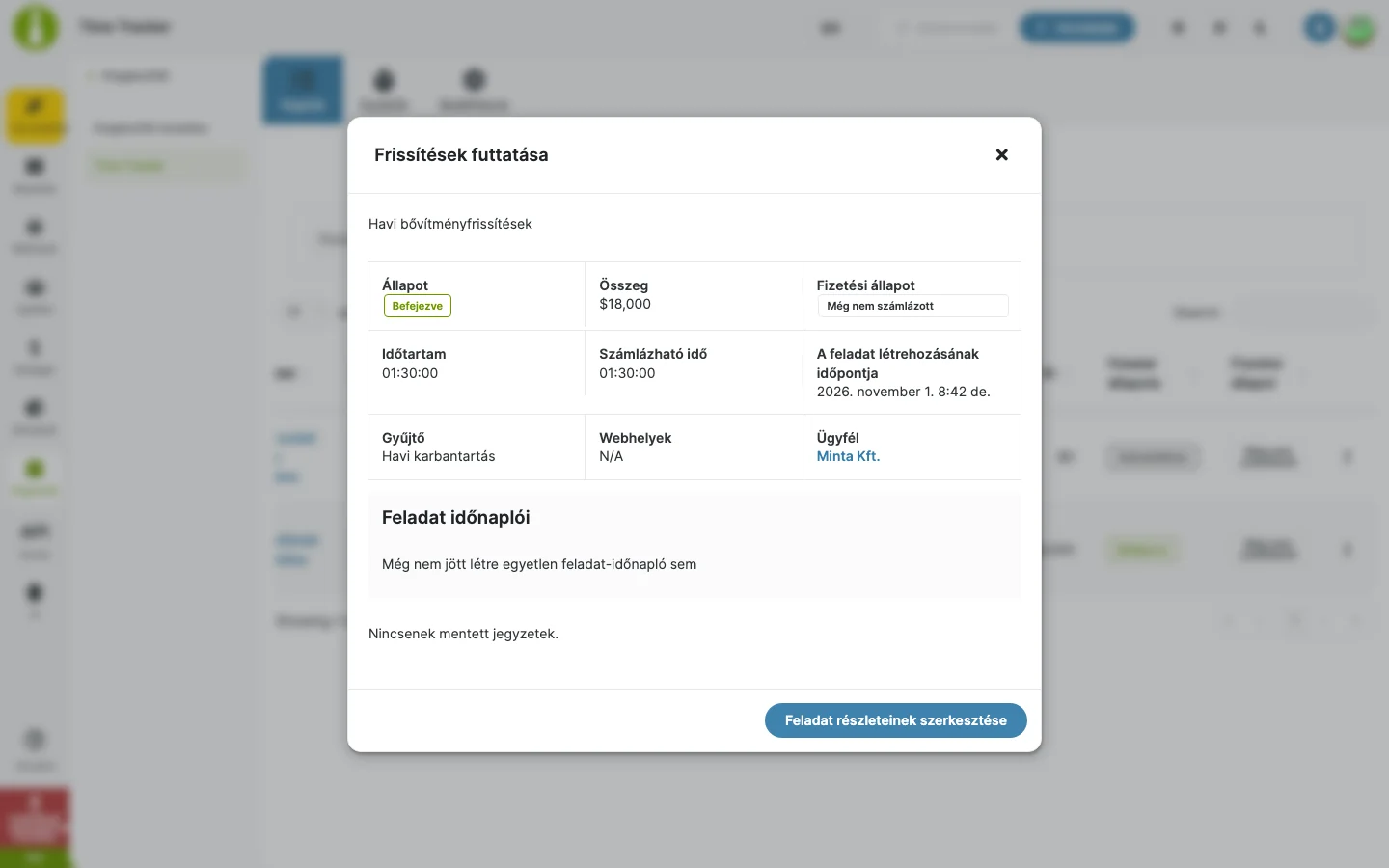
Figyeld meg az ablak alján a Feladat részleteinek szerkesztése gombot, ami közvetlenül a szerkesztőre visz.
Feladat szerkesztése
Szekció neve “Feladat szerkesztése”A sor végi menüből válaszd a Szerkesztés elemet. Itt mindent módosíthatsz, amit az indításkor megadtál, és emellett átállíthatod a feladat állapotát és a fizetési állapotát is. A szerkesztőben a következő mezők vannak: Feladat címe, Feladat leírása, Feladat időnaplói (az Új hozzáadása hivatkozással), Mért idő (óra), Időzítő módja, Összeg, Feladat állapota, Fizetési állapot, Megjegyzések, Gyűjtő, Webhely(ek) és Ügyfél. A mentéshez kattints a Feladat részleteinek mentése gombra.
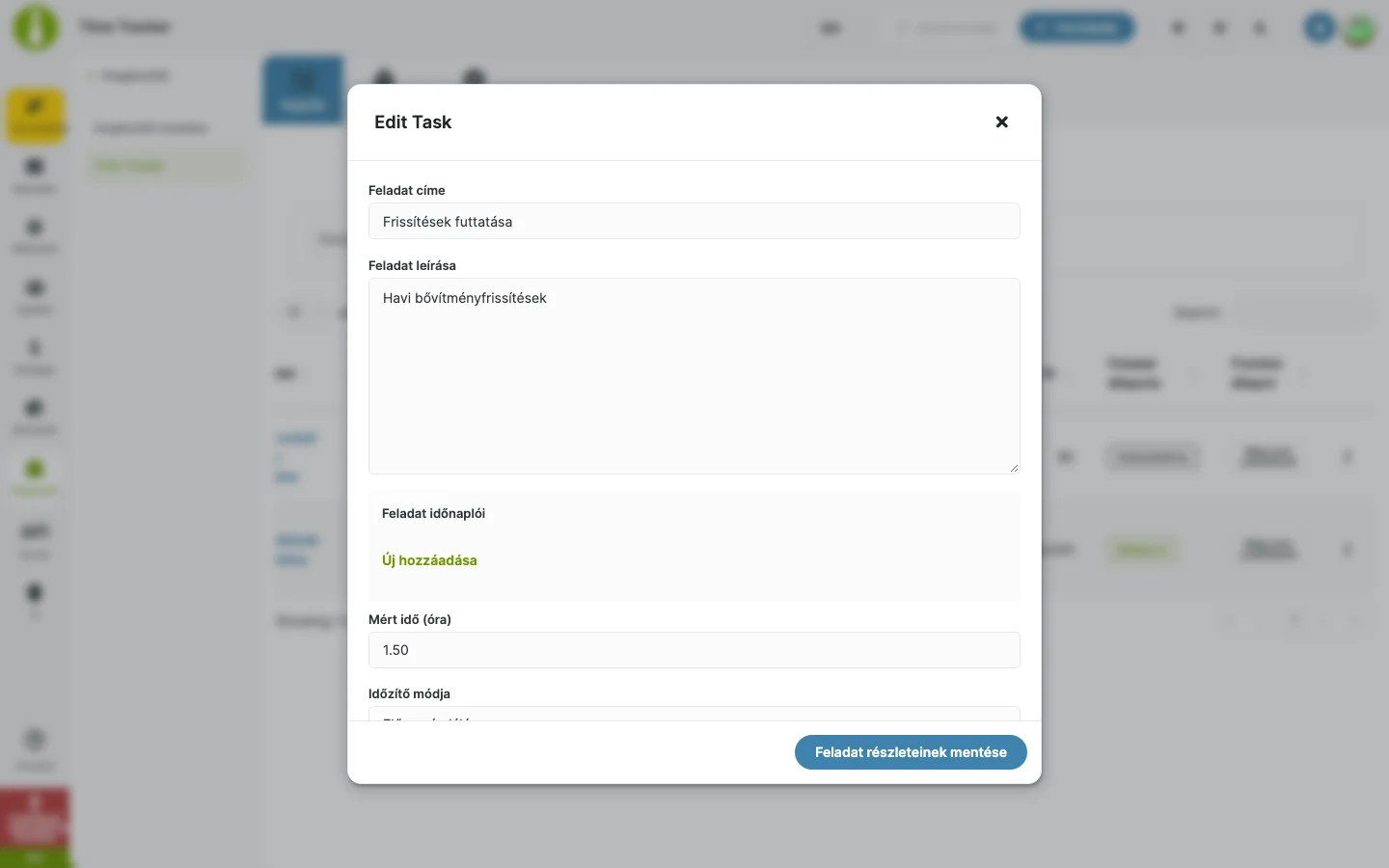
Figyeld meg a Mért idő (óra) mezőt: az óra tizedes törtként szerepel (1,5 óra = 1 óra 30 perc).
A Feladat állapota lehetséges értékei: Szüneteltetve, Működik és Befejezve.
Feladat törlése
Szekció neve “Feladat törlése”A Naplók fülön a feladat sor végi menüjében válaszd a Törlés elemet, majd erősítsd meg a törlést.
Fizetési állapotok
Szekció neve “Fizetési állapotok”| Állapot | Jelentés |
|---|---|
| Még nem számlázott | Alapértelmezett állapot, minden új feladat ezt kapja. |
| Piszkozat | A számla elkészült, de még nem végleges, és nem ment el a címzettnek. |
| Elküldve | A számlát véglegesítetted és elküldted, de még nem fizették ki. |
| Függőben | A fizetés függőben van: vagy a fizetésre vársz, vagy elindult, de még nem fejeződött be. |
| Fizetve | A számla teljes összegét kifizették. |
| Részben fizetve | Az összeg egy része megérkezett, de van még tartozás. |
| Lejárt | A számlát nem fizették ki a fizetési határidőig. |
| Lemondva | A számla már nem érvényes, például tévesen állították ki, vagy a szolgáltatás nem teljesült. |
| Vitatott | A címzett vitatja a számla tételeit vagy összegét. |
| Visszatérítve | A számlát kifizették, de az összeget később visszatérítették. |
| Leírva | A követelést behajthatatlannak tekintik, és veszteségként leírták. |
Widgetek és táblázatoszlopok
Szekció neve “Widgetek és táblázatoszlopok”A bővítmény Időkövető widgetet ad az ügyfél-áttekintő és a webhely-áttekintő oldalakhoz. A widget az adott ügyfél vagy webhely feladatait listázza, alján az Időkövető vezérlőpult gombbal.
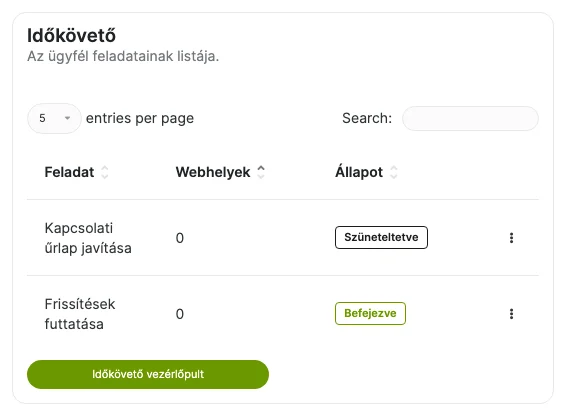
Figyeld meg a feladatok állapotjelzőit és a sorvégi menüt.
A webhelyek és az ügyfelek táblázatába egy feladatokat összesítő oszlop is kerül, amely a folyamatban lévő és a befejezett feladatok számát mutatja. A folyamatban lévők közé a szüneteltetett és a működő feladatok is beleszámítanak.
Készült: