

 Magyarmagyar
Beállítások
A regressziós vizsgálatok általános, automatikus és értesítési beállításai, valamint a webhelyenkénti felülírás.
A beállításokat itt éred el: Webhelyek → Monitorozás → Regressziós tesztelés → Beállítások. Ezek az általános beállítások, minden webhelyre érvényesek, kivéve ahol egy webhelynek saját beállítást adsz meg.
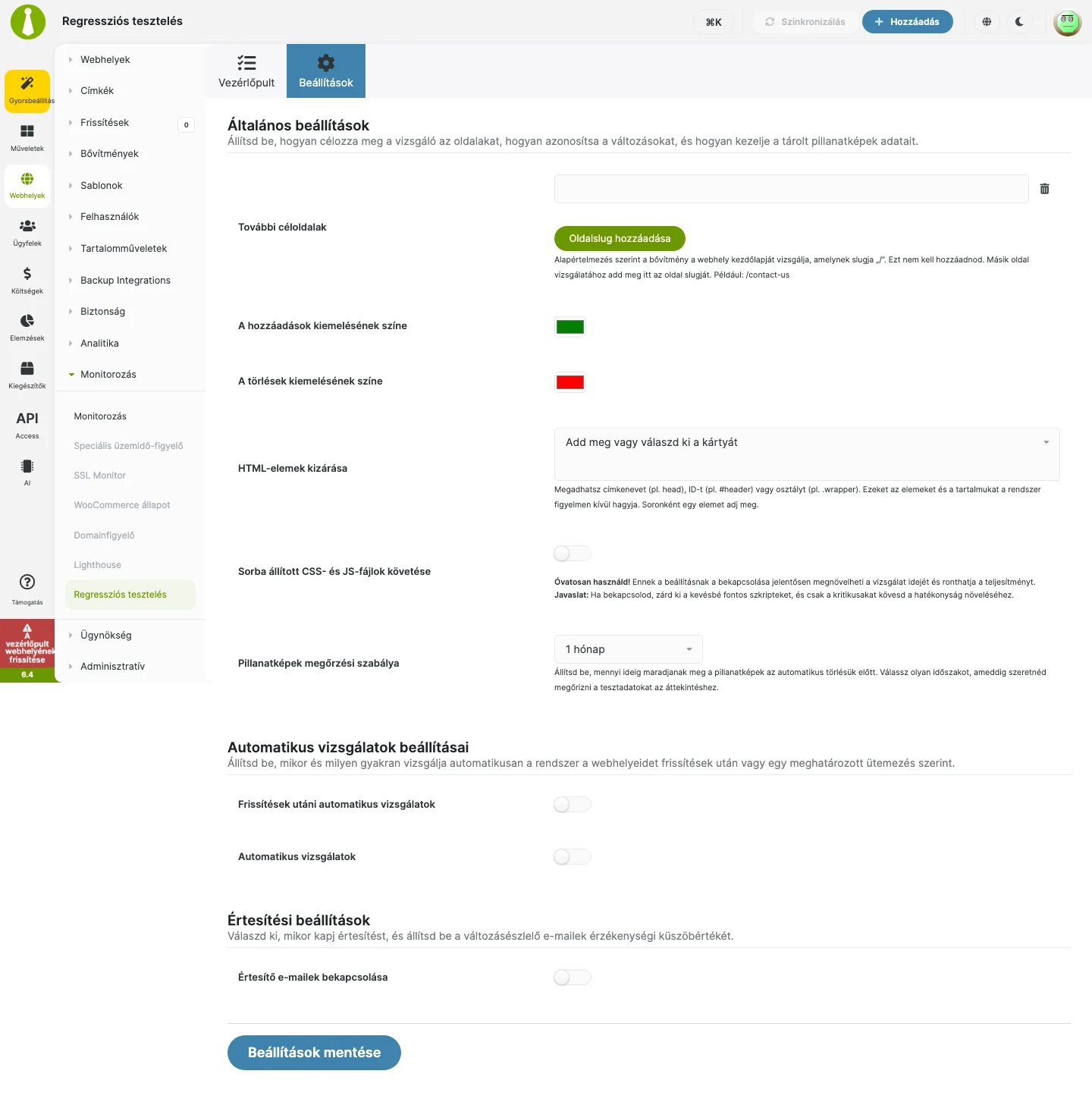
A képen az oldal három szakasza látszik: Általános beállítások, Automatikus vizsgálatok beállításai és Értesítési beállítások. A módosítások a lap alján lévő Beállítások mentése gombbal lépnek életbe.
Általános beállítások
Szekció neve “Általános beállítások”| Beállítás | Mit csinál | Alapérték |
|---|---|---|
| További céloldalak | Alapból a webhely kezdőlapját vizsgálja a rendszer, a / slugon, ezt nem kell megadnod. Másik oldal vizsgálatához az Oldalslug hozzáadása gombbal add meg az oldal slugját, például /contact-us. Hasznos, ha egy oldal különösen fontos, például az árlista vagy a pénztár. |
nincs |
| A hozzáadások kiemelésének színe | A különbségnézetekben ilyen színnel jelenik meg az újonnan megjelent tartalom. | zöld |
| A törlések kiemelésének színe | A különbségnézetekben ilyen színnel jelenik meg az eltűnt tartalom. | piros |
| HTML-elemek kizárása | A felsorolt elemeket és a tartalmukat a rendszer figyelmen kívül hagyja. Megadhatsz címkenevet (például head), azonosítót (például #header) vagy osztályt (például .wrapper). |
nincs |
| Sorba állított CSS- és JS-fájlok követése | Bekapcsolva a rendszer a CSS- és JavaScript-fájlok változásait is figyeli. Ez jelentősen megnövelheti a vizsgálat idejét és ronthatja a teljesítményt, ezért óvatosan használd. Ha bekapcsolod, zárd ki a kevésbé fontos szkripteket, és csak a kritikusakat kövesd. | ki |
| Pillanatképek megőrzési szabálya | Mennyi ideig maradjanak meg a HTML-pillanatképek az automatikus törlésük előtt. | 1 hónap |
A HTML-elemek kizárása mezőbe soronként egy elemet adj meg.
A CSS- és JS-követés bekapcsolása után megjelennek a kizárási mezők: itt könyvtárak szerint zárhatod ki a CSS- vagy JS-fájlokat, például a /wp-admin/* könyvtárat. A bekapcsolt követés teszi elérhetővé a Sorba állított fájlok eltérései nézetet is.
A Pillanatképek megőrzési szabálya választható értékei: 1 nap, 1 hét, 2 hét, 1 hónap, 2 hónap, 3 hónap, 6 hónap, 1 év és Korlátlan. A webhely áttekintő oldalán lévő widget változásdiagramja ugyanezt az időablakot mutatja.
Automatikus vizsgálatok beállításai
Szekció neve “Automatikus vizsgálatok beállításai”| Beállítás | Mit csinál | Alapérték |
|---|---|---|
| Frissítések utáni automatikus vizsgálatok | Egy bővítmény-, sablon- vagy WordPress-frissítés befejezése után a rendszer magától elindítja a regressziós vizsgálatot. A felület állapotüzenetekkel és ikonokkal jelzi, hogy éppen frissítés vagy vizsgálat folyik. | ki |
| Regressziós vizsgálatok késleltetése frissítések után | Ha a frissítés utáni vizsgálat be van kapcsolva, a vizsgálatot késleltetheted, ahelyett hogy a frissítés végén azonnal indulna. Kikapcsolt frissítés utáni vizsgálatnál ez a beállítás rejtve van és nem érvényesül. | ki |
| Késleltetés időtartama (perc) | A késleltetés hossza 1 és 60 perc között. A vizsgálat sorba kerül, és a megadott idő letelte után indul. | 5 perc |
| Automatikus vizsgálatok | Ütemezett, rendszeres vizsgálatot kapcsol be. | ki |
| Automatikus vizsgálatok gyakorisága | Az ütemezett vizsgálat gyakorisága: Naponta egyszer, Hetente egyszer, Havonta kétszer vagy Havonta egyszer. | Naponta egyszer |
A késleltetést akkor érdemes használni, ha:
- a webhelyeid teljes oldalas gyorsítótárat, objektum-gyorsítótárat vagy CDN-t használnak, amelynek frissítés után időre van szüksége;
- a bővítmények vagy sablonok az aktiválás vagy frissítés után háttérfeladatokat futtatnak, például fájlokat építenek újra vagy a gyorsítótárat töltik fel;
- stabilabb kiindulási állapotot szeretnél, vagyis azt, hogy a vizsgálat a webhely megnyugvása után készüljön.
A késleltetéssel kevesebb a téves jelzés, amit az átmeneti változások okoznak.
Értesítési beállítások
Szekció neve “Értesítési beállítások”| Beállítás | Mit csinál | Alapérték |
|---|---|---|
| Értesítő e-mailek bekapcsolása | E-mailt kapsz, ha egy webhely forráskódja a megadott szintnél nagyobb mértékben változott. | ki |
| Változási pontszám küszöbértéke | Csúszka 0 és 100 között: az a százalékos eltérés, amely felett az értesítés kiküldésre kerül. | 5 |
Ha egy gyermekwebhelynek saját értesítési címzettjei vannak megadva a webhelyenkénti beállításoknál, azok kapják az adott webhely értesítéseit, és ez felülírja az általános értesítési beállítást. Ha nincs webhelyenkénti címzett, az általános beállítás érvényes.
Webhelyenkénti beállítások
Szekció neve “Webhelyenkénti beállítások”Egy webhelynek az általánostól eltérő beállítást is adhatsz.
- Nyisd meg a Webhelyek listáját a Dashboardon.
- Kattints a kívánt gyermekwebhely nevére.
- A bal oldali oldalsávban kattints a Regressziós tesztelés menüpontra.
- Nyisd meg a Beállítások fület.
- Kapcsold be az Általános beállítások felülírása kapcsolót, és kattints a mentésre.
- Add meg a webhelyre vonatkozó beállításokat.
- Kattints a lap alján a Beállítások mentése gombra.
A Vezérlőpult táblázatában a Beállítások módja oszlop mutatja, hogy egy webhely az általános vagy az egyedi beállítást használja.
Készült: