

 Magyarmagyar
Időzítések
Ismétlődő karbantartás időzítése: létrehozás, állapotok, sorműveletek és tömeges műveletek.
Az Időzítések fülön ismétlődő karbantartási feladatokat hozhatsz létre és kezelhetsz. Az időzítések a MainWP Dashboard időzónája szerint futnak.
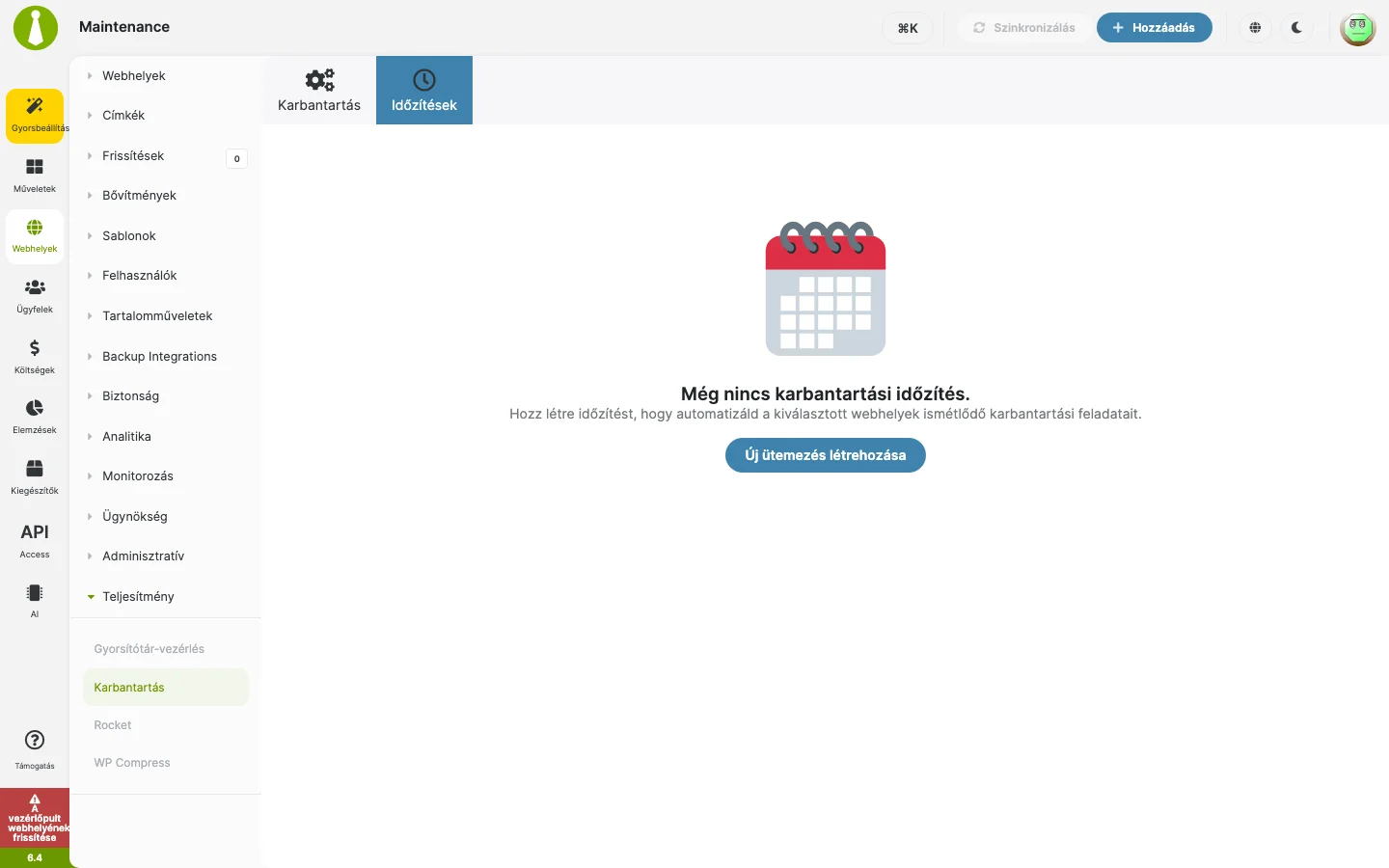
A képen az üres lista látszik. Az Új ütemezés létrehozása gombbal kezdheted az első időzítést.
Új időzítés létrehozása
Szekció neve “Új időzítés létrehozása”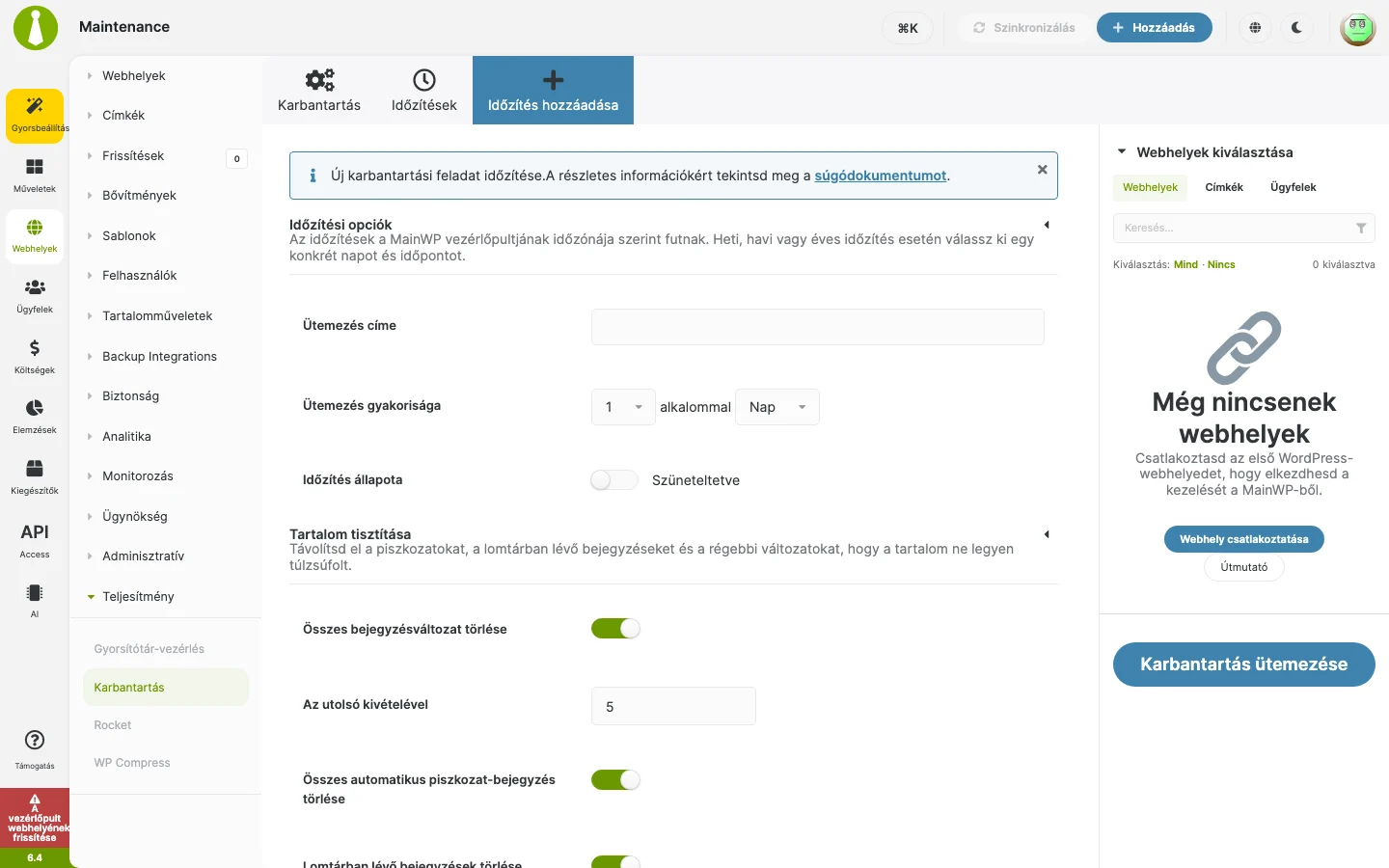
A képen felül az Időzítési opciók, alattuk a tisztítási csoportok kapcsolói láthatók, jobbra pedig a webhelyválasztó és a mentés gombja.
- Nyisd meg a Webhelyek → Teljesítmény → Karbantartás oldalt, válaszd az Időzítések fület, és kattints az Új ütemezés létrehozása gombra.
- Add meg az Ütemezés címe mezőben az időzítés nevét.
- Az Ütemezés gyakorisága mezőben válaszd ki a számot (1, 2, 3, 4, 5, 10 vagy 15), majd az időszakot (Nap, Hét, Hónap vagy Év). Például az „1 alkalommal Nap” naponta egyszer fut. A mentett időzítések táblázata a gyakoriságot szavakkal írja ki, például „naponta egyszer”, „naponta kétszer” vagy „havonta 5 alkalommal”.
- Heti, havi vagy éves időzítésnél, amely időszakonként egyszer fut, válassz napot és órát is az Időzítési opciók között.
- Az Időzítés állapota kapcsolóval döntöd el, fusson-e az időzítés. Ha Szüneteltetve be van kapcsolva, az időzítés mentődik, de nem fut, amíg újra nem indítod. Ha ki van kapcsolva, az időzítés automatikusan fut.
- Válaszd ki a tisztítási lehetőségeket, a megőrzendő bejegyzésváltozatok számát és a tranziensek kezelési módját. Ezek ugyanazok, mint az azonnali futtatásnál: Karbantartás futtatása.
- A Webhelyek kiválasztása panelen jelöld ki a célokat a Webhelyek, Címkék vagy Ügyfelek fülön.
- Kattints a Karbantartás ütemezése gombra.
Az időzítések táblázata
Szekció neve “Az időzítések táblázata”A mentett időzítéseket táblázat listázza, amelyből gyorsan látod az állapotot, a célokat és a futási időket.
| Oszlop | Tartalom |
|---|---|
| Cím | Az időzítés neve és gyakorisága. |
| Állapot | Az időzítés jelenlegi állapota. |
| Cél | A kiválasztott webhelyek, címkék vagy ügyfelek száma ikonnal. |
| Utolsó futtatás | Az utolsó futás ideje. |
| Következő futtatás | A következő tervezett futás ideje. Szüneteltetett vagy nem időzített feladatnál - áll. |
| Műveletek | A sor műveleti menüje. |
A futási oszlopok relatív időt mutatnak (például „2 órája”), a pontos időpont az egérmutató alatt felugró súgóban jelenik meg.
Állapotok
Szekció neve “Állapotok”| Állapot | Jelentése |
|---|---|
| Szüneteltetve | Az időzítés ki van kapcsolva, újraindításig nem fut automatikusan. |
| Fut | A tisztítás éppen folyamatban van. |
| Sikertelen | Az utolsó tisztítási kísérlet nem sikerült. Az állapotfeliratra kattintva megnézheted a hiba részleteit, ha vannak. |
| Nincs időzítve | Nincs érvényes következő futási időpont. |
| Ütemezve | A következő futás a terv szerint esedékes. |
| Esedékes | Az időzítés arra vár, hogy a WP-Cron elindítsa. |
| Késleltetett | Az ütemezett futás időpontja elmúlt. |
| Elmaradt | A feladat láthatóan lemaradt a várt futási időablakról. |
Ha egy időzített futás egy vagy több gyermekwebhelyen sikertelen, a MainWP eltárolja a hibás webhelyek adatait. A Sikertelen állapotfeliratra kattintva megnyílik egy ablak a webhely nevével, az URL-lel és a rögzített hibával, ha van ilyen.
Műveletek egy időzítésen
Szekció neve “Műveletek egy időzítésen”- Nyisd meg a sor jobb szélén lévő műveleti menüt (három pont).
- Válaszd a Futtatás most parancsot, ha azonnal le akarod futtatni a mentett feladatot.
- A Szüneteltetés ideiglenesen leállítja az időzítést, törlés nélkül. A Folytatás új következő futási időt számol, és újra engedélyezi az automatikus futást.
- A Szerkesztés megnyitja az időzítést. Módosítsd az időzítési vagy karbantartási beállításokat, majd kattints a Módosítások mentése gombra.
- A Törlés eltávolítja a mentett feladatot.
Csoportos műveletek
Szekció neve “Csoportos műveletek”Több időzítést egyszerre is kezelhetsz.
- Jelöld be a módosítani kívánt időzítéseket, vagy a fejléc jelölőnégyzetével az összes látható időzítést.
- A Csoportos műveletek menüben válaszd a Szüneteltetés, Folytatás vagy Törlés műveletet.
- Kattints az Alkalmazás gombra. A MainWP feldolgozza a kijelölt időzítéseket, és a végén sikeres vagy sikertelen üzenetet mutat.
404-es e-mail-értesítések (régi funkció)
Szekció neve “404-es e-mail-értesítések (régi funkció)”A régi 404-es e-mail-értesítések funkció az új telepítéseknél a 4.1-es verzió óta nem része a szokásos karbantartási munkamenetnek. A kiegészítő mai működése az adatbázis-tisztításra és az időzített karbantartásra épül. Ha olyan régebbi beállításod van, amely még megjeleníti a 404-es értesítéseket, ott továbbra is kezelheted az értesítési e-mail-címet és a kijelölt webhelyeket.
Készült: