

 Magyarmagyar
Csatlakoztatás a Jetpackhez
WordPress.com-alkalmazás létrehozása, felvétele a kiegészítőbe és több alkalmazás kezelése.
A kiegészítő egy WordPress.com-alkalmazáson keresztül éri el a Jetpack Scan adatait. Az alkalmazást a WordPress.com fejlesztői fiókodban hozod létre, majd az azonosítóit felveszed a kiegészítőbe.
Előkészület a gyermekwebhelyeken
Szekció neve “Előkészület a gyermekwebhelyeken”Előbb telepítsd a gyermekwebhelyekre a Jetpack Protect bővítményt, és aktiváld rajta a Jetpack Scan funkciót a Jetpack licenckulcsos aktiválási eljárása szerint. Csak ezután csatlakoztasd a kiegészítőt.
A kiegészítő telepítése
Szekció neve “A kiegészítő telepítése”- Nyisd meg a MainWP Dashboardot.
- Lépj a Kiegészítők oldalra.
- Kattints a kiegészítők telepítését indító gombra.
- Keresd meg a Jetpack Scan Integration kiegészítőt, és jelöld ki.
- Kattints a telepítésre.
- A telepítés végén kattints a kiegészítők aktiválására.
Alkalmazás létrehozása és felvétele
Szekció neve “Alkalmazás létrehozása és felvétele”- A böngészőben nyisd meg a WordPress.com fejlesztői fiókodat, és hozz létre egy új alkalmazást az űrlap kitöltésével.
- A Redirect URL mező értékét a MainWP-ben találod: Kiegészítők → Biztonság → Jetpack Scan → Alkalmazás hozzáadása. A tájékoztató keretben ott áll a pontos cím.
- Mentsd el az alkalmazást a WordPress.com-on, és másold ki a Client ID és a Client Secret értéket.
- A MainWP-ben nyisd meg az Alkalmazás hozzáadása fület.
- Töltsd ki a mezőket, majd kattints a Beállítások mentése gombra.
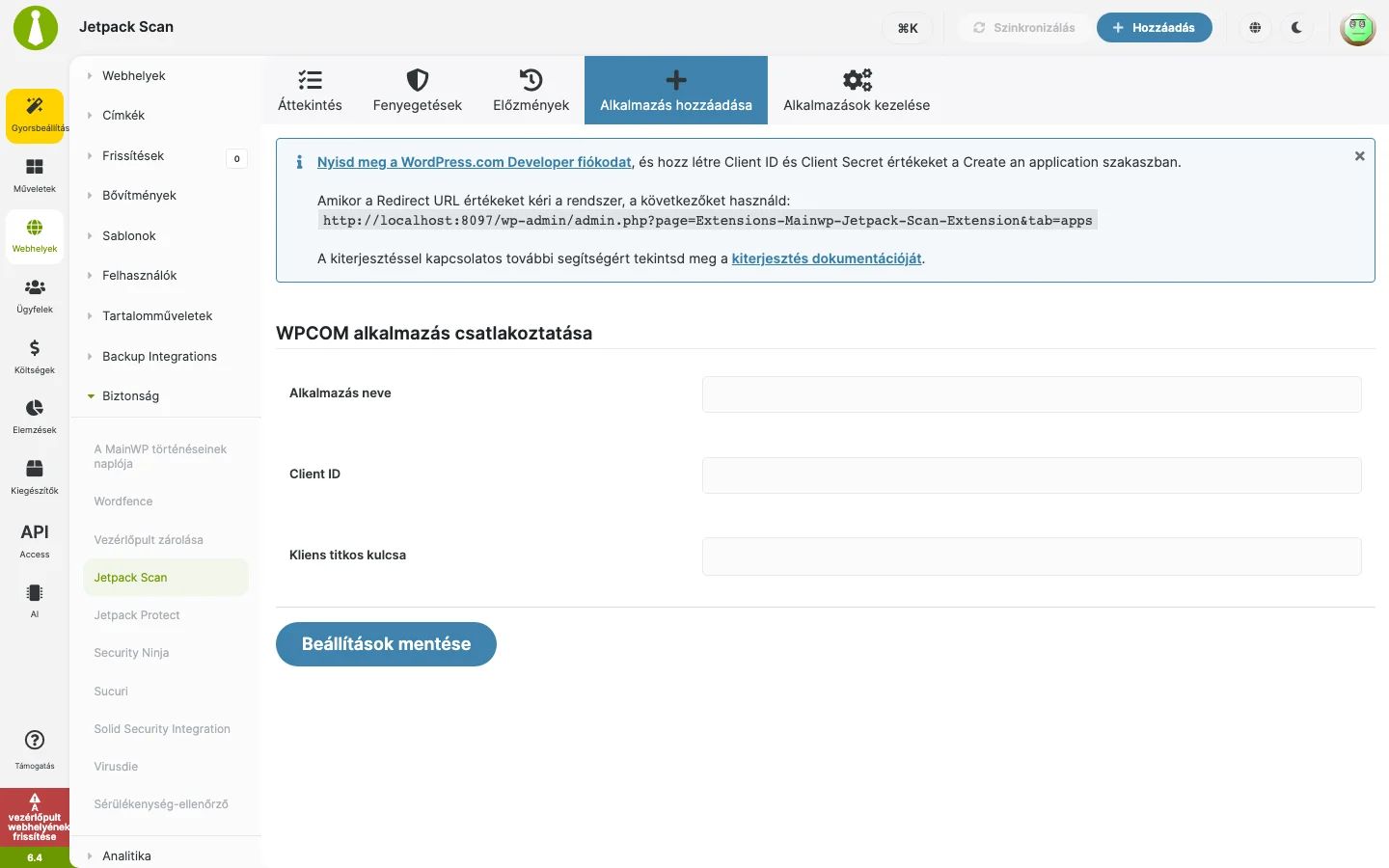
Figyeld meg a kék tájékoztató keretet: benne van a Redirect URL, amelyet a WordPress.com-os űrlapba kell másolnod.
| Mező | Mit csinál |
|---|---|
| Alkalmazás neve | A saját megnevezésed az alkalmazáshoz, ezen látod a listában. |
| Client ID | A WordPress.com-alkalmazás azonosítója. |
| Kliens titkos kulcsa | A WordPress.com-alkalmazás titkos kulcsa (Client Secret). |
Több alkalmazás kezelése
Szekció neve “Több alkalmazás kezelése”Több alkalmazás felvételéhez ismételd meg a fenti folyamatot az Alkalmazás hozzáadása fülön. Az összes felvett alkalmazás az Alkalmazások kezelése fülön látszik.
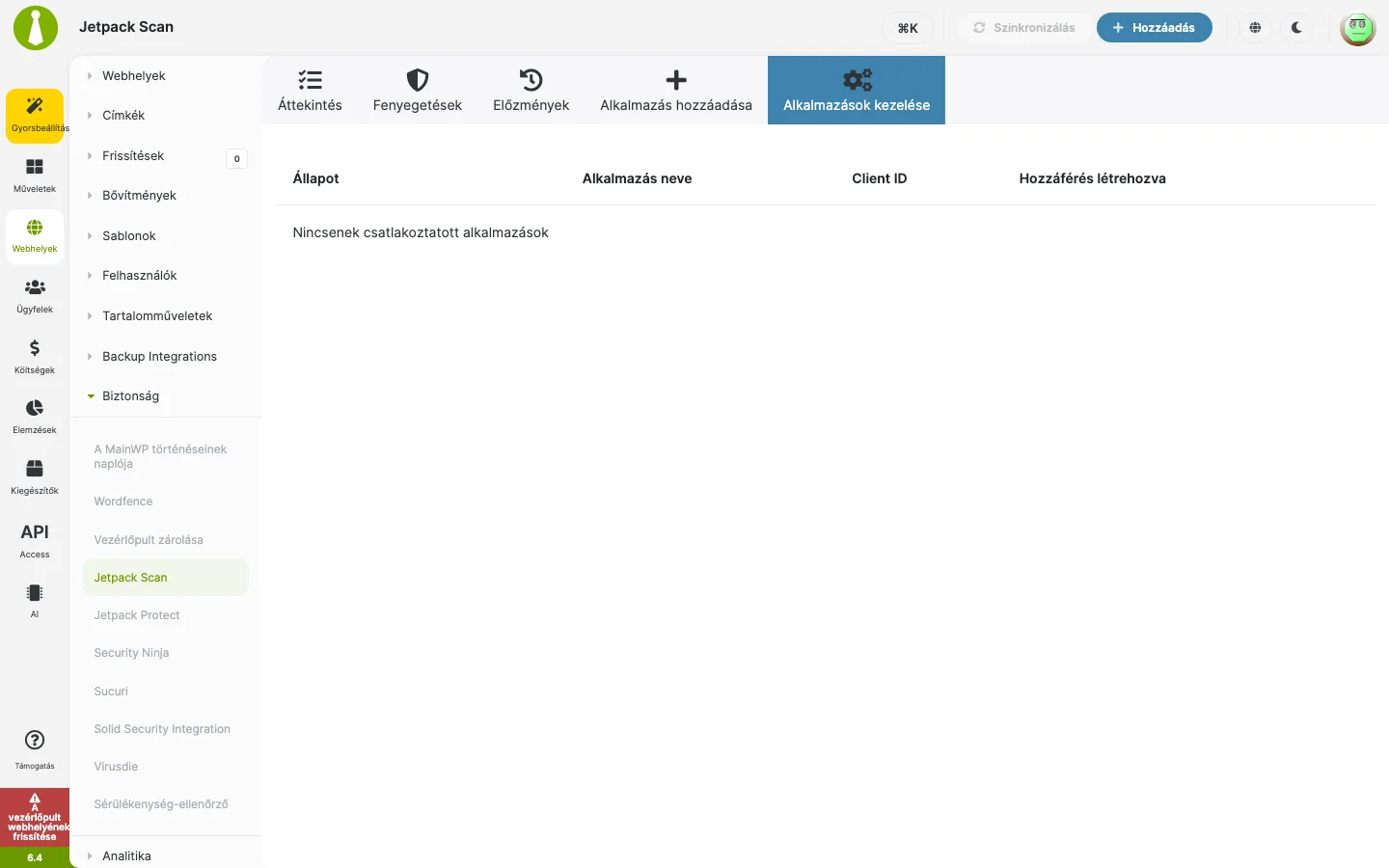
A táblázat oszlopai: Állapot, Alkalmazás neve, Client ID és Hozzáférés létrehozva. Itt újra lekérheted a fiókhoz való hozzáférést, vagy eltávolíthatod az alkalmazást a kiegészítőből.
Készült: