

 Magyarmagyar
Beállítások és webhelyek kezelése
A Solid Security Integration vezérlőpultja, a beállítások mentése az összes vagy egyetlen webhelyre, és a két állapot-widget.
Vezérlőpult
Szekció neve “Vezérlőpult”Nyisd meg a Kiegészítők → Biztonság → Solid Security Integration menüpontot. A Vezérlőpult fülön látod azokat a gyermekwebhelyeket, amelyeken a Solid Security telepítve van.
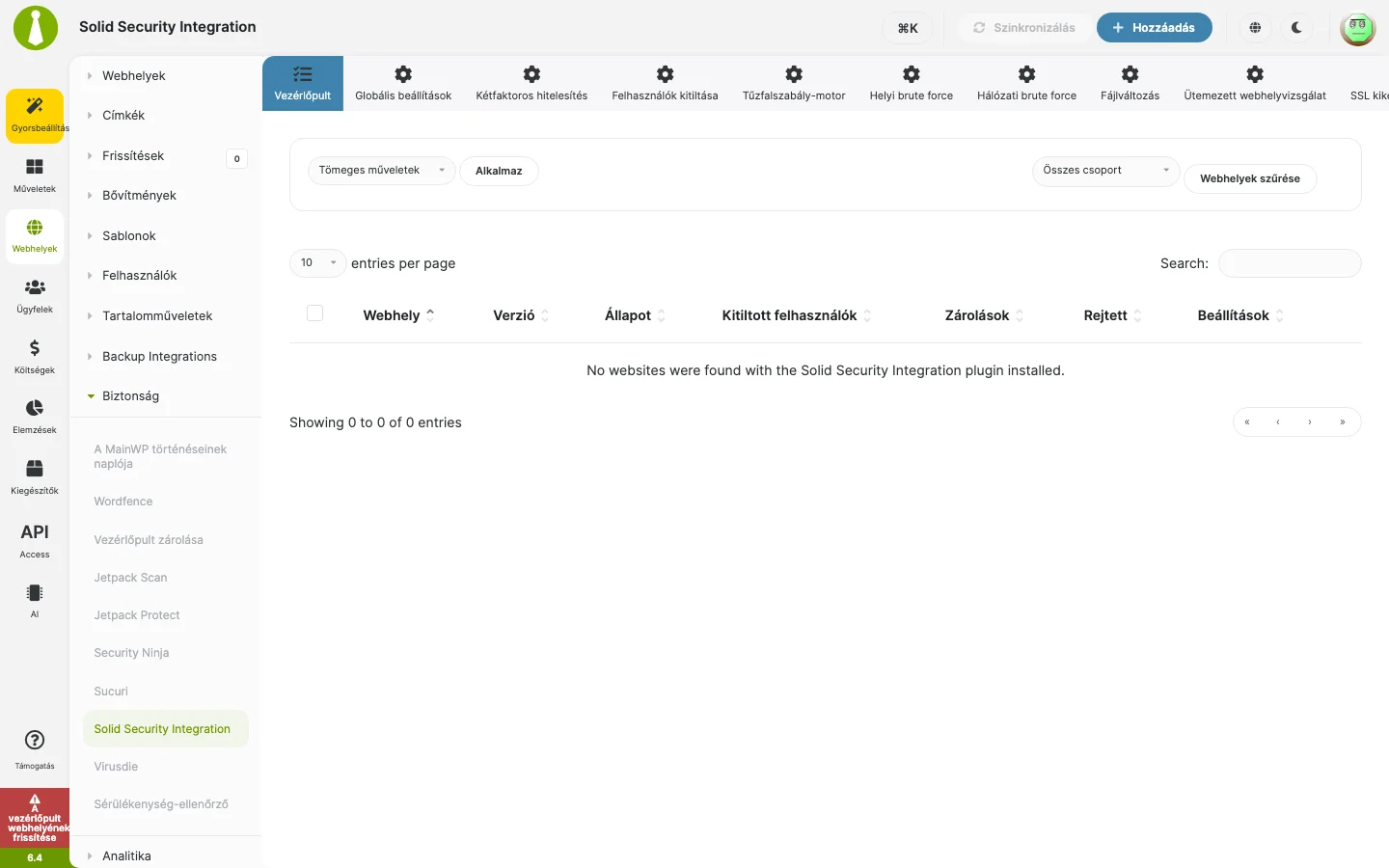
A képen a beállításfülek sora és a webhelylista oszlopai látszanak: Webhely, Verzió, Állapot, Kitiltott felhasználók, Zárolások, Rejtett, Beállítások.
- Ha a bővítmény egy webhelyen nincs aktiválva, a sorban megjelenik az Aktiválás művelet.
- Ha frissítés érhető el, a sorban a Frissítés művelet jelenik meg.
- A műveletek menüjéből elrejtheted vagy újra megjelenítheted a bővítményt a gyermekwebhelyen, gyorsan megnyithatod a webhelyen a bővítmény beállításait, vagy a webhely adminfelületét.
Ha tudod, hogy egy webhelyen van Solid Security, de nem szerepel a listában, szinkronizáld újra a webhelyeket.
A beállításfülek
Szekció neve “A beállításfülek”A fülek a Solid Security beállításcsoportjait követik:
- Globális beállítások
- Kétfaktoros hitelesítés
- Felhasználók kitiltása
- Tűzfalszabály-motor
- Helyi brute force
- Hálózati brute force
- Fájlváltozás
- Ütemezett webhelyvizsgálat
- SSL kikényszerítése
- Adatbázis-mentések
- Security Check Pro
- Értesítési központ
- Rendszer finomhangolása
- WordPress finomhangolások
- Adminfelület elrejtése
A fülek pontos készlete a telepített kiegészítő változatától függ: mindig azok a fülek érvényesek, amelyeket a saját felületeden látsz.
Globális beállítások
Szekció neve “Globális beállítások”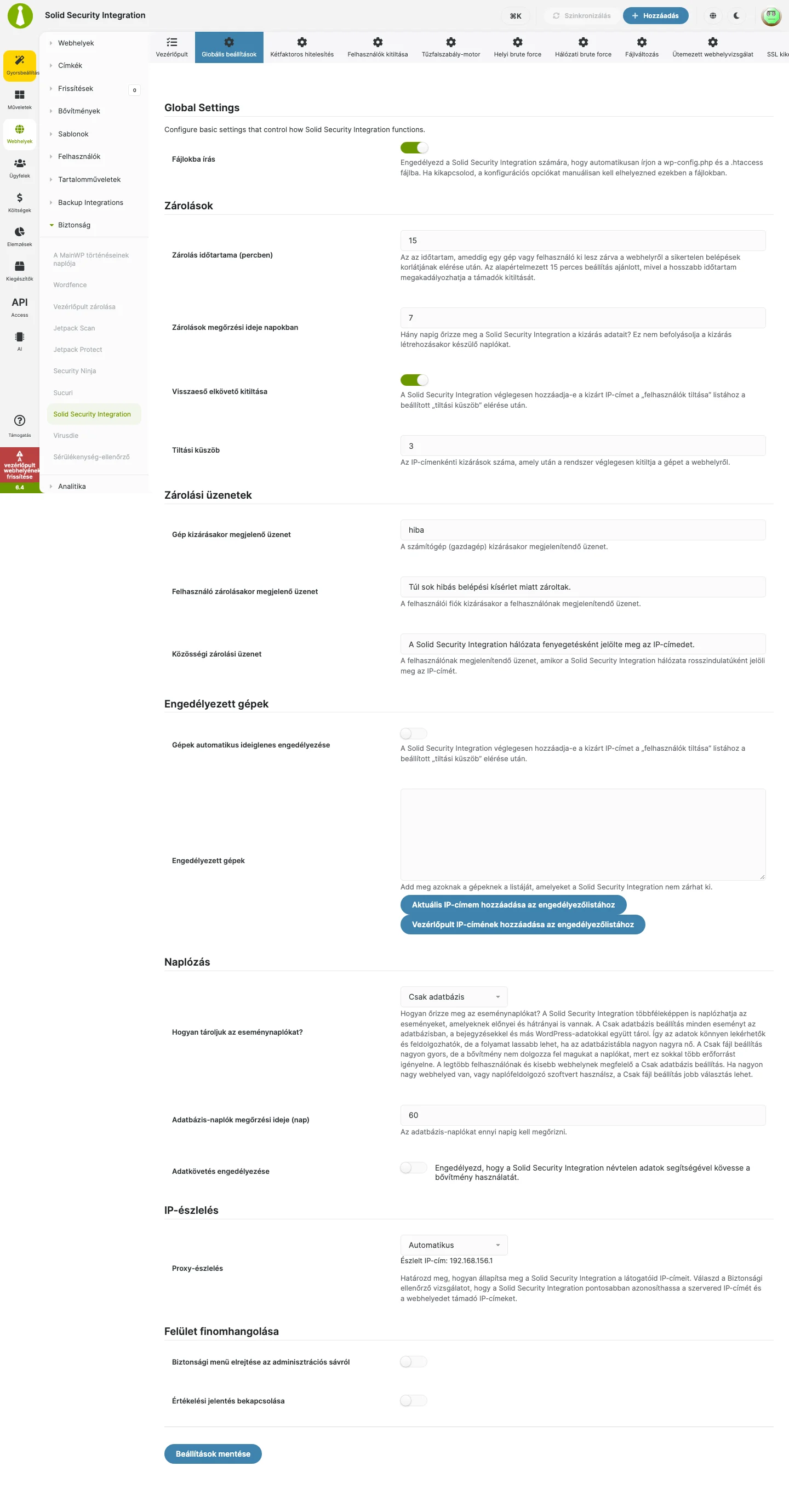
A képen a fül szakaszai látszanak: fájlba írás, zárolások, zárolási üzenetek, engedélyezett gépek, naplózás, IP-észlelés és a felület finomhangolása.
| Beállítás | Mit csinál |
|---|---|
| Fájlokba írás | Engedélyezi, hogy a Solid Security automatikusan írjon a wp-config.php és a .htaccess fájlba. Kikapcsolva a konfigurációs opciókat kézzel kell elhelyezned ezekben a fájlokban. |
| Zárolás időtartama (percben) | Meddig marad zárolva egy gép vagy felhasználó a sikertelen belépések korlátjának elérése után. Alapérték: 15 perc. |
| Zárolások megőrzési ideje napokban | Hány napig őrzi meg a bővítmény a zárolások adatait. Alapérték: 7. |
| Visszaeső elkövető kitiltása | Véglegesen kitiltja az IP-címet, ha eléri a tiltási küszöböt. |
| Tiltási küszöb | Az IP-címenkénti kizárások száma, amely után a gép véglegesen kitiltásra kerül. Alapérték: 3. |
| Gép kizárásakor megjelenő üzenet | A kizárt gépnek mutatott üzenet. |
| Felhasználó zárolásakor megjelenő üzenet | A zárolt felhasználónak mutatott üzenet. |
| Közösségi zárolási üzenet | Az az üzenet, amikor a hálózat a látogató IP-címét rosszindulatúként jelölte meg. |
| Gépek automatikus ideiglenes engedélyezése | Az engedélyezett gépek automatikus, ideiglenes kezelése. |
| Engedélyezett gépek | Azoknak a gépeknek a listája, amelyeket a bővítmény nem zár ki. Az Aktuális IP-címem hozzáadása az engedélyezőlistához és a Vezérlőpult IP-címének hozzáadása az engedélyezőlistához gombbal gyorsan felvehetsz címeket. |
| Hogyan tároljuk az eseménynaplókat? | A naplózás módja: Csak adatbázis (alapérték), vagy fájlba. Nagy webhelyen, naplófeldolgozó szoftverrel a fájlba naplózás lehet a jobb választás. |
| Adatbázis-naplók megőrzési ideje (nap) | Ennyi napig őrzi meg a naplókat az adatbázisban. Alapérték: 60. |
| Adatkövetés engedélyezése | Névtelen használati adatokat küld a bővítmény készítőjének. Alapból kikapcsolt. |
| Proxy-észlelés | Hogyan állapítja meg a bővítmény a látogatók IP-címét. Alapérték: Automatikus. |
| Biztonsági menü elrejtése az adminisztrációs sávról | Elrejti a biztonsági menüt az adminisztrációs sávról. |
| Értékelési jelentés bekapcsolása | Bekapcsolja az értékelési jelentést. |
Beállítások mentése az összes webhelyre
Szekció neve “Beállítások mentése az összes webhelyre”- Nyisd meg a Kiegészítők → Biztonság → Solid Security Integration oldalt.
- Válaszd ki a kívánt beállításfület a lap tetején.
- Állítsd be az értékeket.
- Az oldal alján kattints a Save To All Sites gombra.
A kiegészítő ezeket az értékeket küldi el az összes gyermekwebhelynek.
Beállítások módosítása egyetlen webhelyen
Szekció neve “Beállítások módosítása egyetlen webhelyen”- Nyisd meg a Webhelyek → Webhelyek kezelése oldalt.
- Keresd meg a webhelyet, és nyisd meg az áttekintő oldalát.
- Lépj a Solid Security Integration oldalra.
- Válaszd ki a kívánt beállításfület.
- Állítsd az Overwrite General Settings opciót YES-re.
- Állítsd be az értékeket.
- Kattints az oldal alján a Beállítások mentése gombra.
A webhely ezután a saját értékeit használja, az összes webhelyre mentett beállítások nem írják felül.
Widgetek a webhely áttekintő oldalán
Szekció neve “Widgetek a webhely áttekintő oldalán”A kiegészítő két widgetet ad minden gyermekwebhely áttekintő oldalához.
- Active Lockouts: kilistázza az éppen érvényes zárolásokat, és innen fel is oldhatod őket.
- iThemes Security Status: a biztonsági problémákat prioritás szerint csoportosítva mutatja. Minden probléma mellett ott a Fix Now gomb, amely a webhely szerkesztőoldalán a megfelelő beállításhoz visz. Ha csak az adott webhelyen akarod javítani, előbb állítsd az Overwrite General Settings opciót YES-re, és mentsd a beállításokat.
Készült: