

 Magyarmagyar
Fiók csatlakoztatása
A Google Analytics csatlakoztatása a MainWP-hez: bejelentkezés Google-fiókkal vagy szolgáltatásfiók JSON-kulcsával.
A Google Analyticset kétféleképpen csatlakoztathatod, és akár mindkettőt használhatod. Mindkettő a Webhelyek → Analitika → Google Analytics → Fiók hozzáadása oldalon indul.
A. mód: bejelentkezés Google-fiókkal
Szekció neve “A. mód: bejelentkezés Google-fiókkal”- Nyisd meg a Fiók hozzáadása fület, és maradj a Bejelentkezés Google-fiókkal lapon.
- Kattints a Bejelentkezés Google-fiókkal gombra.
- A felugró ablakban hagyd jóvá a Google engedélyezését.
- A Válaszd ki a projektet lépésben jelöld ki a csatlakoztatni kívánt fiók(ok)at, majd kattints a Folytatás gombra.
- A Megerősítés lépésben nézd át az összegzést, és kattints a Megerősítés gombra.
- A fiók a Fiókok kezelése fülön jelenik meg a Bejelentkezéssel csatlakoztatott fiókok között.
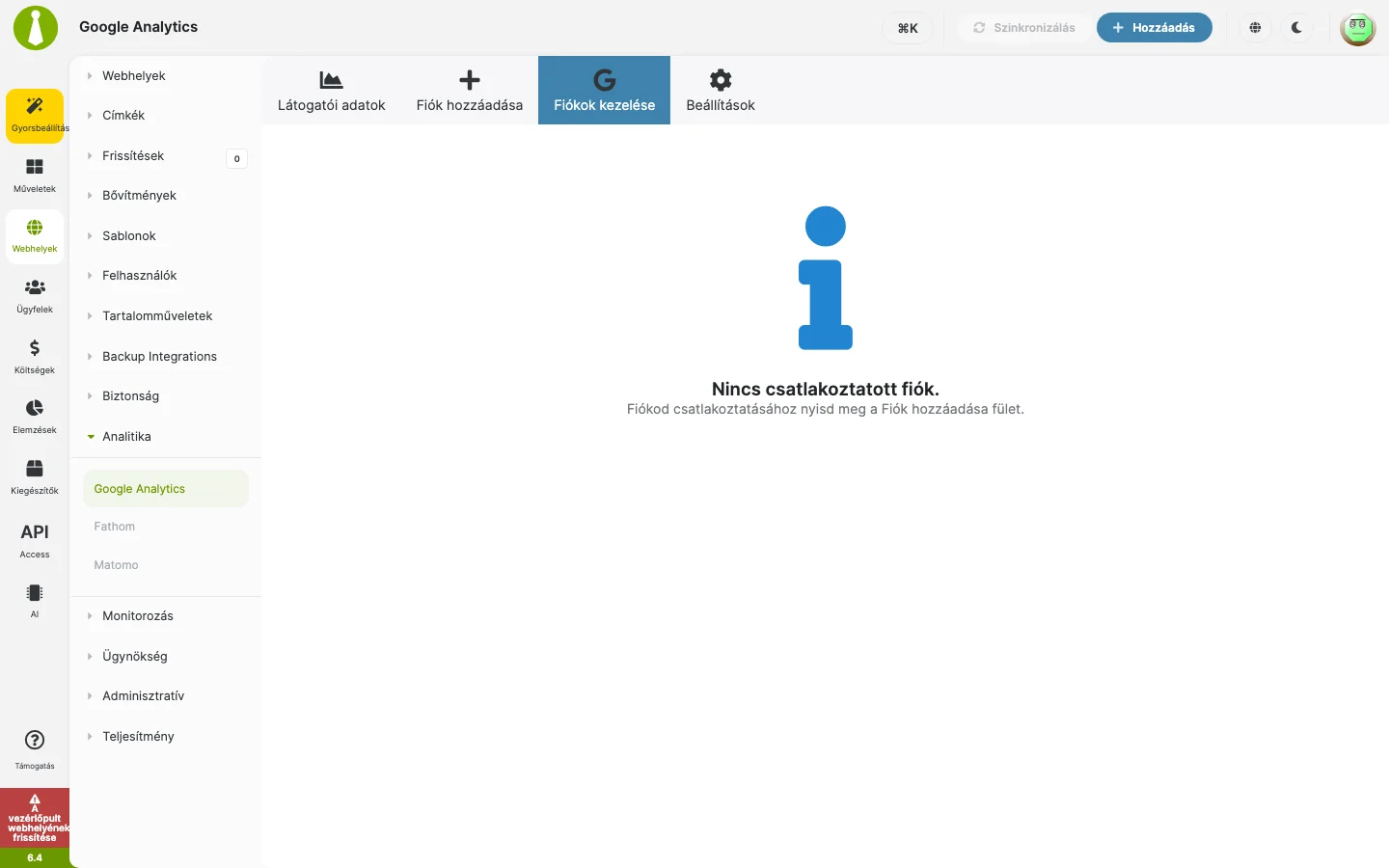
A képen a Fiókok kezelése fül üres állapota látszik. Csatlakoztatás után itt jelennek meg a fiókok.
B. mód: szolgáltatásfiók (JSON-fájl)
Szekció neve “B. mód: szolgáltatásfiók (JSON-fájl)”1. API-k bekapcsolása a Google Cloud Console-ban
Szekció neve “1. API-k bekapcsolása a Google Cloud Console-ban”- Nyisd meg a Google Cloud Console-t, és ha szeretnél, hozz létre egy új projektet.
- Menj az APIs & Services → Enabled APIs & services oldalra.
- Kapcsold be ezt a három API-t:
- Google Analytics Admin API
- Google Analytics API
- Google Analytics Data API
2. Szolgáltatásfiók és JSON-kulcs létrehozása
Szekció neve “2. Szolgáltatásfiók és JSON-kulcs létrehozása”- Az APIs & Services alatt kattints a + Create credentials gombra, és válaszd a Service Account lehetőséget.
- Adj neki nevet, és kattints a Done gombra.
- Nyisd meg az új szolgáltatásfiókot, és menj a KEYS fülre.
- Kattints az Add Key → Create new key → JSON → Create útvonalon.
- A JSON-fájl magától letöltődik.
3. A szolgáltatásfiók hozzáadása megtekintőként a Google Analyticsben
Szekció neve “3. A szolgáltatásfiók hozzáadása megtekintőként a Google Analyticsben”A szolgáltatásfiókot hozzáadhatod az egész Google Analytics-fiókhoz (minden tulajdonhoz), vagy csak egyes GA4-tulajdonokhoz.
- Nyisd meg a Google Analytics felületét, és lépj az Admin beállításokhoz.
- Válaszd a fiók- vagy a tulajdonszintű hozzáférést.
- Kattints az Add users gombra.
- Másold ki a szolgáltatásfiók e-mail-címét a Google Cloud Console Credentials oldaláról.
- Illeszd be az e-mail-címet, állítsd a szerepkört Viewer-re, és kattints az Add gombra.
Ha tulajdonszintű hozzáférést adtál, ismételd meg ezt minden használni kívánt GA4-tulajdonnál.
4. A JSON-kulcs csatlakoztatása a MainWP-ben
Szekció neve “4. A JSON-kulcs csatlakoztatása a MainWP-ben”- Nyisd meg a Webhelyek → Analitika → Google Analytics → Fiók hozzáadása oldalt, és válaszd a JSON-fájl importálása lapot.
- Töltsd fel a JSON-kulcsfájlt, és kattints a Fiók összekapcsolása gombra.
- A fiók a Fiókok kezelése fülön jelenik meg a JSON-fájllal csatlakoztatott fiókok között.
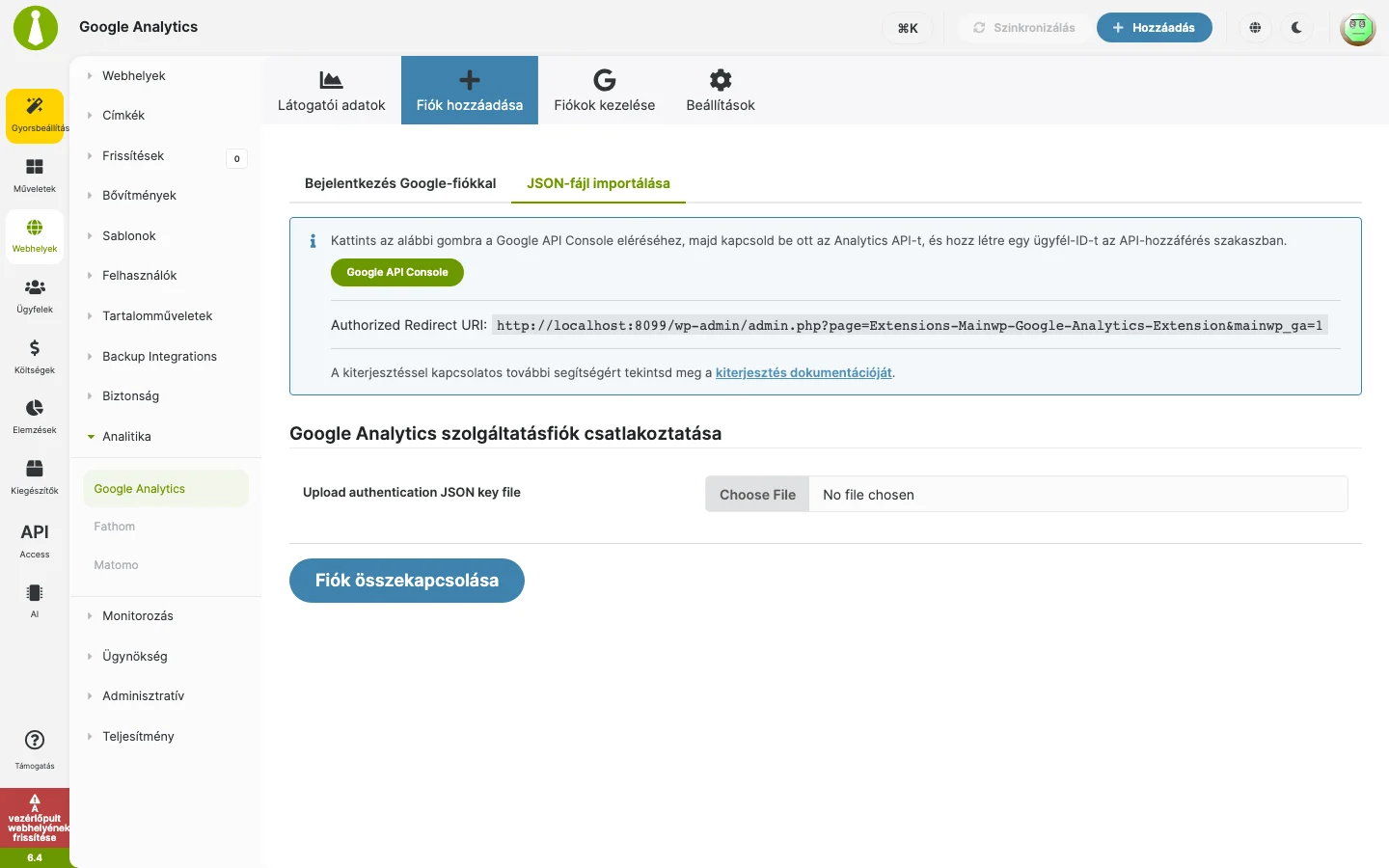
A képen a Google Analytics szolgáltatásfiók csatlakoztatása űrlap látszik a JSON-kulcsfájl feltöltő mezőjével és a Fiók összekapcsolása gombbal. A Google API Console gomb a Google API-felületre visz, alatta pedig az engedélyezett átirányítási URI látható.
Fiók újracsatlakoztatása
Szekció neve “Fiók újracsatlakoztatása”Ha egy bejelentkezéssel csatlakoztatott fiók megszakad vagy ellenőrzést kér, nyisd meg a Fiókok kezelése fület, és kattints a megszakadt fióknál a Fiók újbóli csatlakoztatása gombra. Utána a Beállítások fülön használd az Adatok frissítése gombot.
Készült: