

 Magyarmagyar
Adatok, widgetek és frissítés
A Fathom látogatói adatai, a widgetek, a megjelenítési időköz, az adatfrissítés beállításai és a Pro Reports-integráció.
Látogatói adatok
Szekció neve “Látogatói adatok”Ha csatlakoztattad a Fathom-fiókot, és hozzárendelted a Fathom-webhelyeket a gyermekwebhelyekhez, a Webhelyek → Analitika → Fathom → Látogatói adatok fülön látod az összes adatot. A megjelenő widgeteket az oldal beállításai között kapcsolhatod ki és be, és tetszés szerint átrendezheted őket.
Amíg nincs csatlakoztatott fiók vagy hozzárendelt webhely, az oldal ezt írja: „Nem érhetők el Fathom-adatok.”
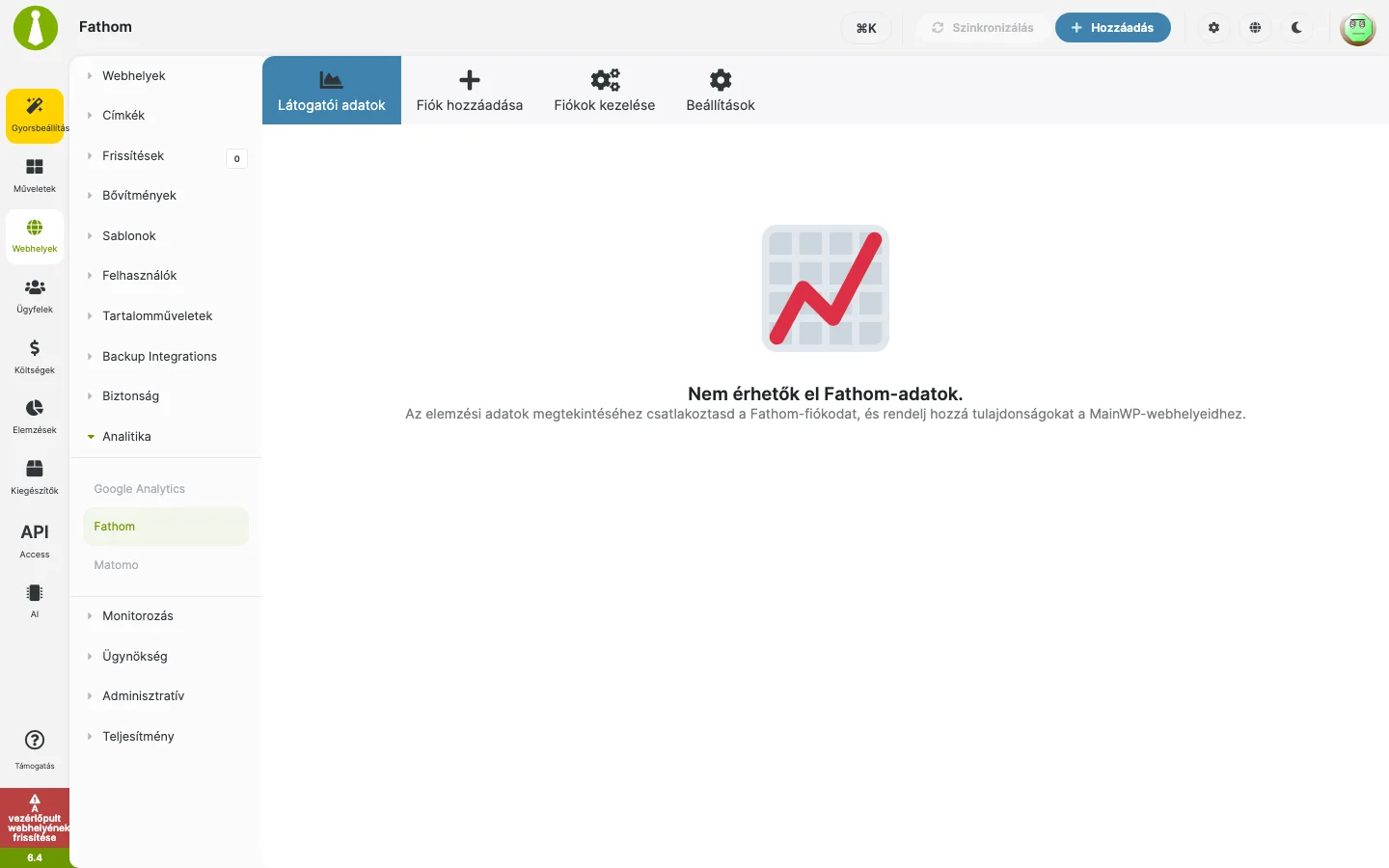
A képen az üres állapot látszik. Fiók és hozzárendelt webhelyek után ezen az oldalon jelennek meg a statisztikai widgetek.
Widgetek
Szekció neve “Widgetek”A Fathom-widget megjelenik a MainWP áttekintő oldalán, és az egyes gyermekwebhelyek saját áttekintő oldalán is. Az oldal beállításaiban bekapcsolhatod vagy elrejtheted, és szabadon átrendezheted.
Beállítások
Szekció neve “Beállítások”A Beállítások fülön két érték állítható.
| Beállítás | Mit csinál | Alapérték |
|---|---|---|
| Megjelenítési időköz | A Fathom-widgetekben és a Látogatói adatok oldalon mutatott időtartam. Lehet Hét vagy Hónap. | Hét |
| Adatfrissítés gyakorisága | Milyen gyakran kéri le a MainWP az új statisztikákat a Fathomból. | 9 óránként |
Az Adatfrissítés gyakorisága lehetőségei: Óránként, 3 óránként, 9 óránként, 15 óránként, 18 óránként és 24 óránként.
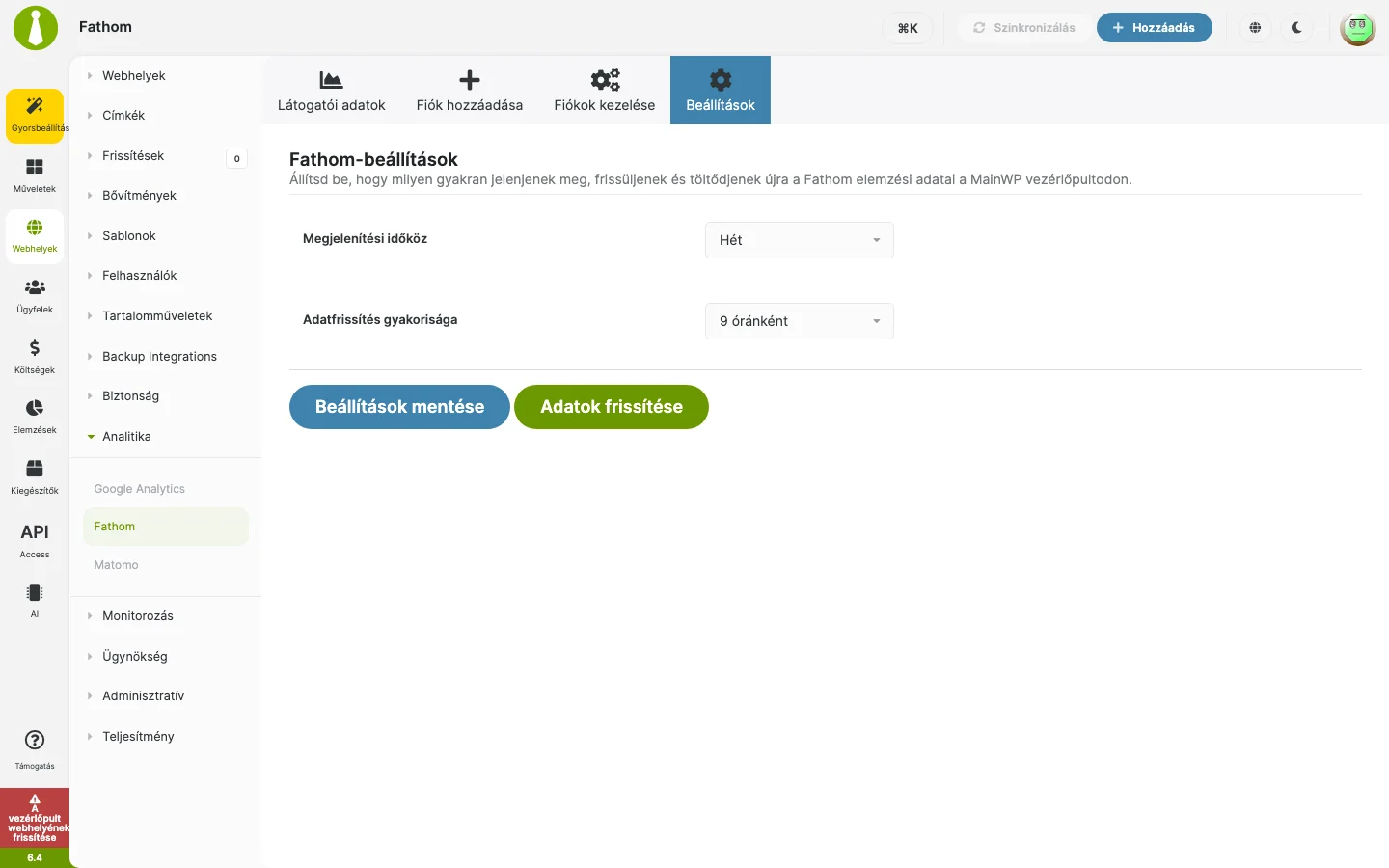
A képen a két legördülő menü, a Beállítások mentése és az Adatok frissítése gomb látszik.
A beállítás módosítása:
- Nyisd meg a Webhelyek → Analitika → Fathom → Beállítások fület.
- Válaszd ki a kívánt Megjelenítési időközt és Adatfrissítés gyakoriságát.
- Kattints a Beállítások mentése gombra.
Ha sok gyermekwebhelyed van, vagy közel jársz a Fathom API-korlátjához, válassz hosszabb frissítési időközt.
Adatok frissítése
Szekció neve “Adatok frissítése”A Fathom-adatok gyorsítótárba kerülnek a MainWP Dashboardon. Így az oldalak gyorsan betöltenek, és a Fathom Aggregation API-t nem hívja meg minden oldalmegnyitás. A gyorsítótár az Adatfrissítés gyakorisága szerint magától frissül.
Azonnali frissítéshez kattints az Adatok frissítése gombra. Ez törli a Fathom-statisztikák gyorsítótárát, és újra lekéri az adatokat az összes hozzárendelt webhelyhez.
- A Beállítások fülön a Beállítások mentése gomb mellett található.
- A Látogatói adatok fülön a gomb frissen betöltött statisztikákkal tölti újra az oldalt.
Használd, miután új Fathom-webhelyet rendeltél egy gyermekwebhelyhez, vagy ha nem akarod megvárni a következő ütemezett frissítést.
Fathom-adatok a Pro Reports riportokban
Szekció neve “Fathom-adatok a Pro Reports riportokban”A Fathom-adatokat egyszerűen beillesztheted a Pro Reports riportjaiba: válaszd ki őket a riport Report Data szakaszában. Tokenekkel is bevonhatók a riportba: a Fathom-tokenek a Pro Reports bővítmény tokenlistájában találhatók.
Készült: