

 Magyarmagyar
Használat
Az adatbázis-frissítések megnyitása, és a frissítés indítása minden webhelyen vagy egyetlen webhelyen.
A kiegészítő aktiválása után a Frissítések oldalon új fül jelenik meg az adatbázis-frissítések számára. A fülön a támogatott bővítmények (WooCommerce, Elementor, Elementor Pro) várakozó adatbázis-frissítései látszanak webhelyenként.
Az oldal megnyitása
Szekció neve “Az oldal megnyitása”Két út vezet ugyanarra a nézetre:
- Webhelyek → Frissítések → Database
- Kiegészítők → Database Updater
A Frissítések menü a Database pont mellett számlálót mutat: ennyi adatbázis-frissítés várakozik.
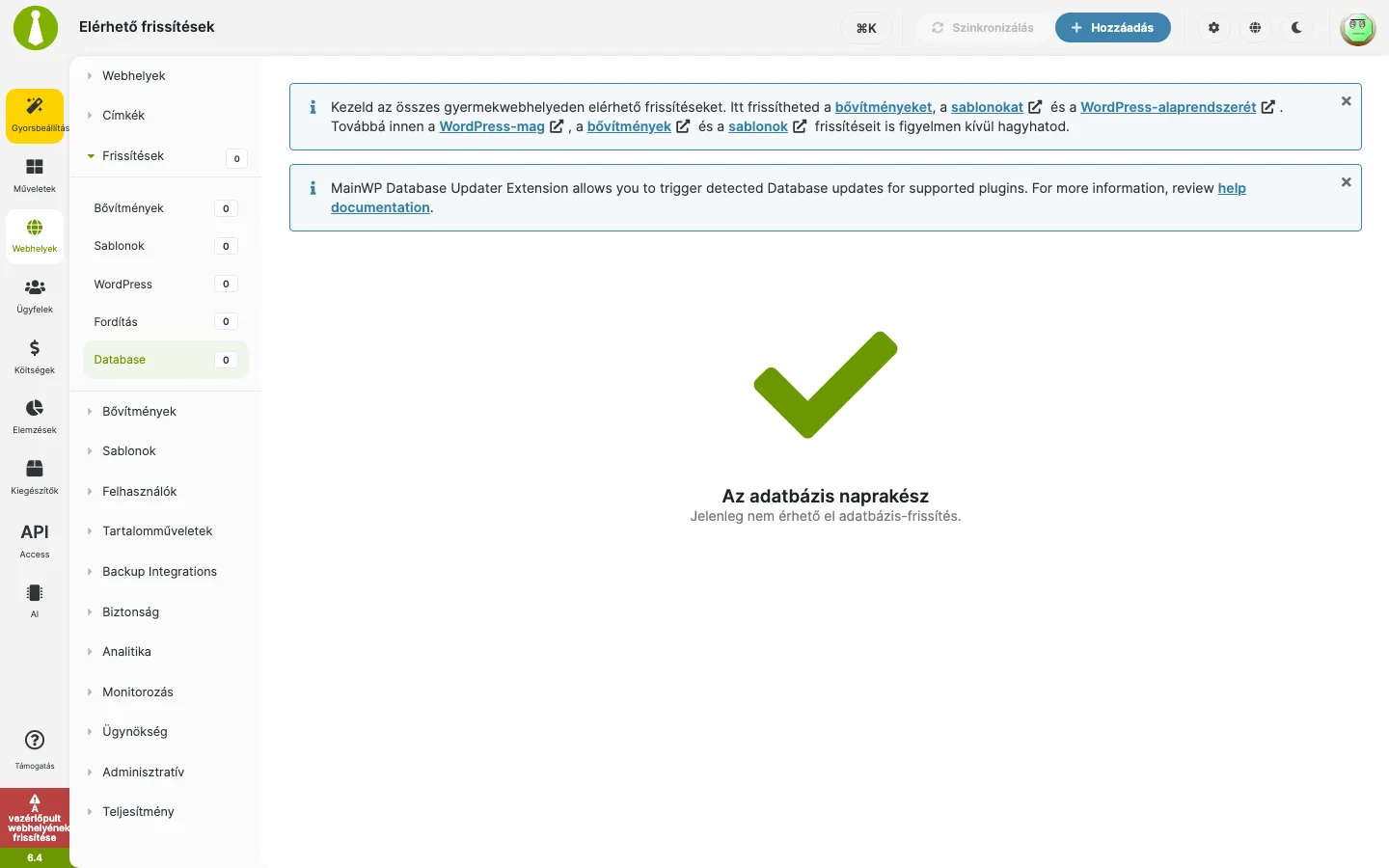
A képen az „Az adatbázis naprakész” üzenet látszik: ha nincs várakozó frissítés, ez jelenik meg.
Frissítés az összes gyermekwebhelyen
Szekció neve “Frissítés az összes gyermekwebhelyen”- Menj ide: Webhelyek → Frissítések → Database.
- Az érintett bővítménynél kattints az Update All gombra.
Ez a bővítmény adatbázis-frissítését minden olyan webhelyen elindítja, ahol az várakozik.
Frissítés egyetlen gyermekwebhelyen
Szekció neve “Frissítés egyetlen gyermekwebhelyen”- Menj ide: Webhelyek → Frissítések → Database.
- Nyisd ki a bővítmény sorát, és keresd meg a kívánt webhelyet a táblázatban.
- Kattints a webhely melletti Update Now gombra.
Jó tudni
Szekció neve “Jó tudni”Ha egy gyermekwebhelyen nincs várakozó adatbázis-frissítés, a lista üres, és az oldal az „Az adatbázis naprakész” üzenetet mutatja.
Készült: