

 Magyarmagyar
Elemek kezelése
Egyéni bejegyzéstípusú elemek keresése, szerkesztése, megtekintése, törlése és tömeges szerkesztése.
A bővítménnyel távolról hozhatsz létre új elemeket a kezelt webhelyeken, szerkesztheted a meglévők állapotát, kukába helyezheted, majd véglegesen törölheted őket. A meglévő elemeket a Webhelyek → Tartalomműveletek → Bejegyzések kezelése oldalon találod meg, így nem kell külön belépned az egyes gyermekwebhelyekre.
Elemek keresése
Szekció neve “Elemek keresése”- Lépj be a MainWP Dashboardra.
- Nyisd meg a Webhelyek → Tartalomműveletek → Bejegyzések kezelése oldalt.
- A jobb oldali Keresési beállítások között állítsd be a szűrőket.
- A Webhelyek kiválasztása dobozban jelöld ki a kívánt gyermekwebhelyeket.
- Kattints a Bejegyzések megjelenítése gombra.
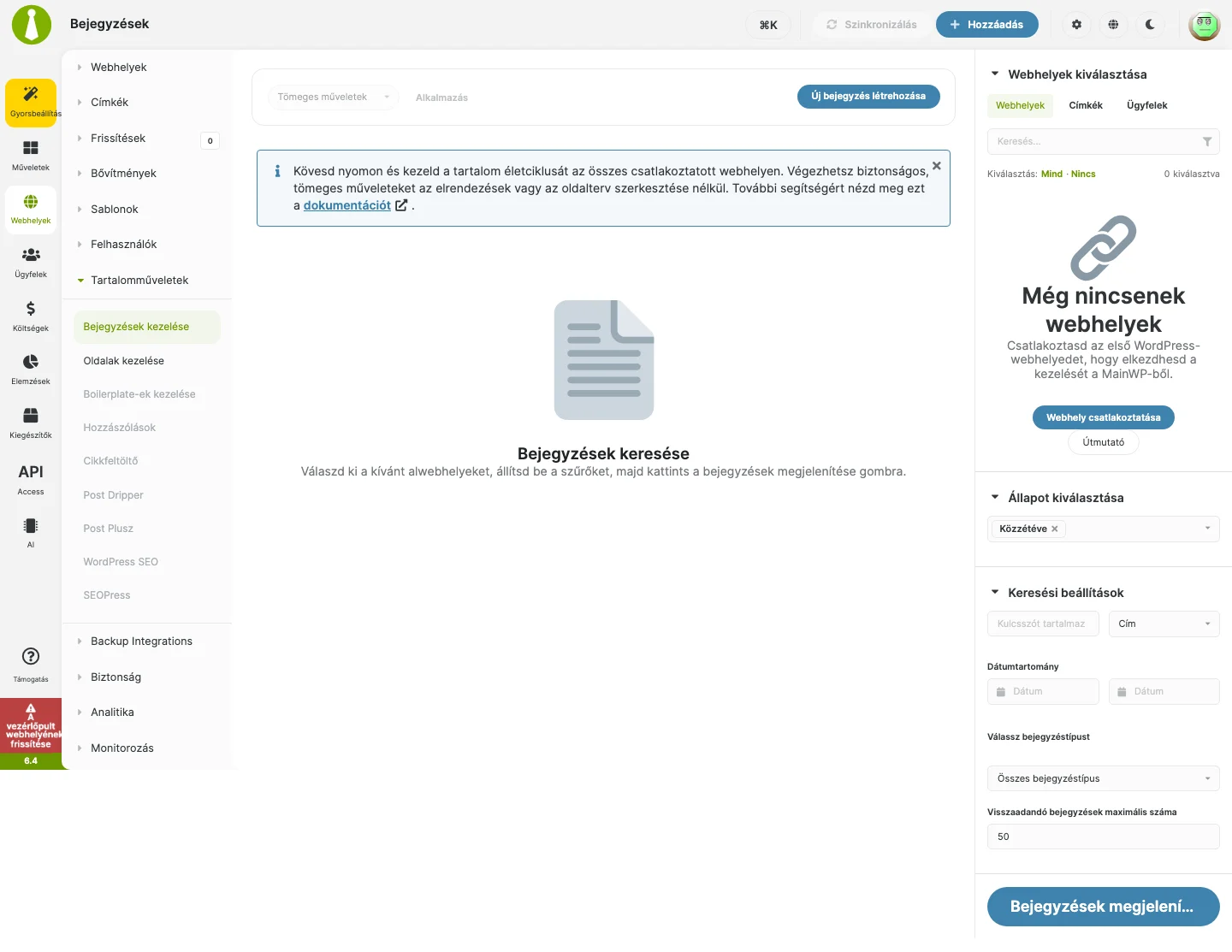
A keresés végén a talált elemek listája az oldal alján jelenik meg.
| Szűrő | Mit csinál |
|---|---|
| Állapot kiválasztása | Csak a kiválasztott állapotú elemekre szűkíti a keresést. Alapértéke: Közzétéve. |
| Kulcsszó | Azokat az elemeket találja meg, amelyekben a beírt szó előfordul. A mellette lévő listából választhatod ki, hol keressen (alapértelmezés: Cím). |
| Dátumtartomány | A kiválasztott időszakban közzétett elemekre szűkít. |
| Válassz bejegyzéstípust | Egy adott bejegyzéstípusra szűkít. Alapértéke: Összes bejegyzéstípus. |
| Visszaadandó bejegyzések maximális száma | A találatok felső határa. Alapértéke: 50. |
Elem szerkesztése
Szekció neve “Elem szerkesztése”- Keresd meg az elemet a fenti lépések szerint.
- A találati listában keresd meg a szerkeszteni kívánt elemet.
- A műveletek menüjében válaszd a szerkesztés műveletet.
Elem megtekintése
Szekció neve “Elem megtekintése”- Keresd meg az elemet a fenti lépések szerint.
- A találati listában keresd meg a megtekinteni kívánt elemet.
- A műveletek menüjében válaszd a megtekintés műveletet.
Elem törlése
Szekció neve “Elem törlése”Kukába helyezés
Szekció neve “Kukába helyezés”- Keresd meg az elemet a fenti lépések szerint.
- A találati listában keresd meg a kukába helyezni kívánt elemet.
- A műveletek menüjében válaszd a kukába helyezés műveletet.
Ha egyszerre több elemet szeretnél törölni, jelöld ki mindet a listában, majd a Tömeges műveletek menüből válaszd a kukába helyezést, és kattints az Alkalmazás gombra.
Végleges törlés
Szekció neve “Végleges törlés”A WordPress csak a kukában lévő elemeket engedi véglegesen törölni. Előbb tehát helyezd kukába az elemet. Ezután a listában elérhetővé válik a végleges törlés művelet.
Tömeges szerkesztés
Szekció neve “Tömeges szerkesztés”Ugyanazt a módosítást több gyermekwebhelyen is elvégezheted egyszerre.
- Lépj be a MainWP Dashboardra.
- Nyisd meg a kívánt egyéni bejegyzéstípus listáját a Dashboardon (például Filmek → Összes film).
- Keresd meg az elemet, és kattints a Szerkesztés hivatkozásra.
- Végezd el a módosításokat, és a Select sites dobozban jelöld ki a kívánt gyermekwebhelyeket.
- Kattints a Frissítés gombra.
Tömeges szerkesztésre csak azok az elemek alkalmasak, amelyeket a MainWP Dashboardról tettél közzé.
Készült: