

 Magyarmagyar
E-mail értesítések
Emlékeztető levél a lejáró előfizetésekről: bekapcsolás, küszöbérték, címzettek és levélsablon.
Az értesítés levelet küld, mielőtt egy aktív, ismétlődő előfizetés lejár, hogy legyen időd megújítani vagy másikat keresni.
Bekapcsolás
Szekció neve “Bekapcsolás”- Kattints jobb felül a felhasználói menüre, majd a MainWP beállításai pontra.
- Válaszd a Költségkövető beállítások fület.
- Kapcsold be az E-mail értesítések kapcsolót.
- Állítsd be a Lejárati értesítés küszöbértéke mezőt.
- Kattints a Beállítások mentése gombra.
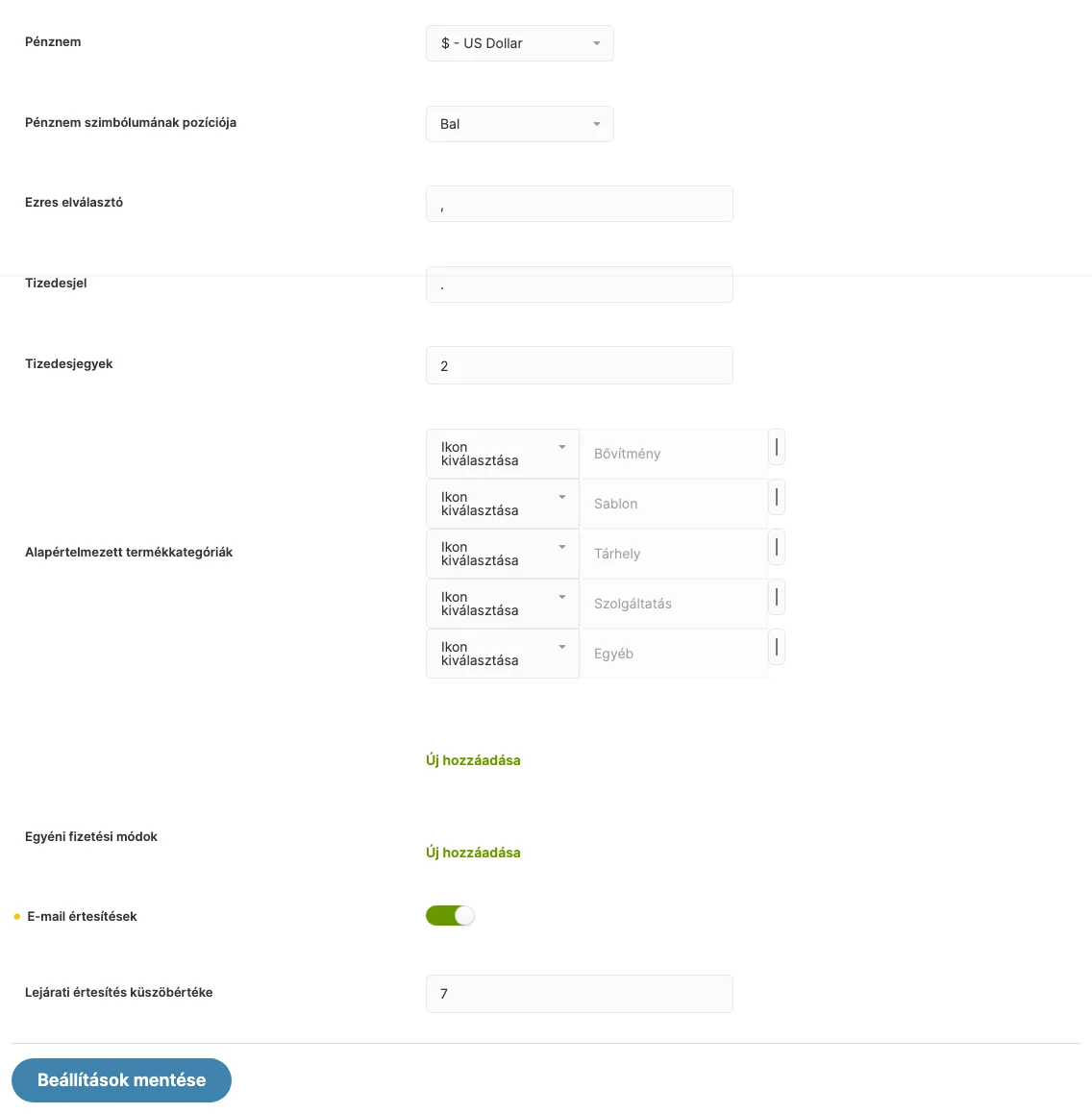
A képen a bekapcsolt kapcsoló alatt jelenik meg a küszöbérték mezője.
| Beállítás | Mit csinál | Alapérték |
|---|---|---|
| E-mail értesítések | Bekapcsolja a lejárat előtti e-mailes emlékeztetőt. | Kikapcsolva |
| Lejárati értesítés küszöbértéke | Hány nappal a lejárat előtt kapj értesítést. Értéke 1 és 100 között lehet. | 7 |
A küszöbérték mező csak bekapcsolt értesítésnél látszik.
Mikor megy ki levél
Szekció neve “Mikor megy ki levél”Az értesítés azokra a költségtételekre vonatkozik, amelyek:
- aktív, ismétlődő előfizetések,
- a beállított küszöbértéken belül járnak le,
- még nem jártak le.
Az értesítés csak e-mailben érkezik, a bővítmény nem jelenít meg külön értesítést a Dashboardon.
Címzettek, tárgy és levélsablon
Szekció neve “Címzettek, tárgy és levélsablon”A levél beállításait a MainWP e-mail-beállításai között találod.
- A felhasználói menüben válaszd a MainWP beállításai pontot, majd az E-mail-beállítások fület.
- A listában keresd meg a Cost Tracker Assistant értesítés sort, és kattints a Kezelés gombra.
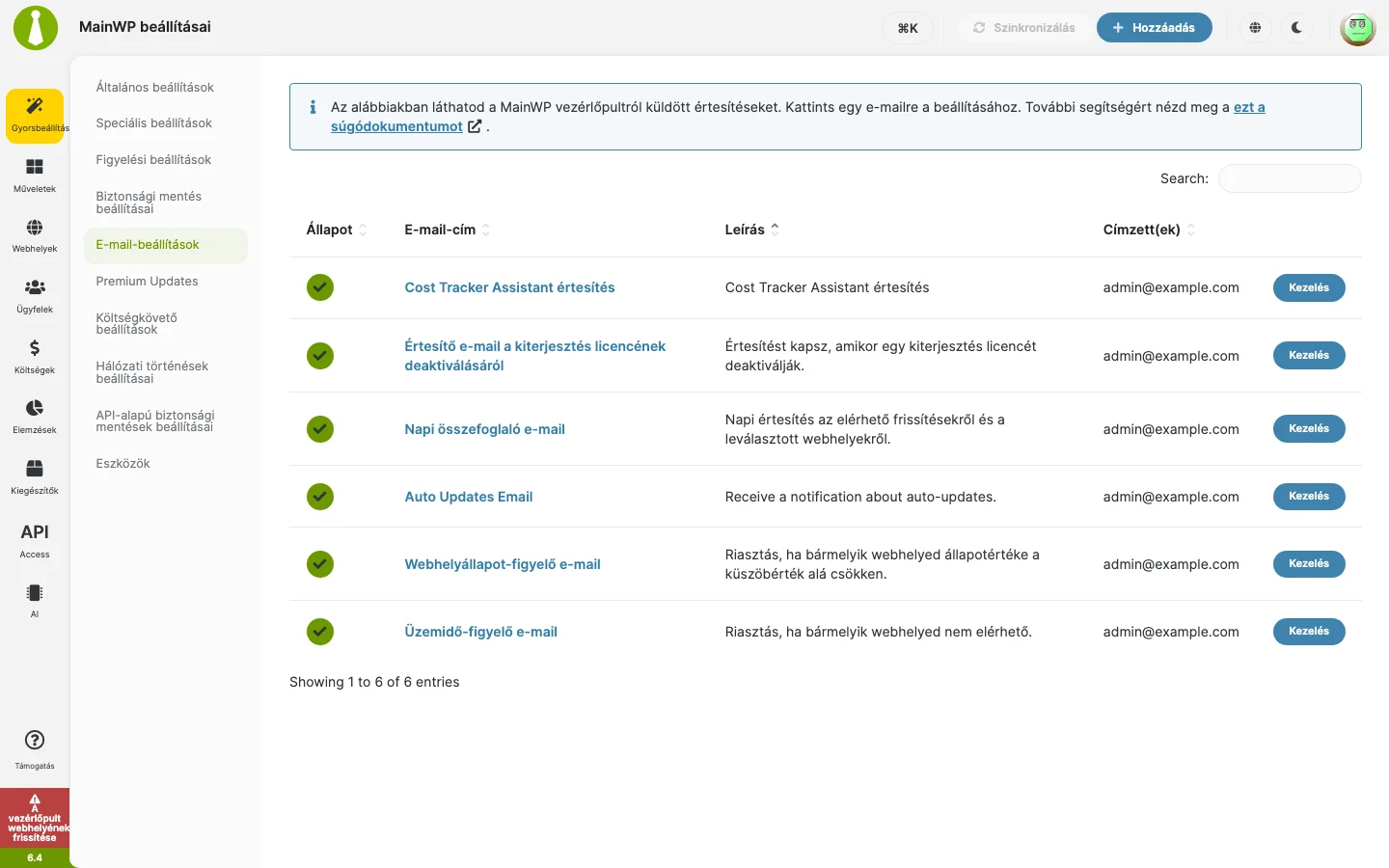
A lista első sora a bővítmény levele: itt látszik az állapota és a címzett is.
A megnyíló oldalon ezeket állíthatod:
| Beállítás | Mit csinál |
|---|---|
| Bekapcsolás | A levél küldése be- vagy kikapcsolható. |
| Címzett(ek) | Kinek menjen az értesítés. |
| Tárgy | A levél tárgya. |
| E-mail-címsor | A levél törzsében megjelenő címsor. |
| HTML-sablon | A levél kinézete. A Fájl másolása az uploads mappába gomb a sablont a wp-content/uploads/mainwp/templates/emails/ mappába másolja, ahol szerkesztheted. A Sablonminta megtekintése gomb megmutatja az alapsablont. |
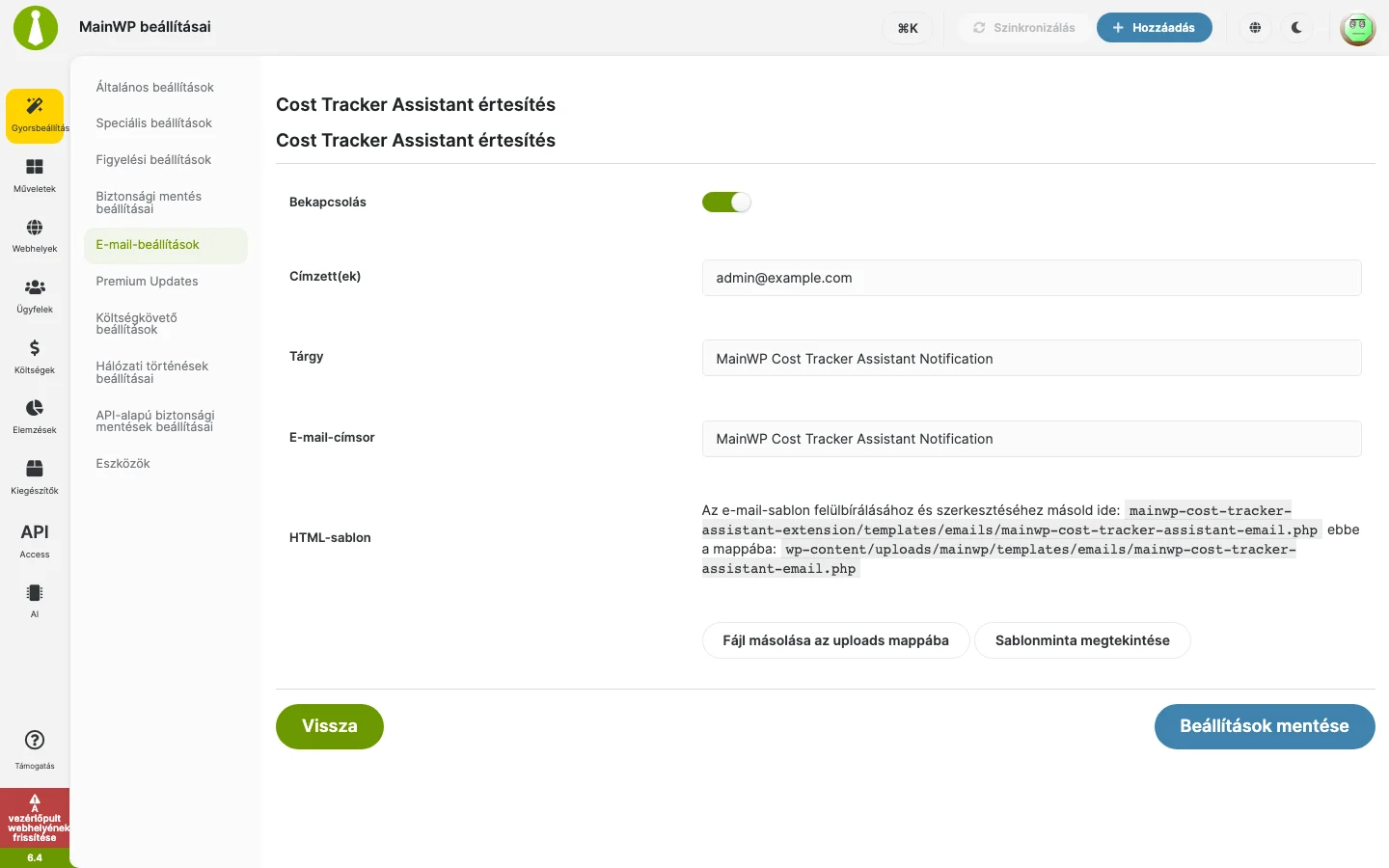
A képen a címzett, a tárgy, a címsor és a sablonmásoló gombok láthatók.
A módosítás után kattints a Beállítások mentése gombra.
Készült: