

 Magyarmagyar
Frontend átirányítás
A Dashboard webhely nem admin oldalainak átirányítása egy másik címre, kivételekkel.
Az átirányítás azt jelenti, hogy egy címre érkező látogatót egy másik címre küldünk tovább. Ha megadsz egy átirányítási címet, a Dashboard webhely minden nem admin oldala oda irányítja a látogatókat. Így a MainWP Dashboard webhelye kívülről láthatatlan lesz, te pedig az admin felületen át továbbra is dolgozhatsz.
Beállítások
Szekció neve “Beállítások”A Frontend átirányítási szabályok szakaszban két mező van.
| Beállítás | Mit csinál | Alapérték |
|---|---|---|
| Frontend forgalom átirányítása | Az a cím, ahová a nem admin oldalak látogatói kerülnek. | üres (nincs átirányítás) |
| Slugok kizárása az átirányításból | Azok az oldalak, amelyeket nem irányít át. Soronként egy. | üres |
Átirányítás bekapcsolása
Szekció neve “Átirányítás bekapcsolása”- Jelentkezz be a MainWP Dashboardba.
- Nyisd meg a Kiegészítők → Biztonság → Vezérlőpult zárolása oldalt.
- A Frontend átirányítási szabályok szakaszban írd be a célcímet a Frontend forgalom átirányítása mezőbe, például
https://www.example.com/. - Kattints a Beállítások mentése gombra.
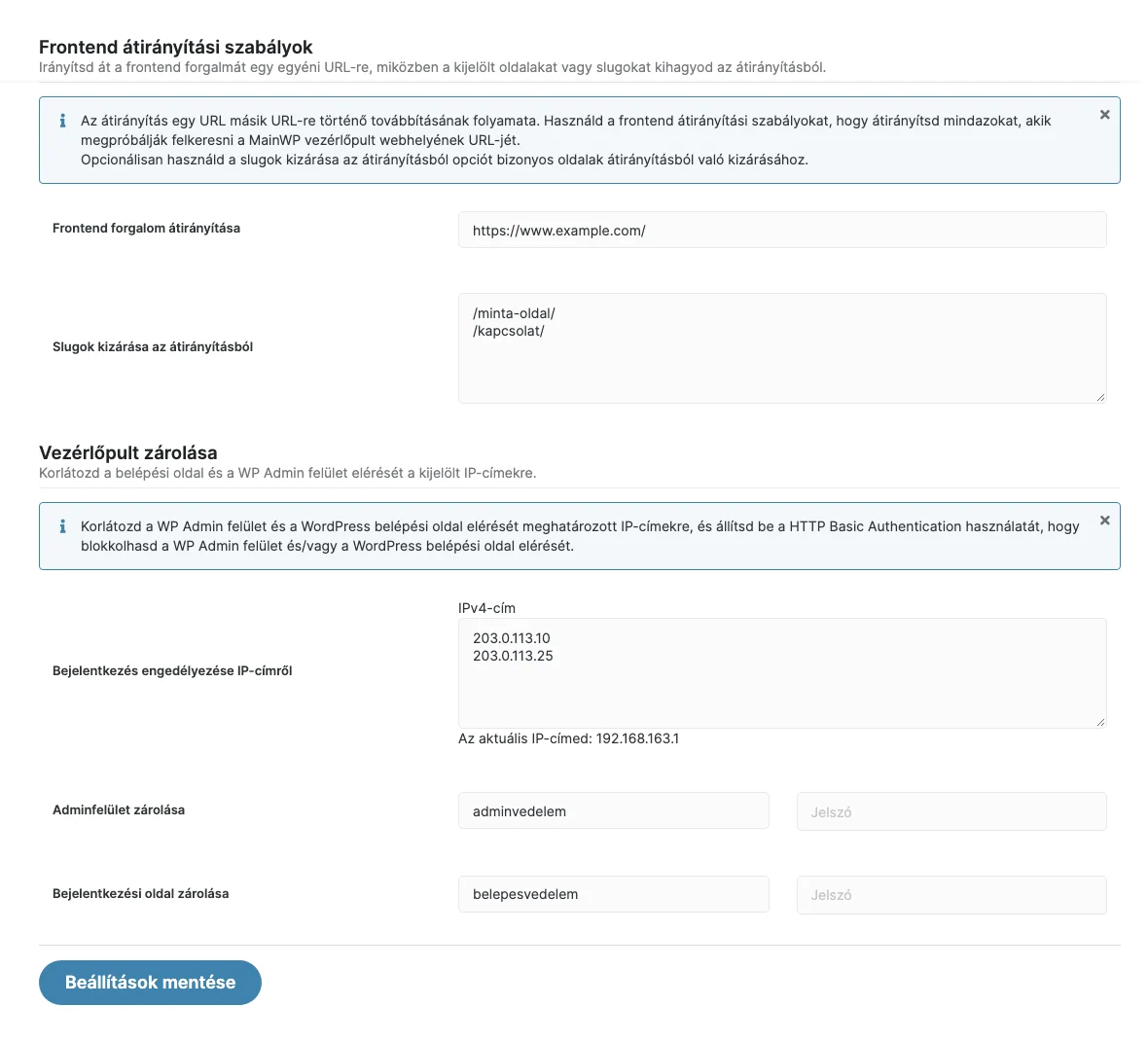
A képen a két mező példaértékkel van kitöltve. A kép alján látszik a Beállítások mentése gomb.
Átirányítás kikapcsolása
Szekció neve “Átirányítás kikapcsolása”- Nyisd meg a Vezérlőpult zárolása oldalt.
- Töröld ki az URL-t a Frontend forgalom átirányítása mezőből.
- Kattints a Beállítások mentése gombra.
Oldalak kizárása az átirányításból
Szekció neve “Oldalak kizárása az átirányításból”Ha egy oldalnak elérhetőnek kell maradnia, add meg a Slugok kizárása az átirányításból mezőben.
- Nyisd meg a Vezérlőpult zárolása oldalt.
- A Slugok kizárása az átirányításból mezőbe írd be a kívánt oldalakat, soronként egyet.
- Kattints a Beállítások mentése gombra.
Ne a teljes webcímet add meg, elég az oldal slugja. Ha például a http://sajatdomain.hu/minta-oldal/ oldalt akarod kizárni, írd be: /minta-oldal/.
Készült: