

 Magyarmagyar
Bejegyzések
Boilerplate bejegyzés létrehozása tokenekkel, szerkesztése, új webhelyre vitele, eltávolítása és törlése.
A közzétett boilerplate bejegyzés a gyermek webhelyen teljesen hétköznapi WordPress-bejegyzés, a webhely Bejegyzések → Összes bejegyzés listájában látszik. A vezérlőpulton a létrehozott boilerplate bejegyzések listája a Kiegészítők → Boilerplate oldal Boilerplate Posts fülén (illetve a Webhelyek → Tartalomműveletek → Boilerplate-ek kezelése menüpont alatt) van, itt szerkesztheted vagy törölheted őket.
Boilerplate bejegyzés létrehozása
Szekció neve “Boilerplate bejegyzés létrehozása”- Nyisd meg a Kiegészítők → Boilerplate oldalt, a Boilerplate Posts fület.
- Kattints a Create Boilerplate Post gombra. Megnyílik az Új Boilerplate bejegyzés létrehozása oldal.
- Írd meg a bejegyzést úgy, mint egy szokásos WordPress-bejegyzést. A változó részek helyére tokent tehetsz, a címben és a szövegtörzsben is.
- A Webhelyek kiválasztása dobozban jelöld ki azokat a webhelyeket, ahová a bejegyzést közzé szeretnéd tenni.
- Kattints a Közzététel gombra.
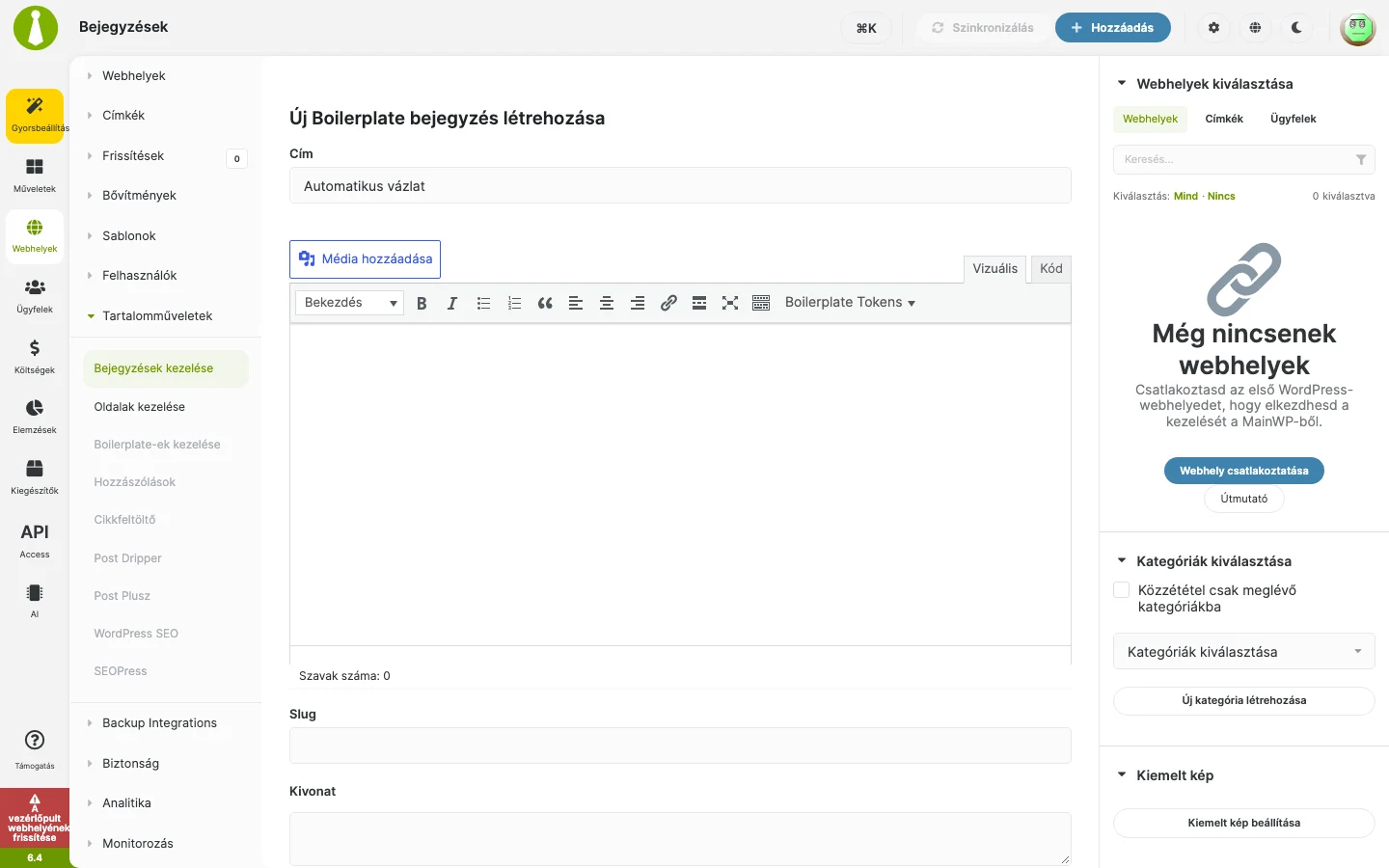
Az oldalon a szokásos bejegyzés-beállítások vannak: kategóriák, kiemelt kép, hozzászólások engedélyezése, állapot és láthatóság, közzétételi időpont. Mielőtt közzéteszel, a használt tokenekhez minden érintett webhelynél adj meg értéket (lásd a Tokenek fejezetet).
Tokenek beszúrása
Szekció neve “Tokenek beszúrása”Tokent kétféleképpen tehetsz a szövegbe:
- Beírod kézzel, szögletes zárójellel, például
[name.site]. - A szerkesztő eszköztárának Boilerplate Tokens legördülő menüjéből, vagy a szerkesztő alatti Boilerplate Tokens dobozban a token nevére kattintva. A token ilyenkor magától a szövegbe kerül.
A Boilerplate Tokens doboz alján a Create New Token gombbal új tokent is felvehetsz.
Meglévő boilerplate bejegyzés szerkesztése
Szekció neve “Meglévő boilerplate bejegyzés szerkesztése”- Nyisd meg a Kiegészítők → Boilerplate oldalt, a Boilerplate Posts fület.
- A bejegyzés sorában a műveleti menüből válaszd a Szerkesztés műveletet.
- Módosítsd a tartalmat vagy a beállításokat.
- Kattints a Frissítés gombra.
A módosítás a bejegyzést tartalmazó összes webhelyen megjelenik.
Meglévő bejegyzés felvitele új webhelyre
Szekció neve “Meglévő bejegyzés felvitele új webhelyre”Ha egy újonnan csatlakoztatott webhelyre is ki akarod tenni a már létező boilerplate bejegyzést:
- Nyisd meg a bejegyzést szerkesztésre (lásd fent).
- A Webhelyek kiválasztása szakaszban jelöld ki az új webhelyet.
- Kattints a Frissítés gombra.
A bejegyzés ezzel az új webhelyre is felkerül. Előtte add meg az új webhely tokenjeinek értékét.
Bejegyzés eltávolítása egy webhelyről
Szekció neve “Bejegyzés eltávolítása egy webhelyről”- Nyisd meg a bejegyzést szerkesztésre.
- A Webhelyek kiválasztása szakaszban vedd ki a jelölést azokról a webhelyekről, ahonnan el akarod távolítani.
- Kattints a Frissítés gombra.
A bejegyzés a ki nem jelölt webhelyekről eltűnik.
Boilerplate bejegyzés törlése
Szekció neve “Boilerplate bejegyzés törlése”- A Boilerplate Posts fülön a bejegyzés műveleti menüjéből válaszd a Törlés műveletet.
Készült: