

 Magyarmagyar
Használat
Az Atarim-feladatok a MainWP-ben: webhelylista, widgetek, jelentések, az Atarim-oszlop elrejtése.
A Vezérlőpult fül
Szekció neve “A Vezérlőpult fül”A Webhelyek → Adminisztratív → Atarim oldal Vezérlőpult fülén táblázat mutatja a kezelt webhelyeket:
| Oszlop | Tartalom |
|---|---|
| Webhely | A webhely neve, a webhely áttekintő oldalára mutató hivatkozással. |
| Belépés ikon | Megnyitja a webhely WP-adminját új ablakban. |
| URL | A webhely címe. |
| Atarim-feladatok | A webhelyen létrehozott Atarim-feladatok száma. |
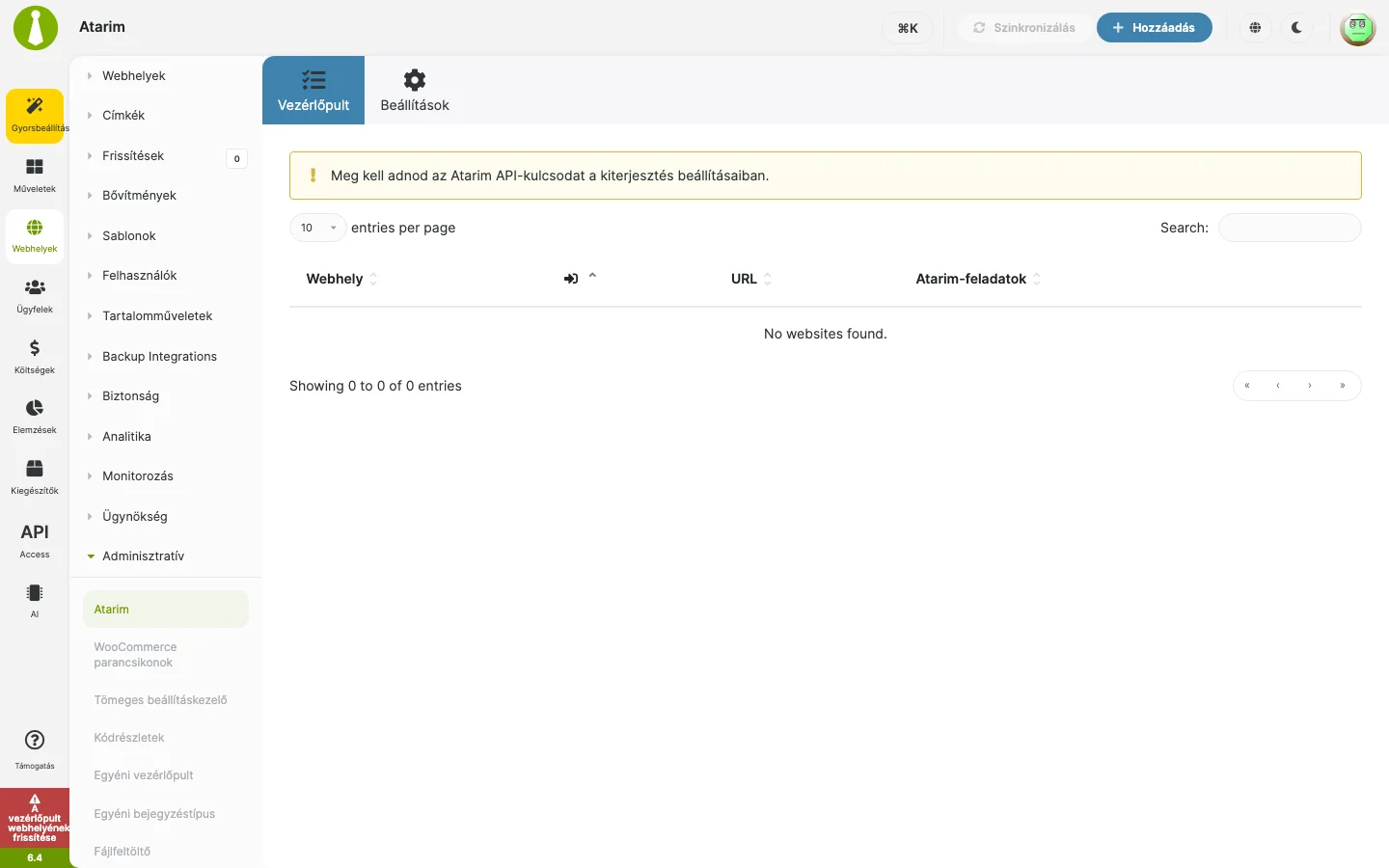
A kép kapcsolat nélküli állapotot mutat: kulcs híján a sárga üzenet látszik, a tábla üres. A kiegészítő óránként frissíti az adatokat, amikor megnyitod az oldalt.
A táblázat sorában lenyíló menü van, benne az Áttekintés (a webhely vezérlőpult-oldala) és a Szerkesztés hivatkozással.
Hol jelennek még meg az Atarim-adatok
Szekció neve “Hol jelennek még meg az Atarim-adatok”Az összekapcsolás után a MainWP több helyen mutatja az Atarim-feladatokat:
- Webhelyek kezelése és Monitorozás táblák: új oszlop mutatja a feladatok számát. Az ikonra kattintva részletek nyílnak a feladatokról.
- Áttekintés widgetek: a vezérlőpult áttekintő oldalán és az egyes webhelyek áttekintő oldalán új widget mutatja az Atarim-feladatokat.
- Pro Reports: a jelentésekbe bekerülhetnek az Atarim-adatok (Pro Reports kiegészítő 4.0.11 vagy újabb szükséges).
Atarim-adatok a jelentésekben
Szekció neve “Atarim-adatok a jelentésekben”Kétféleképpen teheted be az adatokat a jelentésbe:
- A jelentés Report Data szekciójában jelöld be az Atarim-adatokat.
- Használd a két tokent a jelentés szövegében:
| Token | Mit jelenít meg |
|---|---|
[atarim.all.tasks] |
A webhely összes feladata a kiválasztott időszakban. |
[atarim.billable.tasks] |
A webhely számlázható feladatai a kiválasztott időszakban. |
Az Atarim-oszlop elrejtése a webhelytáblából
Szekció neve “Az Atarim-oszlop elrejtése a webhelytáblából”Elrejtés a lapbeállításokkal
Szekció neve “Elrejtés a lapbeállításokkal”- Nyisd meg a Webhelyek → Webhelyek kezelése oldalt.
- Kattints a jobb felső sarokban a fogaskerék ikonra (oldalbeállítások).
- Az oszlopok listájában (Show Columns) vedd ki a jelölést az Atarim elől.
- Kattints a mentés gombra.
Végleges eltávolítás kódrészlettel
Szekció neve “Végleges eltávolítás kódrészlettel”Ha az oszlopot teljesen el akarod távolítani, illeszd be az alábbi kódot a Custom Dashboard kiegészítővel, vagy a MainWP vezérlőpult aktív témájának functions.php fájljába:
add_filter( 'mainwp_sitestable_getcolumns', 'myhook2_mainwp_sitestable_getcolumns', 20, 2 );function myhook2_mainwp_sitestable_getcolumns( $columns ) { if ( is_array( $columns ) && isset( $columns['atarim_tasks'] ) ) { unset( $columns['atarim_tasks'] ); } return $columns;}Készült: