

 Magyarmagyar
Szolgáltatók beállítása
Hozzáférési adatok megadása szolgáltatónként, és a gyermekwebhelyek hozzárendelése a szolgáltatóhoz.
A beállítóoldal
Szekció neve “A beállítóoldal”Nyisd meg a jobb felső felhasználói menüt, majd: MainWP beállításai → API-alapú biztonsági mentések beállításai. A fülek szolgáltatónként külön oldalak: Cloudways, GridPane, Vultr, Akamai (Linode), DigitalOcean, cPanel (WP Toolkit), Plesk (WP Toolkit), Kinsta. Minden fülön van egy engedélyező kapcsoló és a hozzáférési adatok mezői, alul a Beállítások mentése gomb.
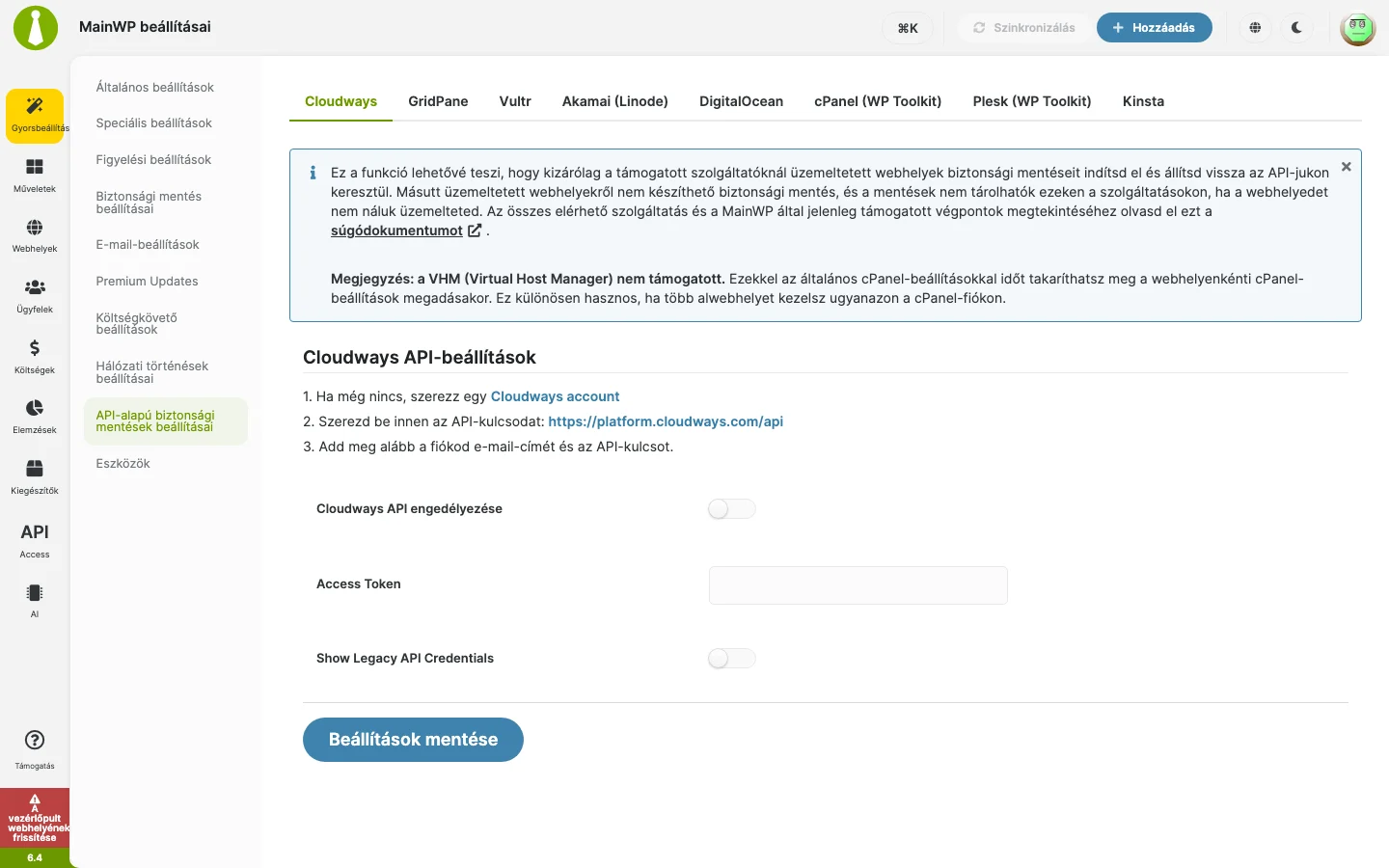
A képen a Cloudways fül látszik. Az engedélyező kapcsolót be kell kapcsolnod, hogy a szolgáltató használatba kerüljön.
Ha a MainWP nem tudja elmenteni az új adatokat, a korábbi értékek érvényben maradnak. Ilyenkor javítsd a mentési hibát, és próbáld újra, mielőtt azt hinnéd, hogy a kapcsolat megváltozott. Ez a globális és a webhelyenkénti adatokra is igaz.
Cloudways
Szekció neve “Cloudways”- Hozz létre Cloudways-fiókot, ha még nincs.
- A Cloudways felületén készíts API-hozzáférést.
- Kapcsold be a Cloudways API engedélyezése kapcsolót, és írd be az Access Token mezőbe a tokent.
- Kattints a Beállítások mentése gombra.
A korábbi, e-mail-címet és API-kulcsot használó kapcsolatok tovább működnek: a Show Legacy API Credentials kapcsolóval megjelennek a régi mezők. A Cloudways felismeri a webhelyeket, nem kell őket kézzel hozzárendelned.
GridPane
Szekció neve “GridPane”A GridPane a webhelyeket automatikusan felismeri. Fejlesztői (Developer) vagy magasabb csomagú tulajdonosi fiók szükséges hozzá.
DigitalOcean
Szekció neve “DigitalOcean”- Hozz létre DigitalOcean-fiókot, ha még nincs.
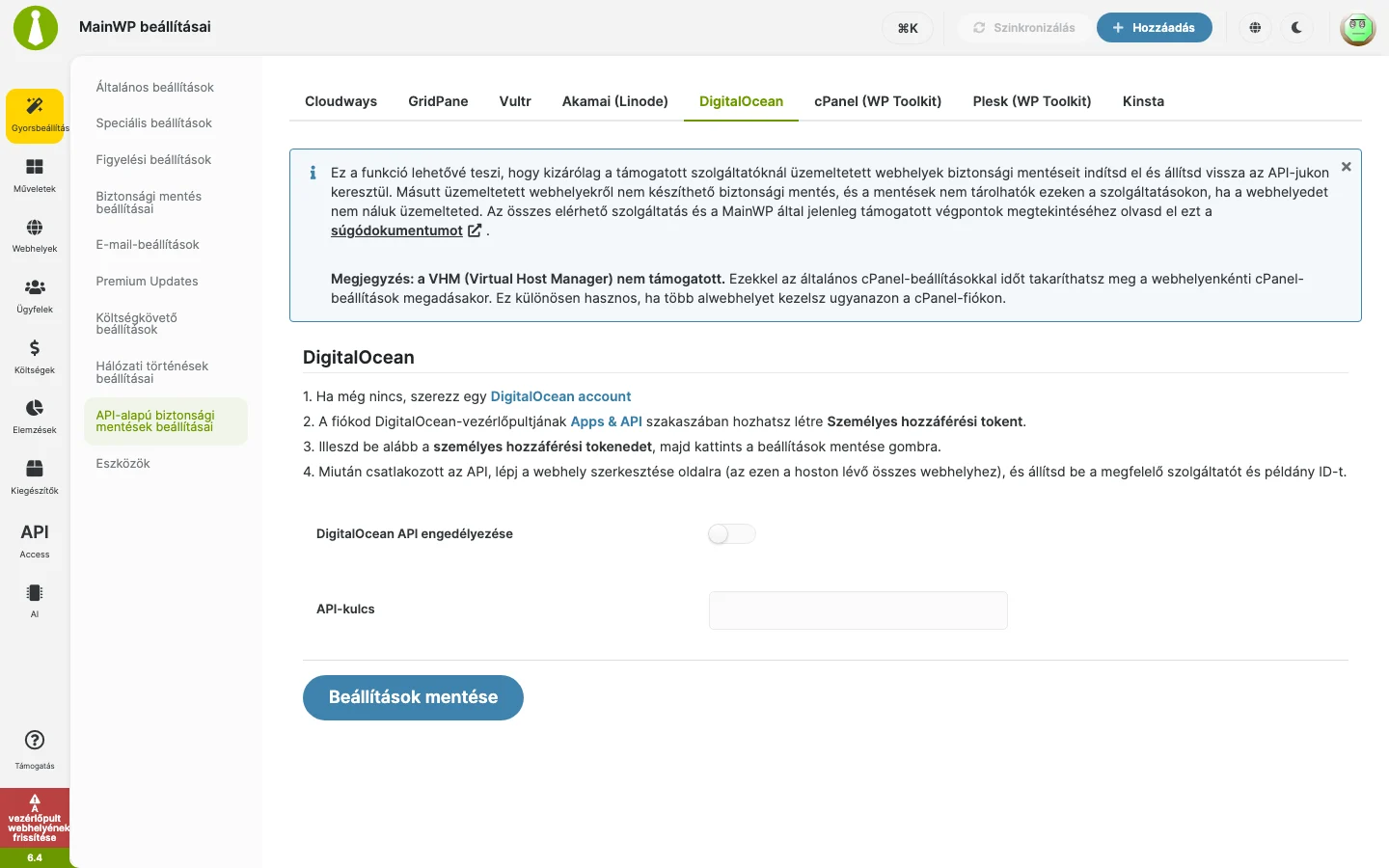
- A DigitalOcean vezérlőpultján az Apps & API szakaszban hozz létre személyes hozzáférési tokent. Add meg a nevét, a lejáratot állítsd „No expire”-ra, a jogosultságot teljes hozzáférésre.
- Kapcsold be a DigitalOcean API engedélyezése kapcsolót, írd be a tokent az API-kulcs mezőbe, és mentsd a beállításokat.
- Minden gyermekwebhely szerkesztési oldalán add meg a szolgáltatót és a példány azonosítóját (Instance ID). Az azonosítót a Droplet URL-jében vagy a droplet metaadataiban találod.
Kinsta
Szekció neve “Kinsta”Négy adatra van szükséged:
| Adat | Hol találod |
|---|---|
| Fiók e-mail-címe | A Kinstába belépéshez használt e-mail-cím (általában a fő fiók) |
| API-kulcs | Vállalati beállítások → API Keys → API-kulcs létrehozása |
| Environment ID | A böngésző címsorában, a webhely Info oldalán |
| Company ID | A böngésző címsorában, a webhely Info oldalán |
Beállítás:
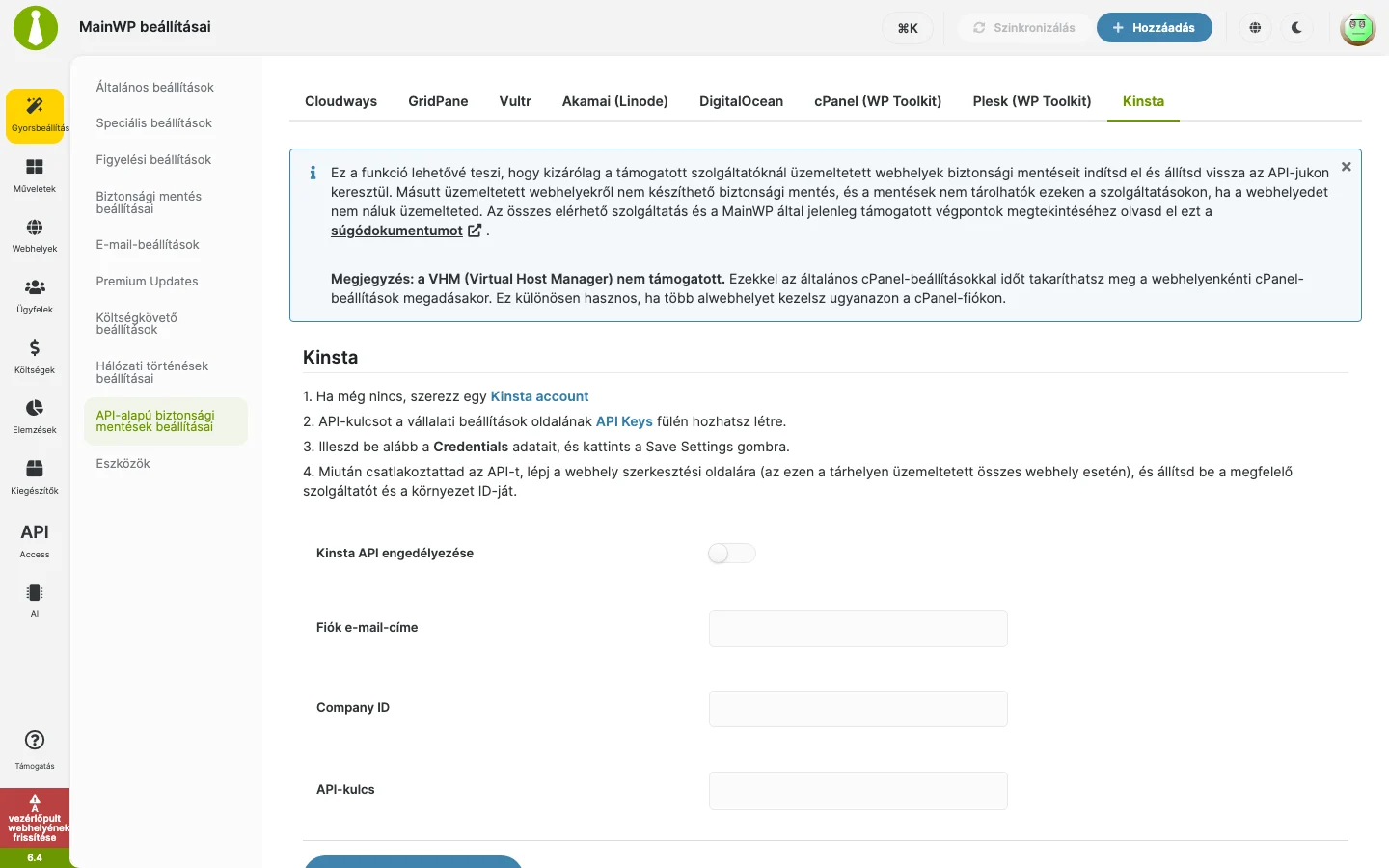
- Hozz létre API-kulcsot a Kinsta vállalati beállításainál.
- Nyisd meg egy webhely Info oldalát, és olvasd le a két azonosítót a címsorból.
- A MainWP beállításai között válaszd a Kinsta fület, kapcsold be a Kinsta API engedélyezése kapcsolót, add meg az API-kulcsot, és mentsd.
- Minden Kinstán lévő gyermekwebhely szerkesztési oldalának alján válaszd a Kinstát szolgáltatóként, és add meg a fiók e-mail-címét, a Company ID-t és az Environment ID-t.
- Ha egy webhely másik Kinsta-fiókhoz tartozik, kapcsold be nála az Overwrite Global Settings kapcsolót, és add meg az eltérő API-kulcsot.
Kinsta mentések kezelése
Szekció neve “Kinsta mentések kezelése”A beállítás után a webhely API-mentések lapján a Kinsta visszaállítási pontjai jelennek meg (automatikus napi és kézi mentések). Ezeket visszaállíthatod vagy törölheted, de nem letölthető ZIP-fájlok. A Refresh Available Backups gomb frissíti a listát, a Backup Now új kézi visszaállítási pontot hoz létre a Kinstában.
A letölthető Kinsta-mentés külön ZIP-export (fájlok és adatbázis). Ezt a MainWP nem tudja létrehozni. Hozd létre a MyKinstában: Sites → a webhelyed → Backups → Download, majd Create backup now. Ha a Kinsta elkészült az archívummal, a MainWPben kattints a Refresh Available Backups gombra. A MainWP külön kéri le a letölthető mentéseket, és a Kinsta által adott aktív letöltési hivatkozást a Downloadable Backups alatt mutatja.
cPanel (WP Toolkit)
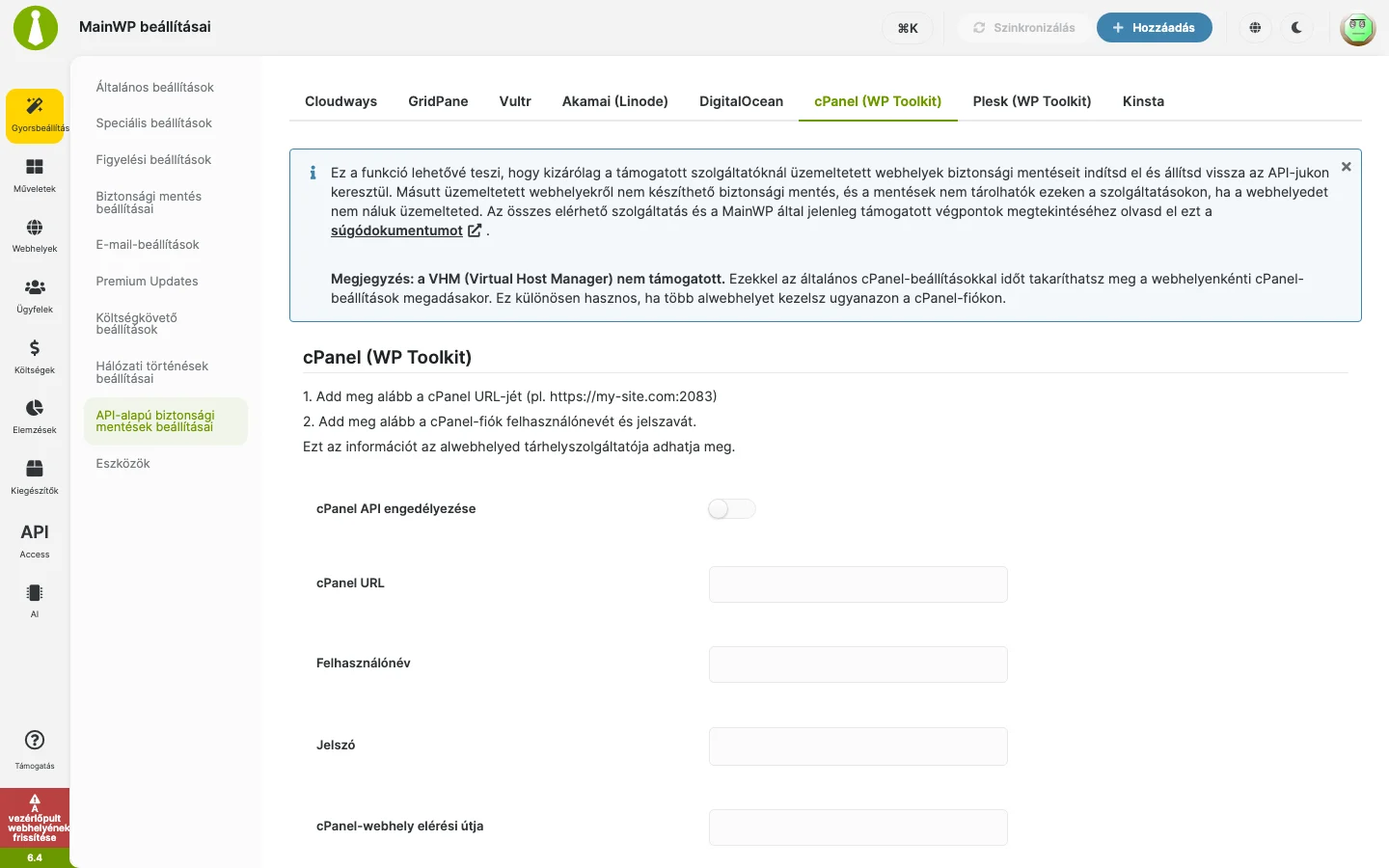
Szekció neve “cPanel (WP Toolkit)”- Add meg a cPanel URL-jét (például
https://my-site.com:2083). - Add meg a cPanel-fiók felhasználónevét és jelszavát. Ezeket az adatokat a tárhelyszolgáltatód adja.
- Kapcsold be a cPanel API engedélyezése kapcsolót, és add meg a cPanel-webhely elérési útját is.
A VHM (Virtual Host Manager) nem támogatott. A globális cPanel-beállítás időt takarít meg, főleg ha több alwebhelyet kezelsz ugyanabban a cPanel-fiókban.
A cPanel mentések bekapcsolása
Szekció neve “A cPanel mentések bekapcsolása”Az új cPanel-telepítéseken a mentések alapból ki vannak kapcsolva. Kérd meg a tárhelyszolgáltatód ügyfélszolgálatát, hogy kapcsolja be őket, vagy ha van WHM-hozzáférésed, ellenőrizd az állapotot:
- cPanel: Home → Files → File and Directory Restoration
- WHM: Home → Backups → File and Directory Restoration
Ha ezeken a lapokon piros figyelmeztetés látszik, a mentések nem érhetők el. Terminálban futtasd:
| Lépés | Parancs |
|---|---|
| Első mentés kényszerítése | backup --force |
| Metaadatok létrehozása | backups_create_metadata |
A cPanel automatikus mentései cron-ütemezéssel futnak. Ha még nincs automatikus mentés, az elsőt kézzel kell elindítanod terminálból.
Több WordPress egy cPanel-fiókban
Szekció neve “Több WordPress egy cPanel-fiókban”Ha egy cPanel-fiókban több WordPress van, mindegyiket külön mappába telepítsd. Az elérési utak kis- és nagybetű-érzékenyek.
Több webhely:
| URL | Webhely elérési útja |
|---|---|
https://your-site.com/Child-1/ |
/public_html/Child-1/ |
https://child-2.your-site.com/ |
/public_html/child-2/ |
Egy webhely:
| URL | Webhely elérési útja |
|---|---|
https://your-site.com |
/public_html/ |
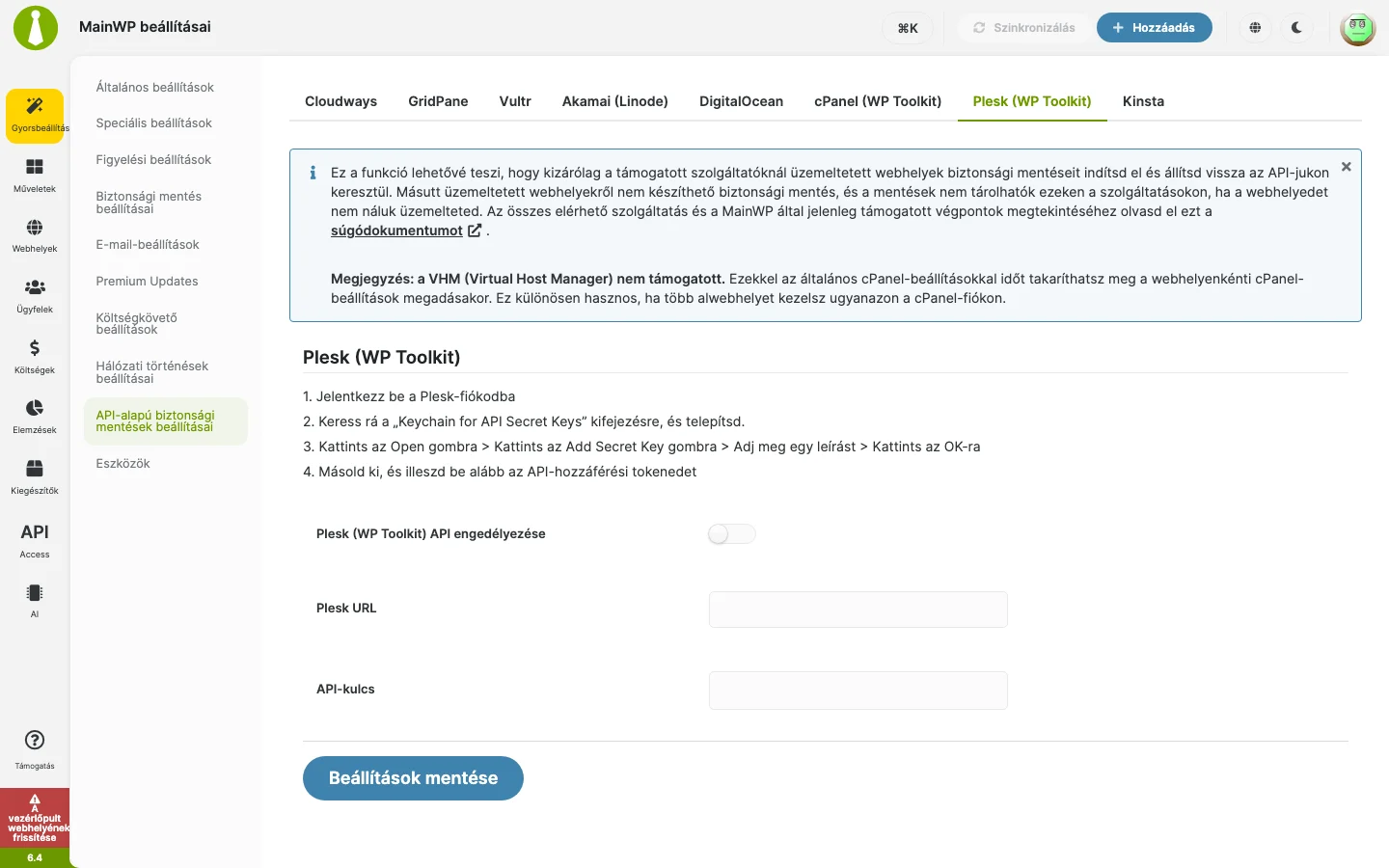
Plesk (WP Toolkit)
Szekció neve “Plesk (WP Toolkit)”- Jelentkezz be a Plesk-fiókodba.
- Keresd meg és telepítsd a „Keychain for API Secret Keys” kiegészítőt.
- Kattints az Open, majd az Add Secret Key gombra, adj meg egy leírást, és kattints az OK-ra.
- Másold ki az API-hozzáférési tokent, kapcsold be a Plesk (WP Toolkit) API engedélyezése kapcsolót, írd be a Plesk URL és az API-kulcs mezőbe, és mentsd.
A Plesk URL mezőbe csak a panel címét írd, záró perjel nélkül: https://your-plesk-hostname:8443, nem https://your-plesk-hostname:8443/. Ne tegyél bele /api/ útvonalat, lekérdezést vagy töredéket.
Webhelyek hozzárendelése a szolgáltatóhoz
Szekció neve “Webhelyek hozzárendelése a szolgáltatóhoz”A Cloudways és a GridPane felismeri a webhelyeket. Minden más szolgáltatónál kézzel rendeld hozzá:
- Nyisd meg a gyermekwebhely Overview → Edit (szerkesztés) oldalát.
- A Backup API Provider Settings részben válaszd ki a szolgáltatót a legördülő listából, és add meg a példány azonosítóját (Instance ID).
- Kattints a Save Settings gombra.
A Cloudwaysen és a GridPane-en kívül minden szolgáltatónál megadhatod a hosting adatait webhelyenként is, így ugyanannak a szolgáltatónak több fiókját is használhatod a gyermekwebhelyeken.
Készült: