

 Magyarmagyar
Kapcsolat beállítása
REST API-kulcs létrehozása és a Zapier-kapcsolat hitelesítése a Gravity Forms oldalával.
A Zapier és a webhelyed REST API-n keresztül beszél egymással. Ehhez egy Gravity Forms REST API 2. verziójú kulcsra van szükség, amellyel a Zapier azonosítja magát.
REST API-kulcs létrehozása
Szekció neve “REST API-kulcs létrehozása”Az Űrlapok → Beállítások → REST API oldalon van a kulcskezelés.
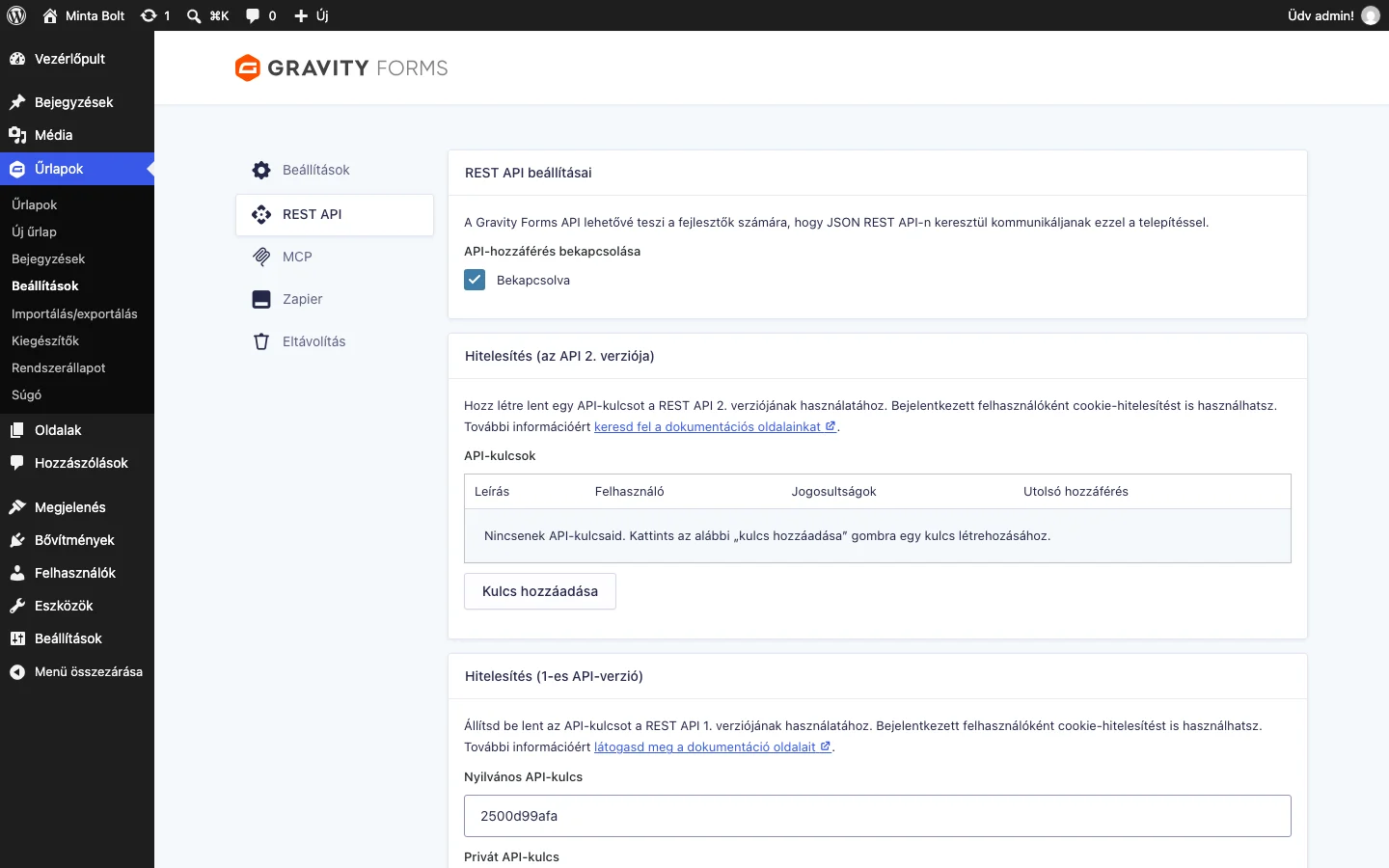
Az API-hozzáférés bekapcsolása alatt a Bekapcsolva jelölőnégyzet legyen bejelölve. A Hitelesítés (az API 2. verziója) dobozban az API-kulcsok táblázat (Leírás, Felhasználó, Jogosultságok, Utolsó hozzáférés oszlopokkal) mutatja a meglévő kulcsokat.
- Nyisd meg az Űrlapok → Beállítások → REST API oldalt.
- Jelöld be a Bekapcsolva négyzetet, ha még nincs bejelölve.
- Kattints a Kulcs hozzáadása gombra.
- Válaszd ki a felhasználót. Az ő szerepkörének tartalmaznia kell a
gravityforms_edit_formsjogosultságot. - Jogosultságnak az olvasás és írás együttes hozzáférését (read/write) add meg.
- Mentsd a kulcsot, és másold ki a Consumer Key (fogyasztói kulcs) és a Consumer Secret (fogyasztói titok) értékét.
Tárold biztonságos helyen a két értéket: később már nem tudod megnézni őket, csak új kulcs létrehozásával kapsz újat.
Hitelesítés a Zapieren
Szekció neve “Hitelesítés a Zapieren”- A Zapier-irányítópulton nyisd meg a My Apps (saját alkalmazások) oldalt.
- Kattints az Add Connection gombra, és keress rá a Gravity Forms alkalmazásra.
- A Zapier hitelesítési ablaka „Allow Zapier to access your Gravity Forms Account” felirattal kér hozzáférést. Töltsd ki a mezőket:
| Mező | Mit írj bele |
|---|---|
| Site URL | A webhely alapcíme, például https://pelda.hu. A WordPress Beállítások → Általános oldalán a webhely címénél találod. |
| Consumer Key | A REST API-kulcsból kimásolt fogyasztói kulcs. |
| Consumer Secret | A REST API-kulcsból kimásolt fogyasztói titok. |
- Ha sikerült, a Zapier visszavisz a Gravity Forms kapcsolatok listájához, ahol az új kapcsolat megjelenik.
- Siker hiányában a hitelesítési ablakban hibaüzenetet kapsz. Ilyenkor nézd át a Hibaelhárítás fejezetet.
Új és régi kapcsolat
Szekció neve “Új és régi kapcsolat”A kiegészítő 4.0-s verziója előtt a hitelesítés a Zapier Zaps oldalán, egy Zapier által adott webhookkal működött, amelyet minden űrlap Zapier-feedjében külön meg kellett adni (Zapier 1.0 kapcsolat). A jelenlegi működés a Zapier 2.0 kapcsolat: a hitelesítés a My Apps oldalon történik, a REST API-kulccsal. Így webhelyenként egy kapcsolatod van, és ugyanazt a kapcsolatot több űrlap Zapjában is használhatod.
Ha meglévő Zapet vizsgálsz, így ismered fel, melyik típusú:
| Alkalmazáskapcsolat (Zapier 2.0, REST API) | Zap-kapcsolat (Zapier 1.0, régi webhook) | |
|---|---|---|
| Gravity Forms a Zapier Custom Integrations között | „Gravity Forms” néven | „Legacy” és „Gravity Forms (1.1.0)” néven |
| Feed az űrlapon | Ha bekapcsolod a feedek láthatóságát, látszik, de csak a feltételes logikája szerkeszthető, a többit a Zapier kezeli | Megvan, és minden adata szerkeszthető |
| A feed URL-je ezzel kezdődik | https://hooks.zapier.com/hooks/standard/ |
https://hooks.zapier.com/hooks/catch/ |
Készült: