

 Magyarmagyar
Zapier-feedek
A modern és a régi Zapier-feedek különbsége, a feedek megjelenítése, szerkesztése és a régi feed létrehozása.
A feed adatot visz a Gravity Forms és a Zapier között. A kiegészítő 4.0-s változata óta a feedek létrehozása és irányítása a Zapier rendszerébe költözött, a Gravity Forms oldalán csak kevés dolgot szerkeszthetsz.
Fogalmak
Szekció neve “Fogalmak”- Zapier rendszere vagy felülete: a Zapier szolgáltatáson belül elérhető beállítások.
- Zapier-kiegészítő beállításai: a WordPressben, a Gravity Forms Zapier Add-On felületén elérhető beállítások.
- Modern feed: ilyen feedet a Zapier hoz létre magától, amikor a Zapier rendszerében Zapet készítesz.
- Régi (legacy) feed: a 4.0-s verzió előtt, a kiegészítőben létrehozott feed. Ezek közvetlen webhookos hitelesítéssel dolgoznak az űrlapod felé.
A feedek láthatósága
Szekció neve “A feedek láthatósága”A feedek alapértelmezetten rejtve vannak az űrlap beállításai között, kivéve, ha az űrlapnak már van régi feedje. A megjelenítést az Űrlapok → Beállítások → Zapier oldalon kapcsolod be a Zapier-feedek megjelenítése az űrlap beállításaiban jelölőnégyzettel (lásd Használat). Bekapcsolás után az űrlap Beállítások → Zapier oldalán megjelenik a feedek listája.
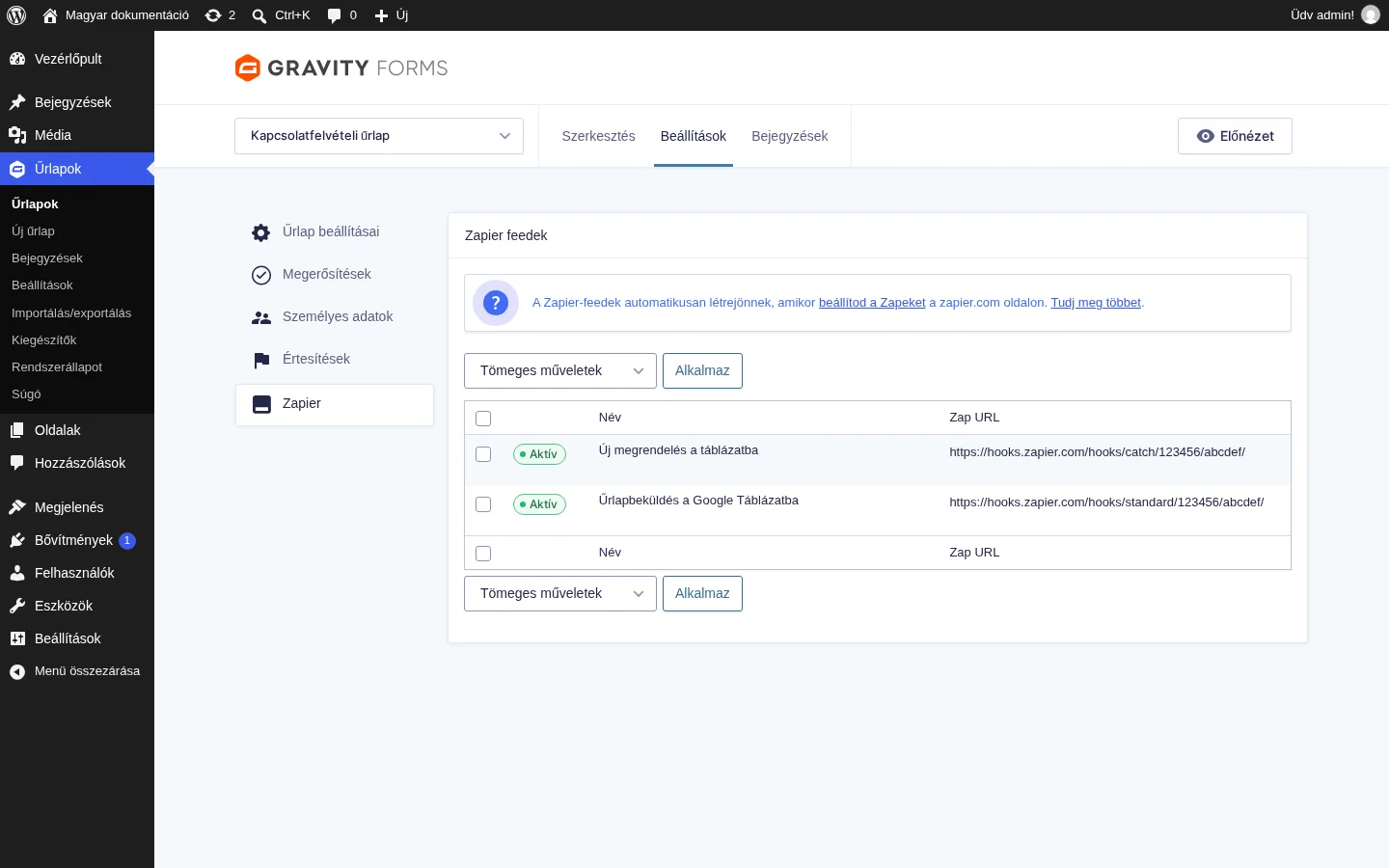
A listában a feedek neve és a Zap URL-je látszik. A régi feed URL-je https://hooks.zapier.com/hooks/catch/, a modern feedé https://hooks.zapier.com/hooks/standard/ kezdetű.
Mikor kell feedet szerkeszteni?
Szekció neve “Mikor kell feedet szerkeszteni?”- Feltételes logikát szeretnél a Zaphez. Alapból minden sikeres beküldésnél lefut a Zapier-feladat; a feltételes logikával megakadályozhatod ezt bizonyos esetekben.
- Régi feeded van, amelynek minden beállítását a Gravity Forms oldalán kezeled.
Modern feed szerkesztése
Szekció neve “Modern feed szerkesztése”A modern feed mezői többnyire csak olvashatók. Csak az Admincímkék használata és a Feltételes logika módosítható, minden más beállítást a Zapier rendszerében kezelsz.
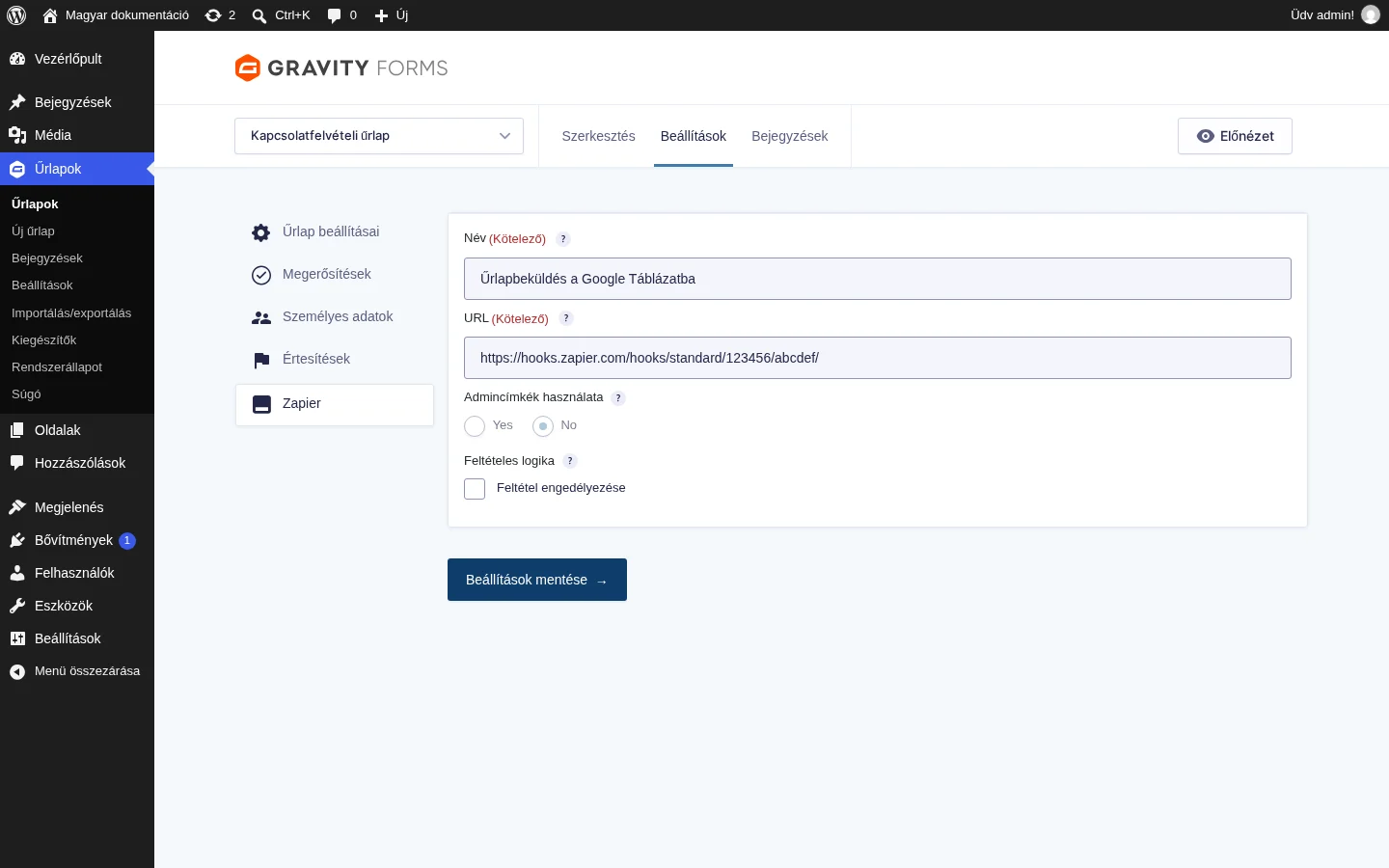
A képen a Név és az URL mező szürke, csak olvasható.
- Admincímkék használata: ha igent választasz, a Zapierbe a mezők címkéje helyett a mezők admincímkéje kerül.
- Feltételes logika: ha nem engedélyezed, minden sikeres beküldés a Zapierbe megy. Ha adott feltételekhez kötnéd, jelöld be a Feltétel engedélyezése négyzetet, és add meg a feltételeket.
Figyelem: ha a Zapier beállításaiban kikapcsolsz egy Zapet, a hozzá tartozó feed törlődik a Zapier-kiegészítőből, és vele az admincímkékre és a feltételes logikára beállított értékek is. A Zap visszakapcsolásakor új feed jön létre, amelyen a korábbi beállítások már nincsenek rajta.
Feed létrehozása régi Zaphez
Szekció neve “Feed létrehozása régi Zaphez”- Kattints az Űrlapok menüpontra.
- Válaszd ki a Zapierhez használni kívánt űrlapot.
- Az űrlapon a Beállítások menüben válaszd a Zapier pontot.
- Kattints az új feed hozzáadására. Megnyílik a feed beállítóoldala.
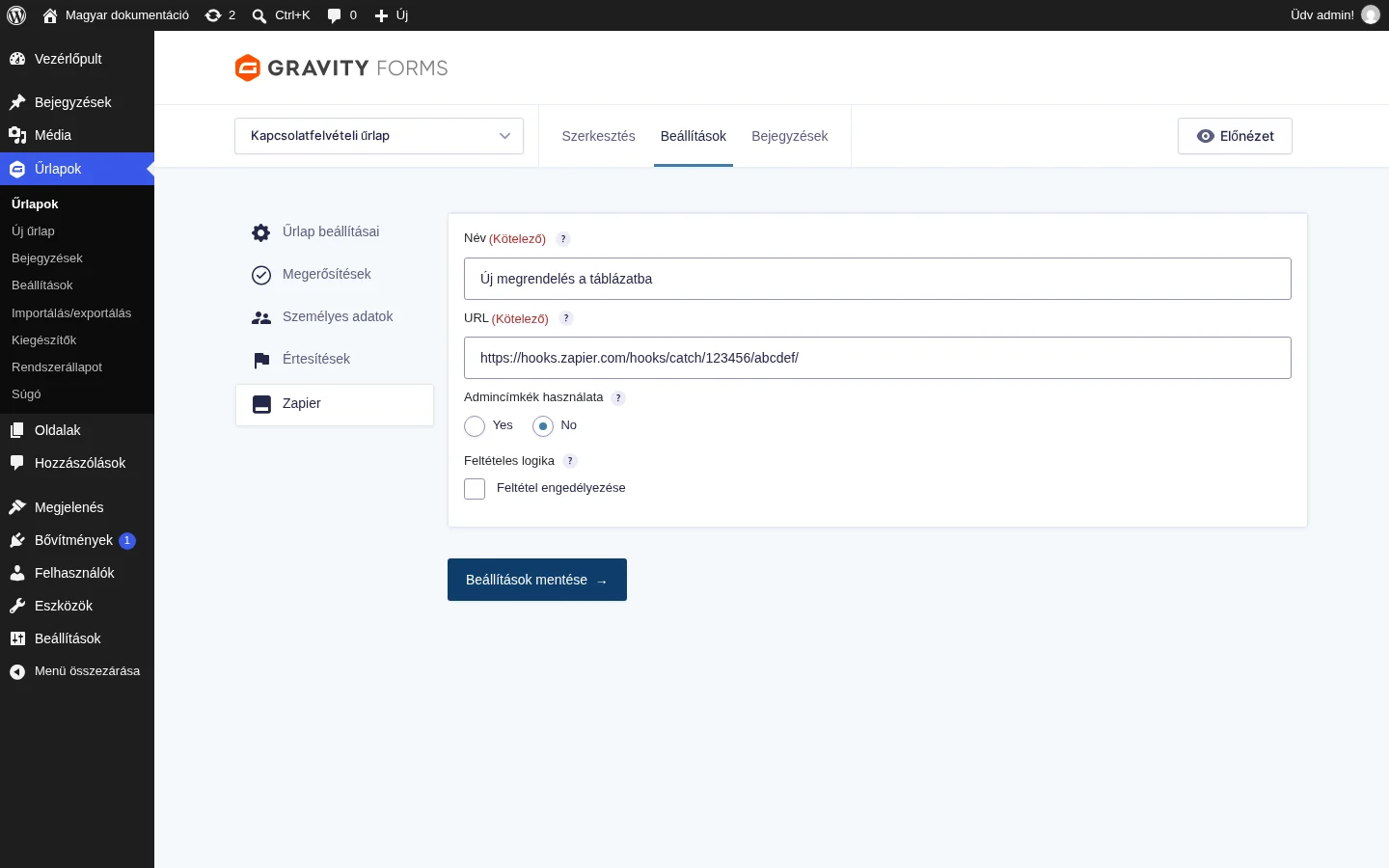
A beállítások:
| Beállítás | Mit csinál |
|---|---|
| Név | A Zap neve, hogy lásd, a beküldéskor melyik Zap fut le. |
| URL | A Zapierből kimásolt webhook URL. Ha még nincs meg, a Zapon belül kapod meg. |
| Admincímkék használata | Ha igen, a mezők admincímkéi mennek a Zapierbe, ahol van ilyen. |
| Feltételes logika | Ha nincs bejelölve, minden sikeres beküldés a Zapierbe megy. A Feltétel engedélyezése négyzettel megadhatod, mikor menjen. |
Az Aktív beállítással lehet a feedet be- és kikapcsolni: inaktív feed nem indítja el a műveletet, az aktív igen. Alapértelmezetten aktív. A beállítások mentése a Beállítások mentése gombbal történik.
Készült: