

 Magyarmagyar
Régi Zap beállítása
Lépésről lépésre: Zap létrehozása a régi Zapier Gravity Forms alkalmazással, webhook URL-lel és feeddel.
Ez a leírás a Zapier régi Gravity Forms alkalmazásával létrehozott Zapokra vonatkozik. Az új, REST API-s hitelesítést használó Zapok a Zapieren másként néznek ki, és ott nincs szükség webhookra vagy feedbeállításra (lásd Kapcsolat beállítása és Használat).
Előfeltétel
Szekció neve “Előfeltétel”A Zapier Add-On be van állítva (lásd Kapcsolat beállítása).
Hogyan működik
Szekció neve “Hogyan működik”A régi módszernél nem kell API-kulcsot beállítanod: elég egy űrlap és egy feed, amely a Zapier webhook URL-jére küldi a beküldött adatokat. Így az űrlap beküldése elindít egy műveletet a Zapieren.
A beállítás lépései
Szekció neve “A beállítás lépései”Ha már van űrlapod, a 2. lépésről kezdheted.
- Hozd létre az űrlapot. Nincs kötelező mező.
- Lépj be a Zapier-fiókodba, és kezdj új Zapet.
- Trigger alkalmazásnak válaszd a Gravity Forms-t.
- Trigger eseménynek válaszd az új űrlapbeküldést (New Form Submission), majd mentsd és folytasd.
- A Zapier felajánlja, hogy válassz mintaadatot a Zap beállításához. Itt egy webhook URL-t mutat. Mielőtt az OK, I did this gombra kattintasz, be kell állítanod a feedet a Gravity Formsban.
- A Gravity Formsban nyisd meg az űrlap Beállítások → Zapier oldalát, és add hozzá az új feedet.
- Töltsd ki a feed Név mezőjét (a Zap neve), az URL mezőbe másold be a Zapier oldalán látható URL-t, és hagyd a feedet Aktívra állítva.
- Mentsd a feedet. Mentéskor az űrlap mezői és mintaadatok kerülnek a Zapierhez, ezekből választhatsz a cél alkalmazás mezőihez.
- Térj vissza a Zapierre, és erősítsd meg a lépést (OK, I did this). A Zap behúzza a mintabeküldést; folytasd.
- Add hozzá az akció lépést: válaszd ki a cél alkalmazást (például Gmail), majd azt a műveletet, amelyet beküldéskor el kell végezni (például e-mail küldése). Minden alkalmazásnak saját akciói és beállításai vannak.
- Mentsd és folytasd, majd fejezd be az akció beállítását.
- Próbáld ki az akciót a teszt küldésével.
- Ha a teszt sikeres, fejezd be a Zap beállítását, nevezd el, és kapcsold be.
A feed beállításairól részletesen a Zapier-feedek fejezetben olvashatsz.
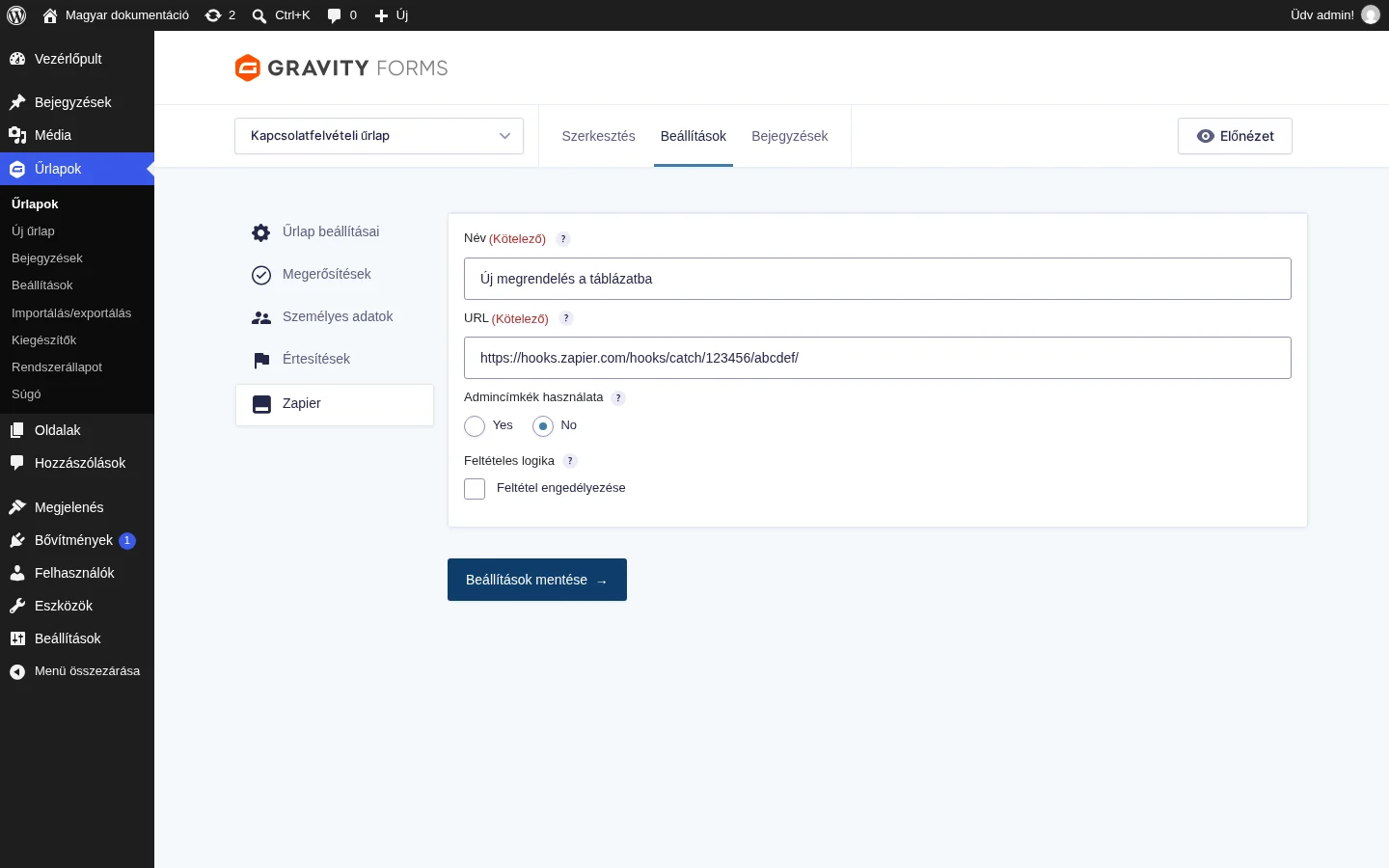
A képen a feed Név, URL és Aktív beállítása látszik: ezeket kell kitöltened, miután megkaptad a webhook URL-t.
Készült: