

 Magyarmagyar
Fizetésre alkalmas űrlap
Milyen mezők kellenek a Stripe-fizetéshez, és hogyan készítsd el az űrlapot.
Az űrlapod akkor alkalmas Stripe-fizetésre, ha tartalmaz:
- egy árazási mezőt (például terméket), és
- Stripe-mezőt, ha a Stripe-mező (Elements) fizetésbeszedési módot használod. A Stripe fizetési űrlap (Stripe Checkout) módhoz nem kell kártyamező, ott csak a feed kell.
Érdemes alapadat-mezőket is betenni: Név, E-mail, Cím.
Ha előfizetéses feedet használsz, vagy a Stripe Payment Elementtel további fizetési módokat kapcsolsz be, az űrlapban legyen E-mail és Név mező is, mert ezekre a feed vásárlói adatok szakasza hivatkozik.
Az űrlap elkészítése
Szekció neve “Az űrlap elkészítése”- A WordPress-admin bal oldali menüjében kattints az Űrlapok → Új űrlap menüpontra, vagy a meglévő űrlapok közül nyiss meg egyet.
- Adj címet és leírást az űrlapnak, majd hozd létre.
- Add hozzá az alapadat-mezőket. Ha Stripe-bizonylatot is szeretnél küldeni a vásárlónak, legyen benne E-mail mező.
- Add hozzá az árazási mezőket (például egy termék és az Összesen mező).
- Stripe-mező módnál add hozzá a Stripe-mezőt a Pricing Fields csoportból. Stripe Checkout módnál ez a lépés kimarad.
- Mentsd az űrlapot (Űrlap mentése).
- Az Előnézet gombbal nézd meg az űrlapot.
Ha az előnézet nem pontosan olyan, mint amit vártál, az nem baj: Stripe Checkout módnál például nincs kártyamező, és minden űrlap más mezőkből áll. Az űrlap akkor kész az integrációra, ha van benne árazási mező, és Stripe-mező módnál a Stripe-mező is.
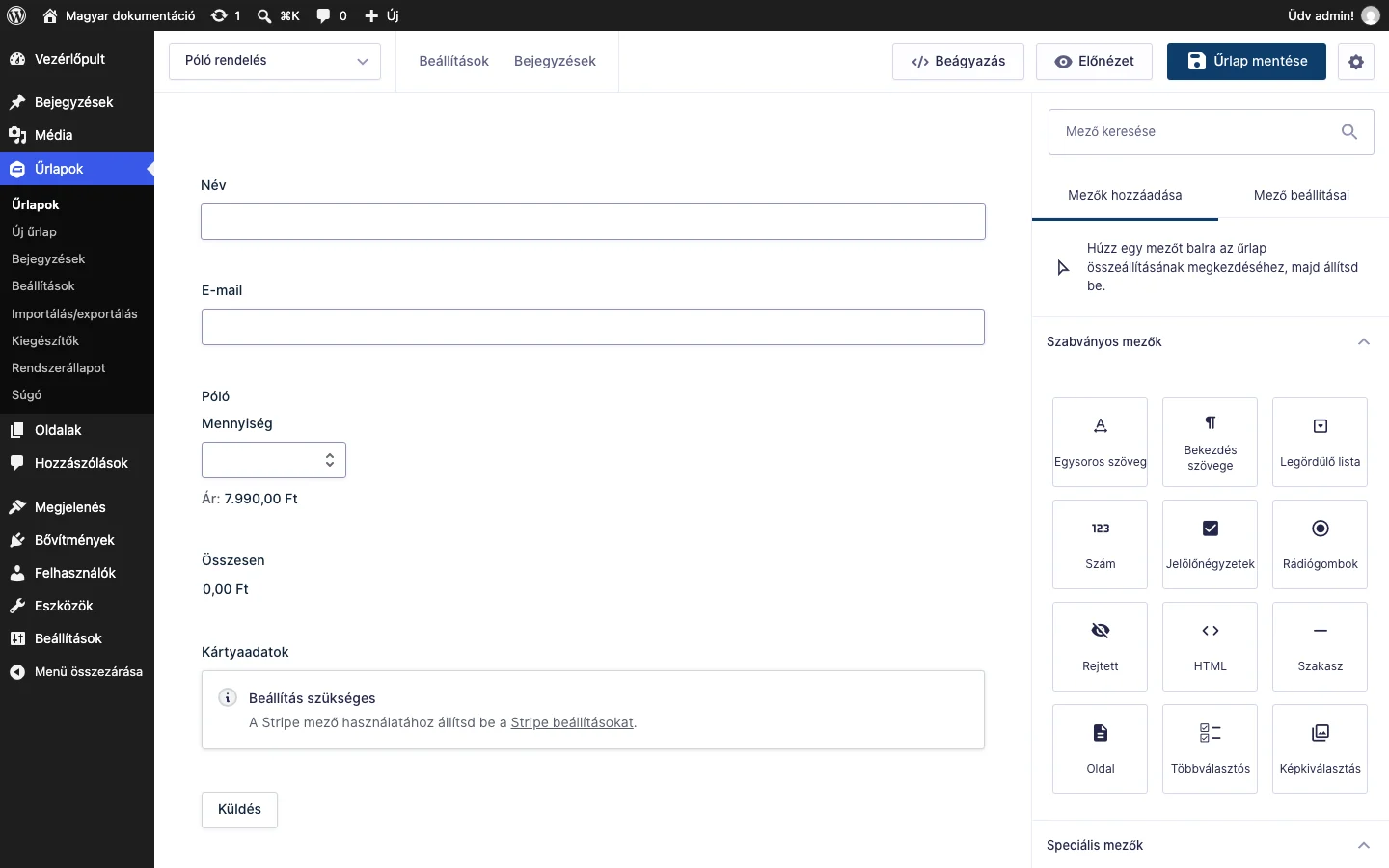
A képen a Kártyaadatok mező még a Beállítás szükséges üzenetet mutatja, mert a Stripe-fiók nincs csatlakoztatva. Csatlakoztatás és feed nélkül a mezőben nem jelennek meg a kártyaadat-beviteli mezők.
A Stripe-mező
Szekció neve “A Stripe-mező”Amikor először teszed az űrlapba a mezőt, az űrlap a „Please check if you have activated a Stripe feed for your form.” jellegű figyelmeztetést mutatja. Mentsd az űrlapot, majd a figyelmeztetés linkjén hozz létre Stripe-feedet. A feed létrejötte után a mező két részből áll:
- Kártyaadatok: a kártyaszám, a lejárati dátum és a CVC (esetenként az irányítószám is, ez a Stripe-fiók beállításától függ). Ezt a részt a Stripe szervere jeleníti meg.
- Kártyabirtokos neve: az űrlap része, az adat nem kerül tárolásra.
A mező minden beállítását a A Stripe-mező részletesen fejezetben találod. A mező Általános fülén az Alcímkék szakaszban átírhatod a két rész felirata, és a Kártyabirtokos neve elrejthető.
A Stripe API szakaszban bekapcsolhatod a Use Stripe’s Payment Element beállítást. Ilyenkor a mező dinamikusan jeleníti meg azokat a fizetési módokat, amelyeket a Stripe vezérlőpultján a fiókodhoz beállítottál. Ez a beállítás ki van kapcsolva, ha a Stripe-fiókot API-kulcsokkal és nem Stripe Connecten keresztül hitelesítetted. Ilyenkor hitelesítsd újra a fiókot Stripe Connecten keresztül.
Tudnivalók
Szekció neve “Tudnivalók”- Többoldalas űrlapnál a Stripe-mező az utolsó oldalra kerüljön.
- Ha törlöd a Stripe-mezőt az űrlapról, a hozzá tartozó Stripe-feedek automatikusan kikapcsolnak, hogy ne fussanak le beküldéskor, mert kártyaadat nélkül hibás lenne a beküldés.
- Ha az űrlapon van Stripe-mező, de a fizetésbeszedés módját Stripe fizetési űrlap (Stripe Checkout) értékre állítod, az űrlapon figyelmeztetés jelenik meg, hogy a Stripe-mező ebben a módban nem működik.
- Feltételes logikás feed esetén a Stripe-mezőre ugyanazt a logikát állítsd be.
A következő lépés a Stripe-feed létrehozása. Enélkül semmilyen adat nem kerül a Stripe-hoz.
Készült: Frissítve: