

 Magyarmagyar
Stripe-bejegyzések kezelése
Kézi műveletek a bejegyzés részletei oldalon: fizetés terhelése, visszatérítés és előfizetés lemondása.
Ha a Stripe-on keresztül fizetést vagy előfizetést gyűjtesz, a bejegyzés állapotától és típusától függően néhány műveletet kézzel is elindíthatsz a bejegyzés részletei oldalon.
Hol találod a műveleteket
Szekció neve “Hol találod a műveleteket”- Nyisd meg az Űrlapok → Bejegyzések oldalt, és válaszd ki az űrlapot.
- Kattints a bejegyzésre.
- A jobb oldali oszlopban nézd a Fizetési adatok panelt (előfizetésnél az Előfizetés részletei panelt). A gombok itt jelennek meg.
A gombok csak akkor látszanak, ha az adott bejegyzésnél értelmezhető a művelet.
Előfizetés lemondása
Szekció neve “Előfizetés lemondása”Az Előfizetés lemondása gomb csak aktív, ismétlődő előfizetéshez tartozó bejegyzésnél jelenik meg. A lépéseit az Előfizetés lemondása fejezet írja le.
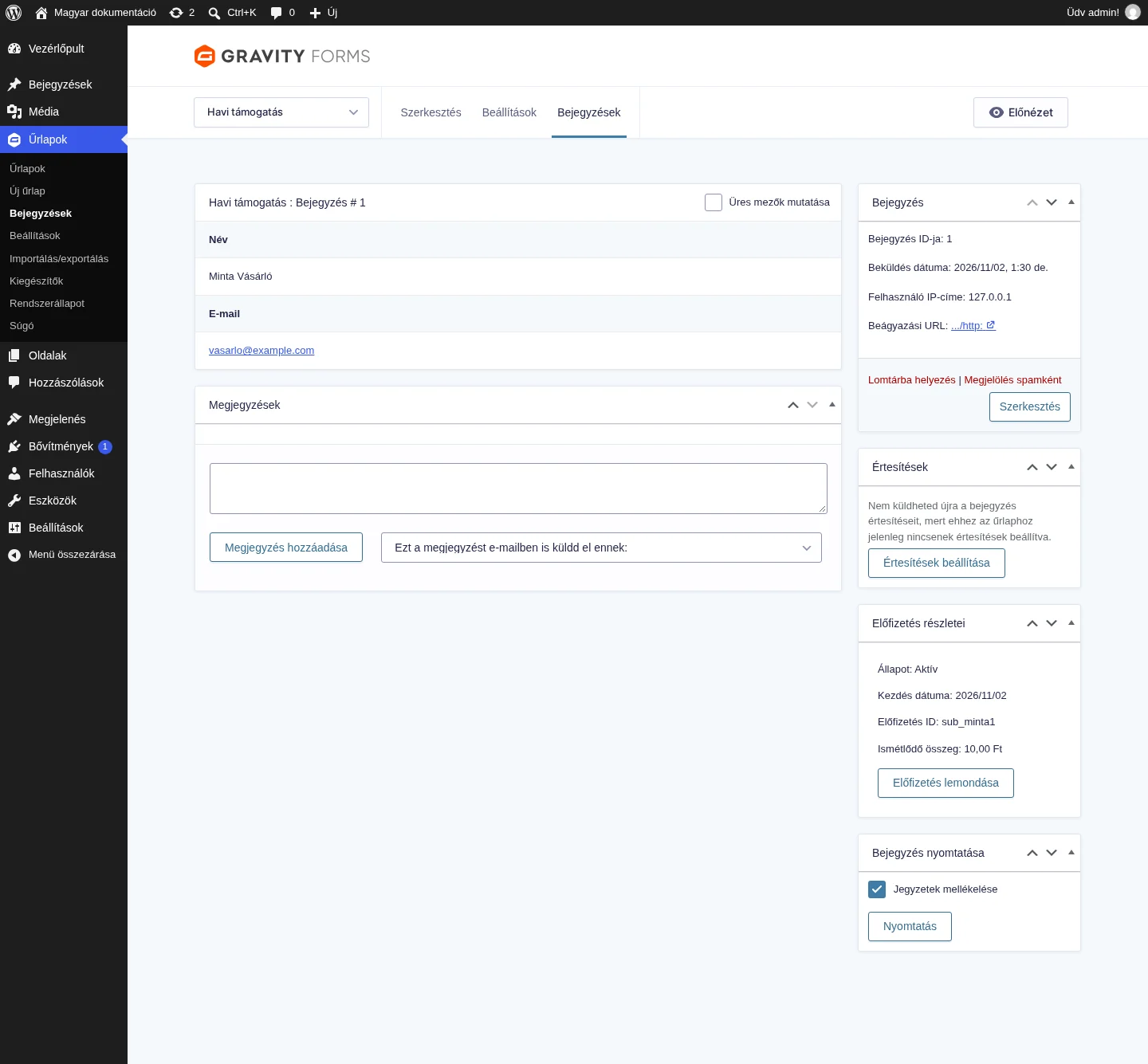
Figyeld az Előfizetés részletei panelt: az állapot, az előfizetés azonosítója, az ismétlődő összeg és a lemondás gombja itt van.
Fizetés terhelése
Szekció neve “Fizetés terhelése”A Fizetés terhelése gomb akkor jelenik meg, ha a tranzakció adatait és az összeg zárolását már elfogadta a Stripe, de a pénzt még nem vonta le. Vagyis az űrlap elküldésekor nem terheltük meg a vásárlót. A bejegyzésben ilyenkor az Állapot: Engedélyezve látszik.
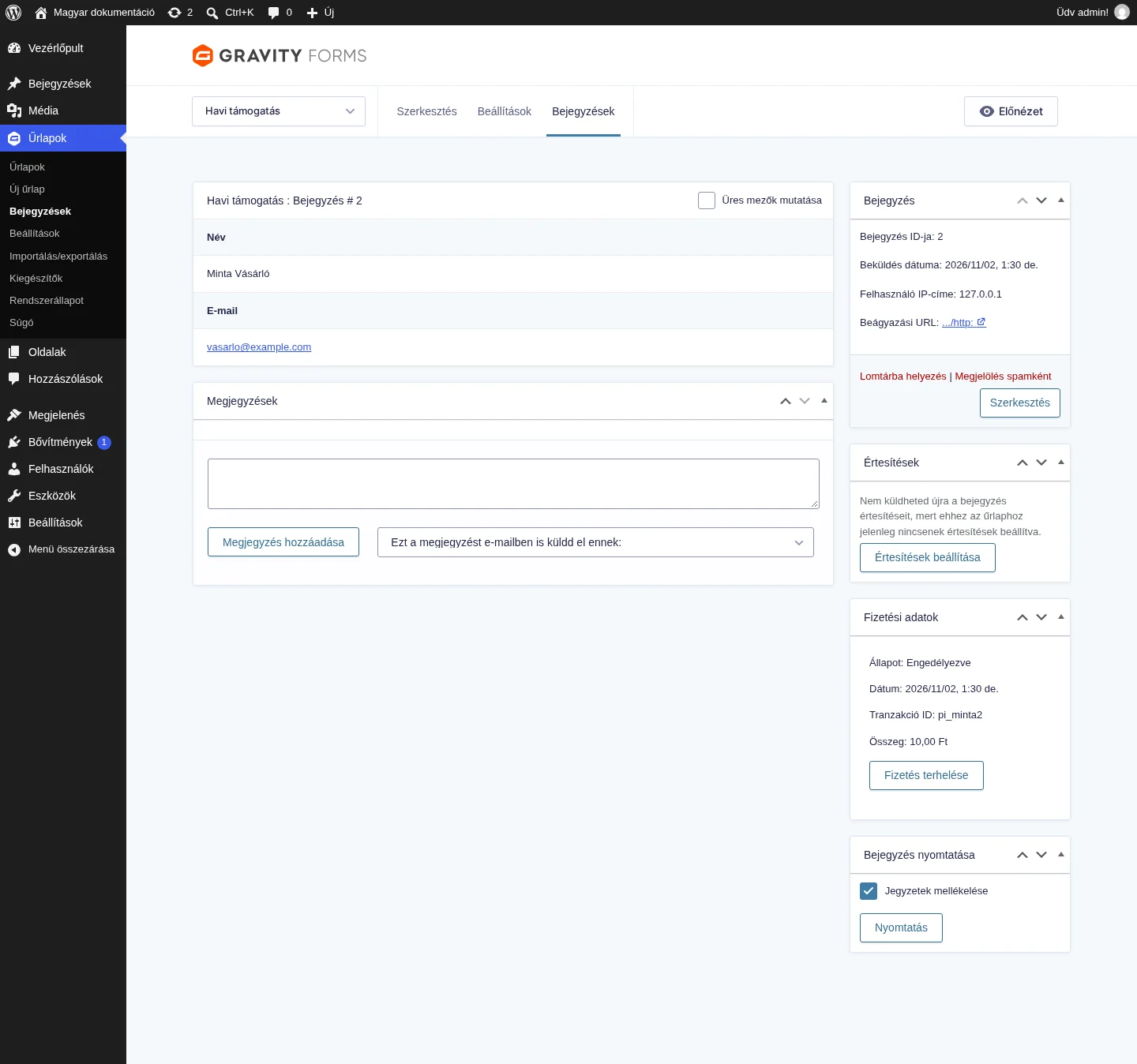
Az „előbb engedélyezés, később terhelés” működéshez a gform_stripe_charge_authorization_only szűrőt kell használnod.
- Nyisd meg az engedélyezett állapotú bejegyzést.
- Kattints a Fizetés terhelése gombra.
- Siker esetén a fizetési adatok frissülnek, és a bejegyzéshez dátummal ellátott megjegyzés kerül.
Fizetés visszatérítése
Szekció neve “Fizetés visszatérítése”A Fizetés visszatérítése gomb csak olyan fizetésnél látszik, amelyet sikeresen levontak, és még nem térítettek vissza.
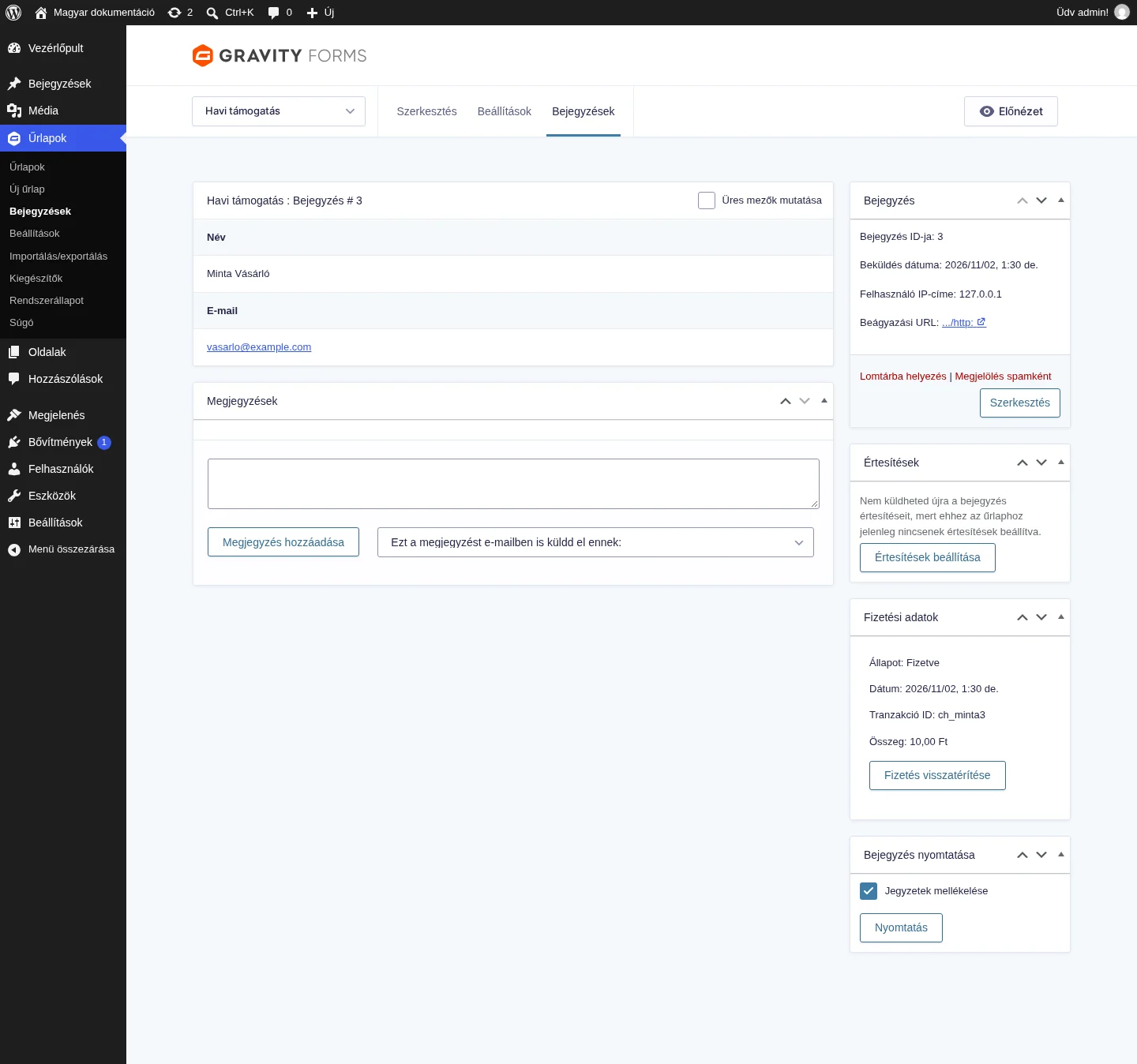
- Nyisd meg a Fizetve állapotú bejegyzést.
- Kattints a Fizetés visszatérítése gombra.
- Siker esetén a gomb eltűnik, és a bejegyzéshez megjegyzés kerül. Ha a visszatérítés nem sikerül, a hibát a bejegyzés részletei között látod.
A visszatérítés mindig a teljes kifizetett összegre vonatkozik. Részleges visszatérítés itt nem lehetséges: azt közvetlenül a Stripe vezérlőpultján kell elindítanod.
Készült: