

 Magyarmagyar
Beállítások
A Stripe-fiók csatlakoztatása élő, teszt vagy sandbox módban, a webhookok és a fizetés beszedésének módja.
A beállítóoldal: Űrlapok → Beállítások → Stripe.
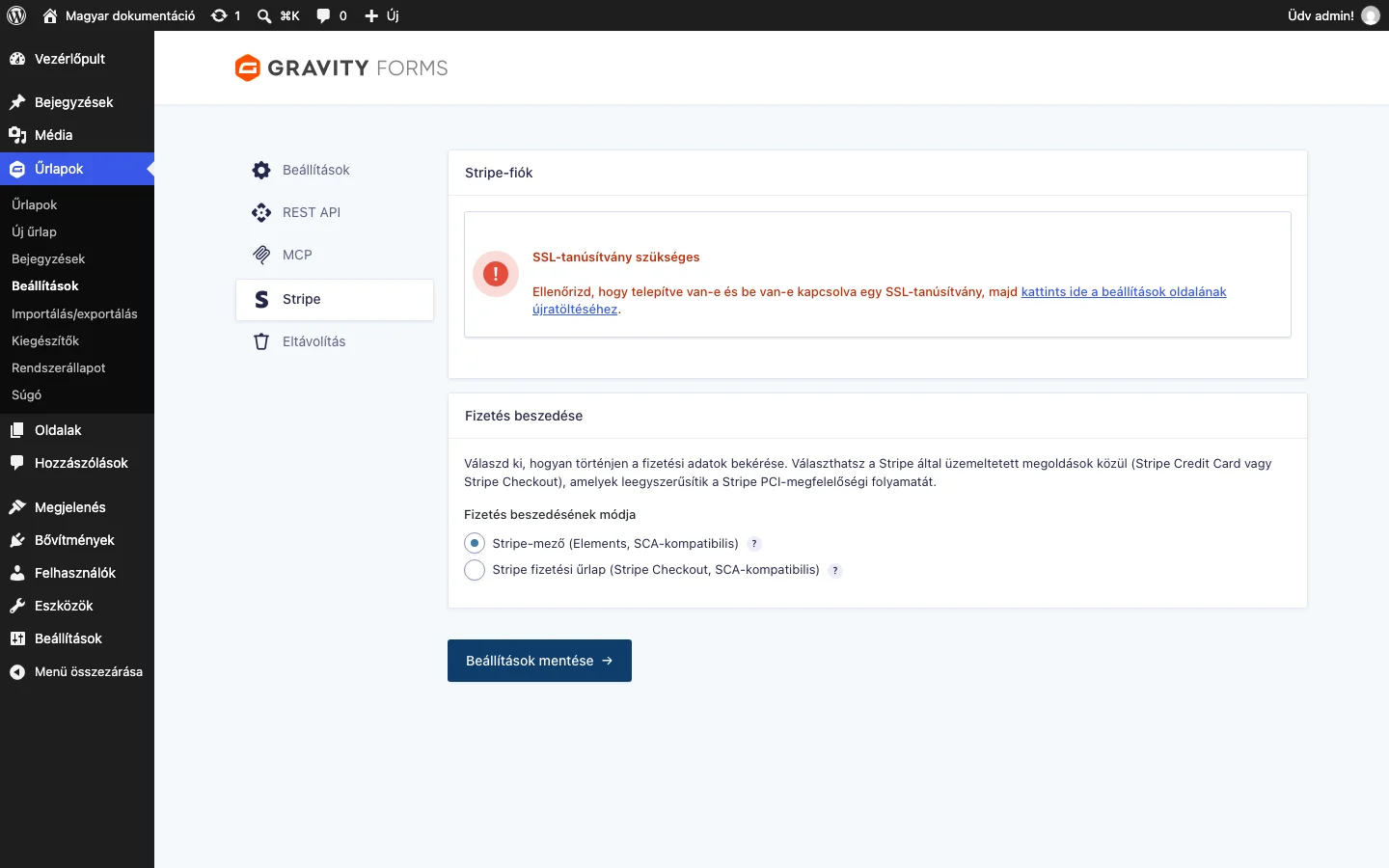
Az oldalon két panel van: Stripe-fiók és Fizetés beszedése. Figyeld meg, hogy SSL-tanúsítvány nélkül a Stripe-fiók panelben csak az SSL-tanúsítvány szükséges figyelmeztetés látszik. Ha beállítottad az SSL-t, kattints a figyelmeztetés linkjére az oldal újratöltéséhez.
A Mód döntja el, melyik Stripe-környezethez csatlakozik az űrlap.
| Mód | Mit csinál |
|---|---|
| Élő | Valódi tranzakciók, valódi terhelés a Stripe-fiókodon. |
| Teszt | A Stripe-fiókod alapértelmezett sandboxához csatlakozik, nincs valódi terhelés. |
| Sandbox | A Stripe-fiókodban létrehozott, külön elnevezett sandboxhoz csatlakozik. Akkor hasznos, ha elkülönített tesztkörnyezet kell, például hogy ne keveredjenek a csapattagok tesztjei. |
Csatlakozás a Stripe-fiókhoz
Szekció neve “Csatlakozás a Stripe-fiókhoz”A csatlakozás mindhárom módban hasonló. Mielőtt elkezded, kapcsold be a kétlépcsős azonosítást (2FA) a Stripe-fiókod beállításaiban.
Élő fiók
Szekció neve “Élő fiók”Élő módban a tranzakciók valódi terhelést okoznak.
- Nyisd meg az Űrlapok → Beállítások → Stripe oldalt, a Stripe-fiók panelt.
- Állítsd a Mód értékét Élő-re.
- Kattints a Connect with Stripe gombra.
- Jelentkezz be a Stripe-ba.
- A fiókválasztó oldalon, ahol felül a Stripe-fiókod e-mail-címe látszik, válaszd ki az élő fizetések fogadására szánt fiókot, és kattints a Connect gombra.
- Ha a fiókod még nincs teljesen beállítva élő fizetéshez, a Stripe további üzleti adatokat kér. Add meg őket, majd engedélyezd a kapcsolatot.
- Visszatérsz a beállítóoldalra. Ott a Kapcsolódva a Stripe-fiókhoz mint sor mutatja a fiók nevét, mellette a Leválasztás a Stripe-ról gombbal.
Tesztfiók
Szekció neve “Tesztfiók”Tesztmódban a Stripe-fiókod alapértelmezett sandboxához csatlakozol. Ha van Stripe-fiókod, így csatlakozz. A Skip this form gombot csak akkor használd, ha nincs Stripe-fiókod, és csak demóban akarod kipróbálni a folyamatot.
- Jelentkezz be a Stripe-fiókodba (ez nem kötelező, de így a fiókválasztó oldal rögtön megjelenik).
- A beállítóoldalon állítsd a Mód értékét Teszt-re.
- Kattints a Connect with Stripe gombra. Átirányít a Stripe.
- A fiókválasztó oldalon a Test Mode felirat látszik. Válaszd ki a tesztelni kívánt fiókot, és kattints a Connect gombra.
- Visszatérsz a beállítóoldalra, ahol a kiválasztott fiók neve látszik.
Ha Unnamed account (Névtelen fiók) jelenik meg, valószínűleg nem volt rendben a 2FA. Ez egy újonnan létrejött anonim fiók, ezért nem látod benne a tesztfizetéseket. Válaszd le, és csatlakozz újra a fenti lépések szerint.
Sandbox
Szekció neve “Sandbox”- Kapcsold be a 2FA-t a Stripe-fiókodban.
- A beállítóoldalon állítsd a Mód értékét Sandbox-ra.
- Kattints a Connect with Stripe gombra.
- A sandbox kiválasztása után visszatérsz a beállítóoldalra, ahol a sandbox neve látszik.
Tesztkártyák
Szekció neve “Tesztkártyák”A Stripe tesztkártyaszámokat ad különféle esetek szimulálásához. Ezek csak teszt módban és sandboxban érvényesek, élő módban nem.
Webhookok
Szekció neve “Webhookok”A webhookokon keresztül küldi vissza a Stripe a fizetés és az előfizetés eseményeit a weboldaladnak. A webhookot a bővítmény a fiók csatlakoztatásakor magától beállítja, kézi beállítás nem kell. A Webhookok sor az alábbi állapotok egyikét mutatja.
| Állapot | Jelentése | Teendő |
|---|---|---|
| Beállítva | A webhook működik a Stripe-ban. | Nincs. |
| Beállítva, de nem ellenőrizhető | Van webhook, de teljesen nem ellenőrizhető. A webhookok valószínűleg működnek. | Ajánlott a Configure Webhook gomb megnyomása. |
| Nincs beállítva | Nincs webhook, vagy a Stripe-ban letiltották. | Kattints a Configure Webhook gombra. |
| Hibásan konfigurálva | A webhook létezik, de hiányzik belőle egy vagy több szükséges esemény. | Kattints a Configure Webhook gombra. |
Ha az állapot nem Beállítva, a WordPress-admin felületén egy értesítés is megjelenik, amíg a webhook nincs rendben. Ha korábban kézzel hoztál létre webhookot, a bővítmény felismeri, és az állapota alapján jelzi.
Ha a Configure Webhook hibát ad, olvasd el a Hibaelhárítás fejezetet.
A Stripe-fiókonként legfeljebb 16 webhook-végpont hozható létre.
Fizetés beszedése
Szekció neve “Fizetés beszedése”A Fizetés beszedése panelben a Fizetés beszedésének módja határozza meg, hogyan kéri be az űrlap a fizetési adatokat.
- Görgess a Fizetés beszedése panelhez.
- Válassz módot:
- Stripe-mező (Elements, SCA-kompatibilis)
- Stripe fizetési űrlap (Stripe Checkout, SCA-kompatibilis)
- Kattints a Beállítások mentése gombra.
Stripe-mező (Elements)
Szekció neve “Stripe-mező (Elements)”A kártyaadatokat egy Stripe által üzemeltetett mező gyűjti, amely iframe-ben jelenik meg az űrlapodban. Az űrlap minden más adatát a Gravity Forms gyűjti, a kártyaadatokat (és opcionálisan a kártyabirtokos nevét) viszont a Stripe kapja meg titkosított kapcsolaton. Ezek nem kerülnek be a bejegyzés adatai közé.
- Csökkenti a felelősségedet a fizetési adatok kezelésében.
- Támogatja az európai vásárlókra vonatkozó erős ügyfél-hitelesítést (SCA).
- Segít a PCI-megfelelésben (egyszerűbb folyamat, előre kitöltött SAQ A).
- A megjelenő fizetési módokat a Stripe vezérlőpultján állíthatod.
- Feltétele: aktív bővítmény, kiválasztott Stripe-mező mód és biztonságos
https://pénztároldal. - A mező a szerkesztőben a Pricing Fields (árazási mezők) között található. A kártyaadat-mező csak akkor jelenik meg, ha az űrlaphoz aktív Stripe-feed tartozik. Ha a feed feltételes logikás, ugyanazt a logikát állítsd be a Stripe-mezőre is.
Card Element és Payment Element
Szekció neve “Card Element és Payment Element”A Stripe-mező alapértelmezetten a Stripe Card Elementet használja, amely csak kártyaadatot kér be. A Use Stripe’s Payment Element beállítás bekapcsolásakor a mező a Payment Elementre vált, amely a Stripe vezérlőpultján beállított több fizetési módot is felkínálhat. A kettő egymást kizárja.
| Tulajdonság | Card Element | Payment Element |
|---|---|---|
| Felkínált fizetési módok | Csak kártya | Több, a Stripe vezérlőpultján beállítottak szerint |
| Bejegyzés létrejön sikertelen fizetésnél | Igen | Igen |
| Fizetés utáni műveletek | Igen | Igen |
| „Fizetés feldolgozása…” üzenet a küldés gombon | Igen | Igen |
| Időtúllépési visszaigazolás | Igen | Nem |
| Vásárlói adatok a termékes feedeken | Igen | Igen |
Sikertelen fizetésnél az eredmény a bejegyzés fizetési állapot mezőjébe kerül.
Stripe fizetési űrlap (Stripe Checkout)
Szekció neve “Stripe fizetési űrlap (Stripe Checkout)”Az űrlap elküldése után a vásárló a Stripe saját oldalára kerül, ahol megadja az összes fizetési adatot, például az e-mail-címet vagy a számlázási címet. Ehhez a módhoz nem kell kártyamező az űrlapba, a szerkesztőben nincs is elérhető kártyamező.
- Az adatokat a Stripe tárolja, a Gravity Forms adatbázisába nem kerülnek.
- Támogatja az SCA-t, és a PCI-megfelelést is segíti.
- A megjelenő fizetési módokat a Stripe vezérlőpultján állíthatod.
- Ha egy értesítésnek a fizetés után kell kimennie, a Esemény beállítást a szokásos „Űrlap elküldve” helyett Fizetés befejezve (Termékek és szolgáltatások feednél) vagy Előfizetés létrehozva (Előfizetés feednél) értékre kell állítani.
- Előfizetésnél az első számlára nem alkalmazható kupon. Ha ez gond, használd a Stripe-mező módot.
- A Stripe Checkout csak nyilvános weboldalon próbálható ki. Ha az oldalad nem nyilvános, a Stripe Checkout oldal nem jelenik meg.
Gravity Forms hitelkártyamező (elavult)
Szekció neve “Gravity Forms hitelkártyamező (elavult)”Ez a mód a Stripe-bővítményben elavult, és egy későbbi verzióban meg fog szűnni. A kártyaadatokat az űrlap böngészőben tokenné alakítja, az utolsó négy számjegy kerül a bejegyzésbe. Ilyenkor te felelsz a fizetési adatok biztonságos kezeléséért, a mód nem SCA-képes, és megnehezíti a PCI-megfelelést. Új űrlaphoz ne használd. A bővítmény figyelmeztet, ha egy űrlapod még ezt használja.
A beállítások mentése után folytasd a fizetésre alkalmas űrlap elkészítésével.
Készült: