

 Magyarmagyar
Feed létrehozása és beállításai
Hogyan állítod be, melyik fájlfeltöltési mező fájljai kerüljenek a Dropbox melyik mappájába.
A Gravity Forms feedekkel dönti el, mi történjen egy űrlap beküldött adataival. A Dropboxhoz is feed kell: ez mondja meg, hogy a feltöltött fájlok a Dropboxba is menjenek. A feedek űrlaponként külön vannak, ezért minden érintett űrlaphoz létre kell hozni egyet.
Előfeltétel: a Dropbox-fiók össze van kötve, és az űrlapon van Fájlfeltöltés mező. Amíg a fiók nincs összekötve, a feedlista csak egy figyelmeztetést mutat, a Dropbox beállításai linkkel.
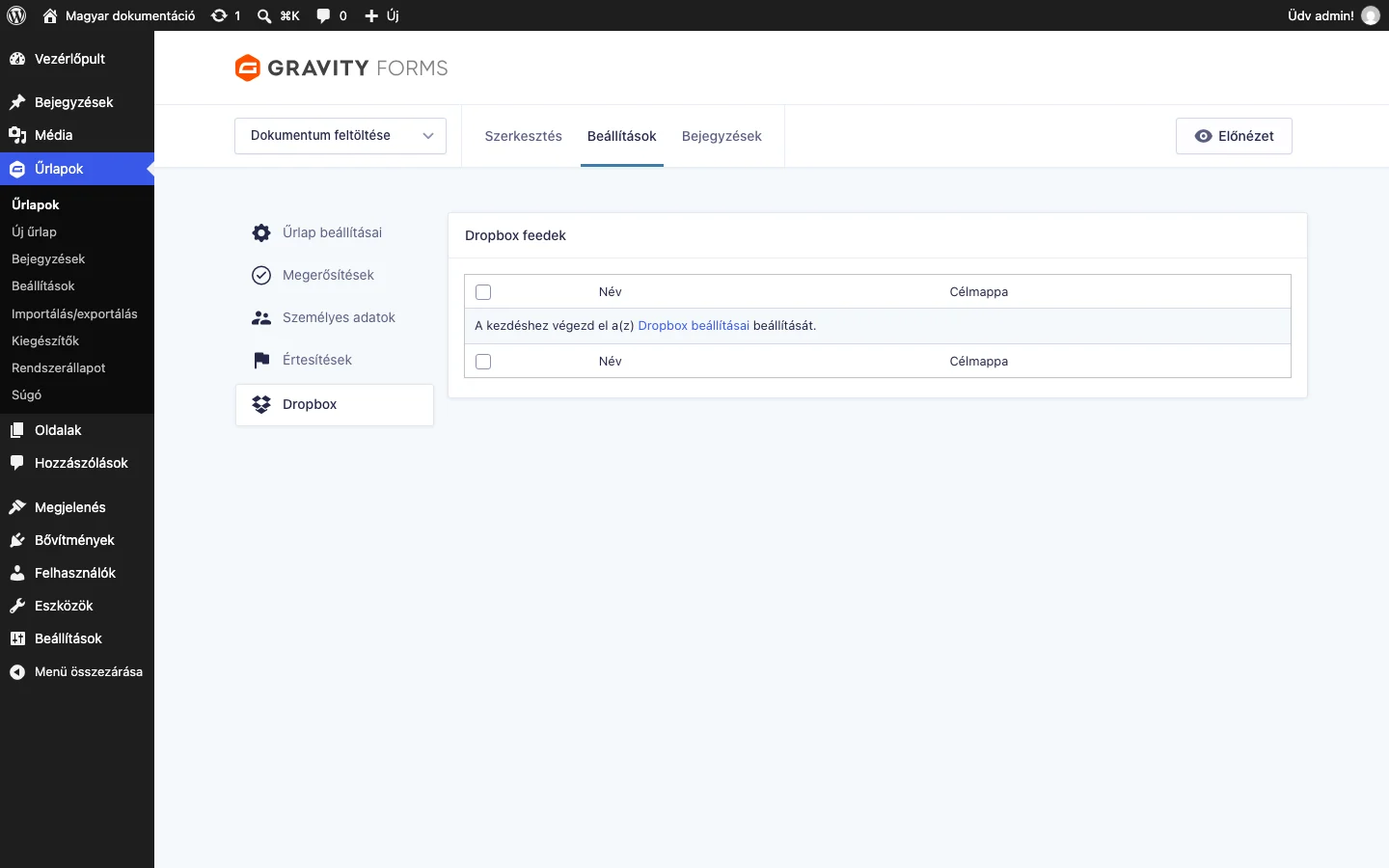
A képen az űrlap Beállítások → Dropbox oldala látszik. A lista oszlopai a Név és a Célmappa.
A feed létrehozása
Szekció neve “A feed létrehozása”- Az Űrlapok menüben nyisd meg a kívánt űrlapot.
- Vidd az egeret a Beállítások fölé, és kattints a Dropbox pontra.
- Kattints az Új hozzáadása gombra. Megnyílik a feed beállítóképernyője.
- Töltsd ki a mezőket (lásd lent).
- Kattints a Beállítások mentése gombra.
A mentés után az űrlap fájlfeltöltési mezői a beállítás szerint a Dropboxba is küldik a fájlokat.
Beállítások
Szekció neve “Beállítások”| Beállítás | Mit csinál |
|---|---|
| Feed neve | Kötelező. Csak azonosításra szolgál, a feedlistán kívül sehol nem látszik. |
| Fájlfeltöltési mező | Kiválaszthatsz egy konkrét fájlfeltöltési mezőt, vagy az Összes fájlfeltöltési mező opcióval az űrlap összes ilyen mezőjének fájlját a Dropboxba küldheted. |
| Célmappa | A Dropbox mappa, ahová a feltöltések kerülnek. Új mappát előbb a Dropboxban kell létrehoznod, utána nyisd meg újra a feed beállításait, hogy megjelenjen a listán. |
| Feltételes logika (Feltétel engedélyezése) | Ha nincs bejelölve, minden sikeres beküldés fájljai a Dropboxba kerülnek. Ha bejelölöd, csak akkor, ha a megadott feltétel teljesül. |
Ha az űrlapon nincs fájlfeltöltési mező, a feed nem tud mit küldeni a Dropboxba, ezért előbb vegyél fel egyet az űrlapszerkesztőben.
Ha az űrlapon a Dropbox-feltöltés mezőt használod, az is a feedben megadott célmappába kerül.
Készült: Frissítve: