

 Magyarmagyar
A Dropbox-fiók összekötése
Hogyan engedélyezd a Gravity Formsnak, hogy fájlokat tegyen a Dropbox-fiókodba.
A Dropbox-fiók összekötése egyszeri művelet, a teljes Gravity Forms-telepítésre érvényes. Utána minden űrlaphoz külön feedet hozol létre.
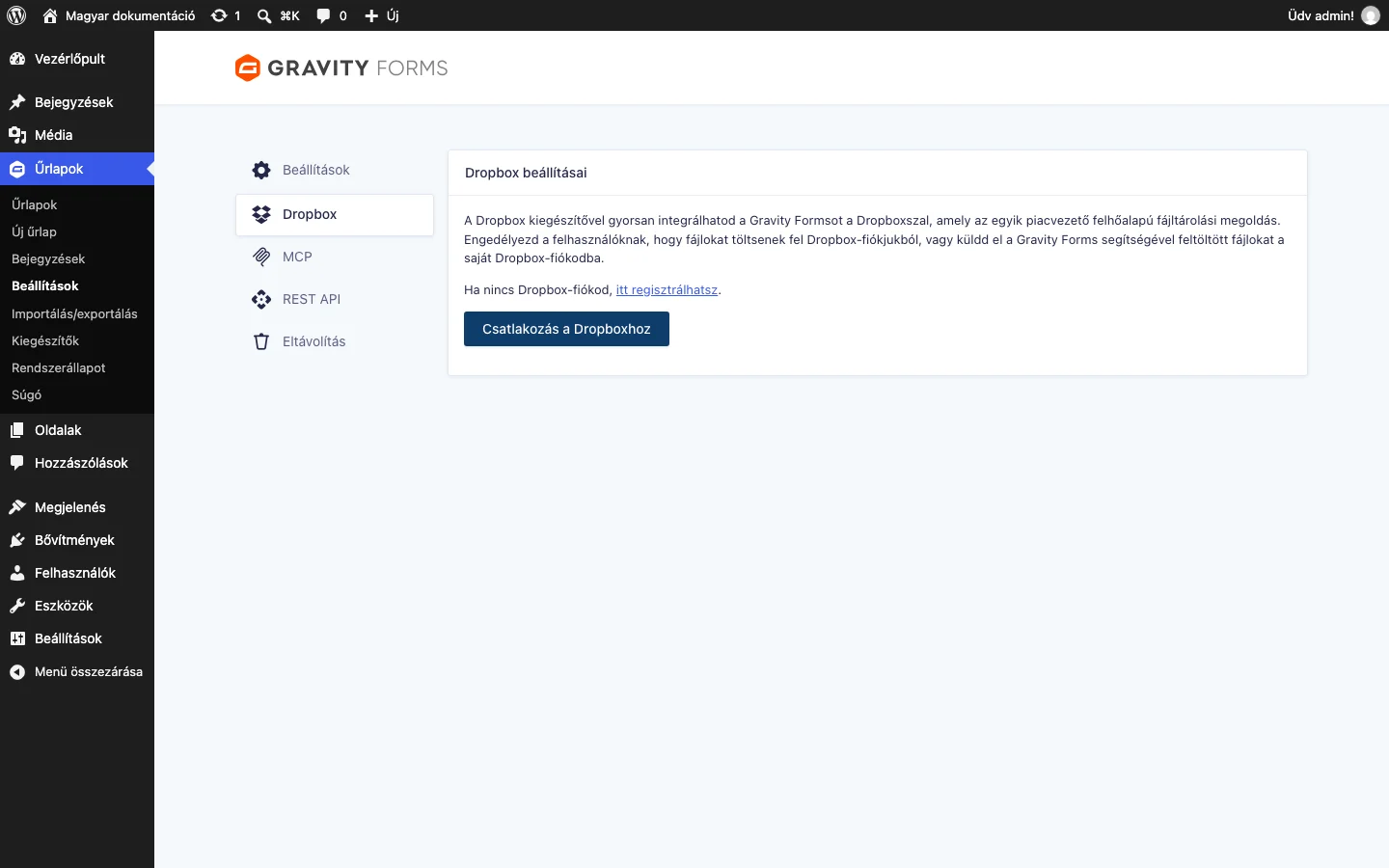
A képen a Csatlakozás a Dropboxhoz gombot keresd: addig, amíg nem nyomtad meg, egyetlen űrlap fájljai sem mennek a Dropboxba.
Csatlakozás
Szekció neve “Csatlakozás”- Nyisd meg az Űrlapok → Beállítások → Dropbox oldalt.
- Ha még nincs Dropbox-fiókod, kattints az itt regisztrálhatsz linkre. Ha van, kattints a Csatlakozás a Dropboxhoz gombra.
- A Dropbox oldalára kerülsz. Ha van külön munkahelyi és személyes profilod, válaszd ki azt, amelyiket használni szeretnéd.
- Kattints az Allow (Engedélyezés) gombra. A Dropbox visszairányít az oldaladra.
Sikeres összekötés után az oldalon az áll, hogy Csatlakozva a Dropboxhoz, mellette a fiók neve. Innen tudod a kapcsolatot újra létrehozni (Újracsatlakozás a Dropboxhoz) vagy megszüntetni (Leválasztás a Dropboxról).
Hibák
Szekció neve “Hibák”| Üzenet | Mit jelent |
|---|---|
| Nem sikerült csatlakozni a Dropboxhoz. | A kapcsolat létrehozása nem sikerült, próbáld újra. |
| Nem sikerült csatlakozni a Dropboxhoz az állapot eltérése miatt. | A jóváhagyás közben a kérés azonosítója nem egyezett; indítsd újra a csatlakozást az oldalról. |
Előfeltételek
Szekció neve “Előfeltételek”- Telepített és aktivált Dropbox kiegészítő (és a Gravity Forms).
- Egy Dropbox-fiók.
- Egy Fájlfeltöltés mező az űrlapon.
Mi a következő lépés
Szekció neve “Mi a következő lépés”A Gravity Forms feedekkel dönti el, mit kezdjen az űrlap beküldött adataival. Hogy a feltöltött fájlok a Dropboxba menjenek, az űrlaphoz feedet kell létrehozni: lásd Feed létrehozása. A feed mentése után az űrlap fájlfeltöltési mezői a Dropboxba is küldenek.
A feedek űrlaponként külön vannak: ha több űrlap fájljait is a Dropboxba szeretnéd küldeni, mindegyikhez hozz létre feedet.
Alapértelmezett mappa és egyéni alkalmazás
Szekció neve “Alapértelmezett mappa és egyéni alkalmazás”A Dropbox a külső alkalmazásokat csak a saját mappájukba engedi írni, ezért az alap összekötés egy, a kiegészítőnek létrehozott alkalmazásmappába ment. Ha ezen a mappán kívülre kell feltölteni, egyéni Dropbox-alkalmazásra van szükség.
Készült: Frissítve: